


 有用科技小编2024/07/31
 浏览19988
 阅读6分钟
阅读6分钟系统兼容性问题 :驱动程序与操作系统版本不兼容。权限不足 :没有以管理员权限运行驱动程序安装。
先判断打印问题卡在哪一段
打印故障通常不是单点问题,先区分任务队列、共享网络、端口驱动和设备本体,处理顺序会更清楚。
用「打印机驱动修复大师」先排查打印系统侧问题
操作步骤
- 下载并安装「打印机驱动修复大师」,先运行打印机修复。
- 使用智能打印修复扫描打印机设置、打印机状态、打印机队列和打印机共享异常。
- 勾选与当前故障相关的异常项,执行一键修复。
- 提示驱动缺失时,使用自动安装驱动;已经确认品牌型号时,使用手动安装驱动。
- 重新打印测试页,复查队列、共享和驱动状态。


具体处理步骤
一、安装失败的原因
防病毒软件阻止 :防病毒软件阻止了驱动程序的安装。
旧驱动冲突 :之前安装的驱动程序没有完全卸载干净。
系统更新缺失 :操作系统缺少必要的更新和补丁。
连接问题 :打印机与电脑的连接有问题。
损坏的下载文件 :下载的驱动程序文件损坏或不完整。
二、安装失败的现象
安装过程中出现错误提示,驱动程序无法正常安装。
安装完成后,打印机无法被系统识别或使用。
打印机图标显示灰色或带有黄色感叹号。
系统提示找不到打印机驱动程序。
三、解决方法
(1)检查系统兼容性
确保你下载的驱动程序与操作系统版本兼容,下载适用于你操作系统的驱动程序。
比如:32位和64位的安装程序、Windows的各个版本等
(2)使用管理员权限安装
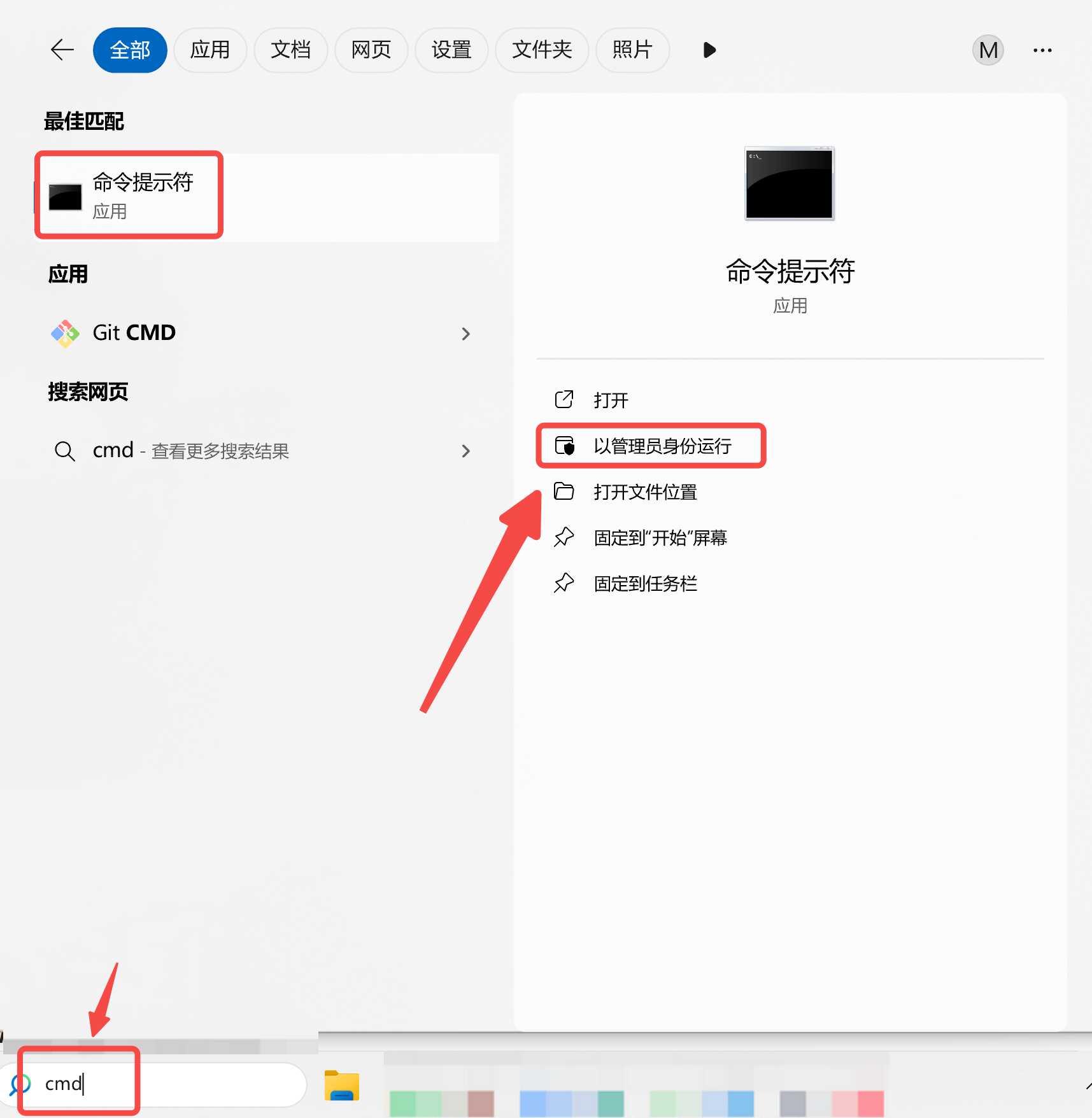
右键点击驱动程序安装文件,选择“以管理员身份运行”。
这可以确保安装过程有足够的权限来修改系统文件和设置。
3. 关闭杀毒软件
退出或者卸载杀毒软件,防止它阻止驱动程序的安装。
因为安装驱动需要系统最高权限,所以大部分的杀毒软件都会误报为病毒,进而阻止安装。
安装完成后,可以重新启用防病毒软件。
4. 清理旧驱动
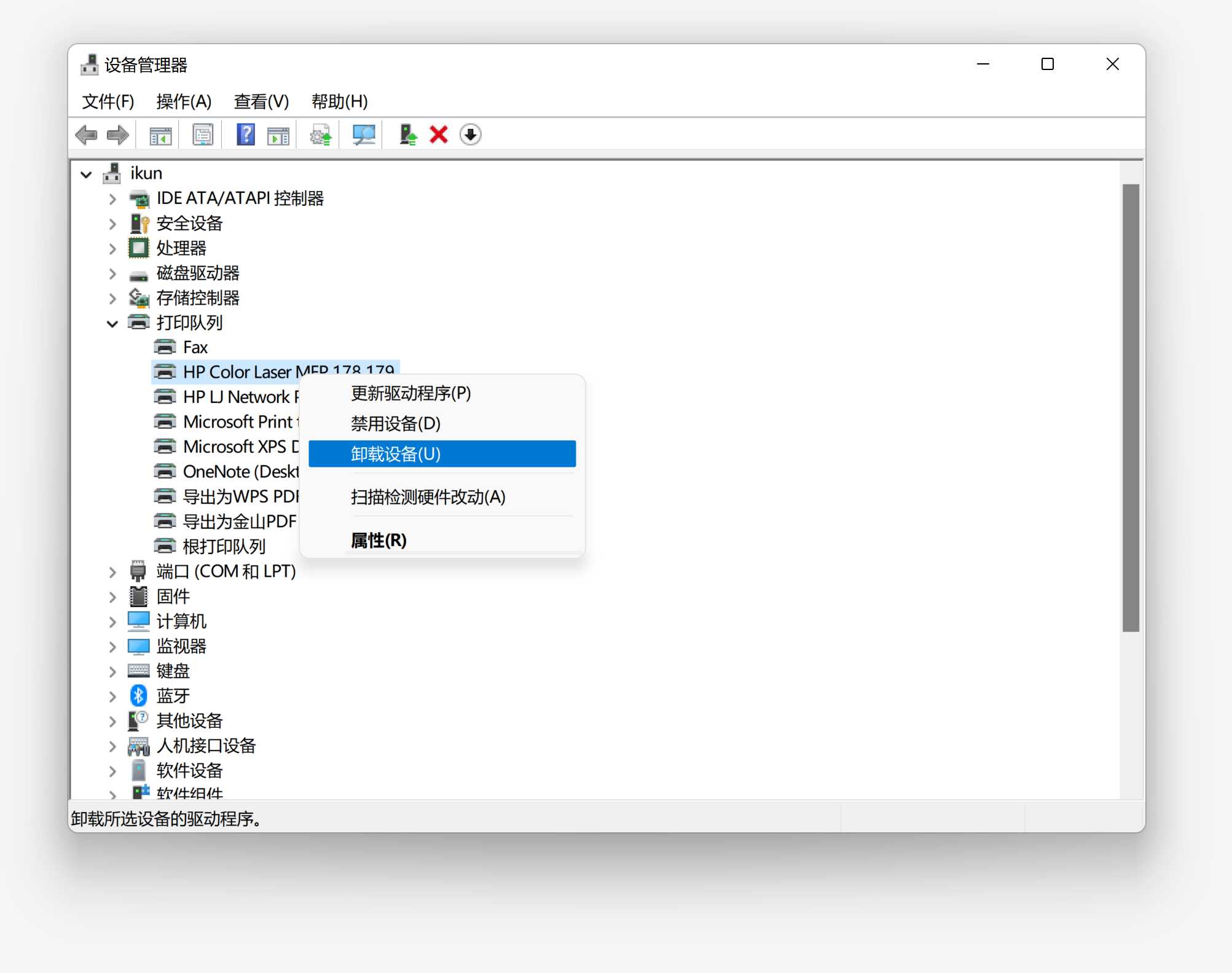
卸载旧驱动 :
打开“设备管理器”,找到打印机设备,右键点击并选择“卸载设备”。
删除驱动程序文件 :
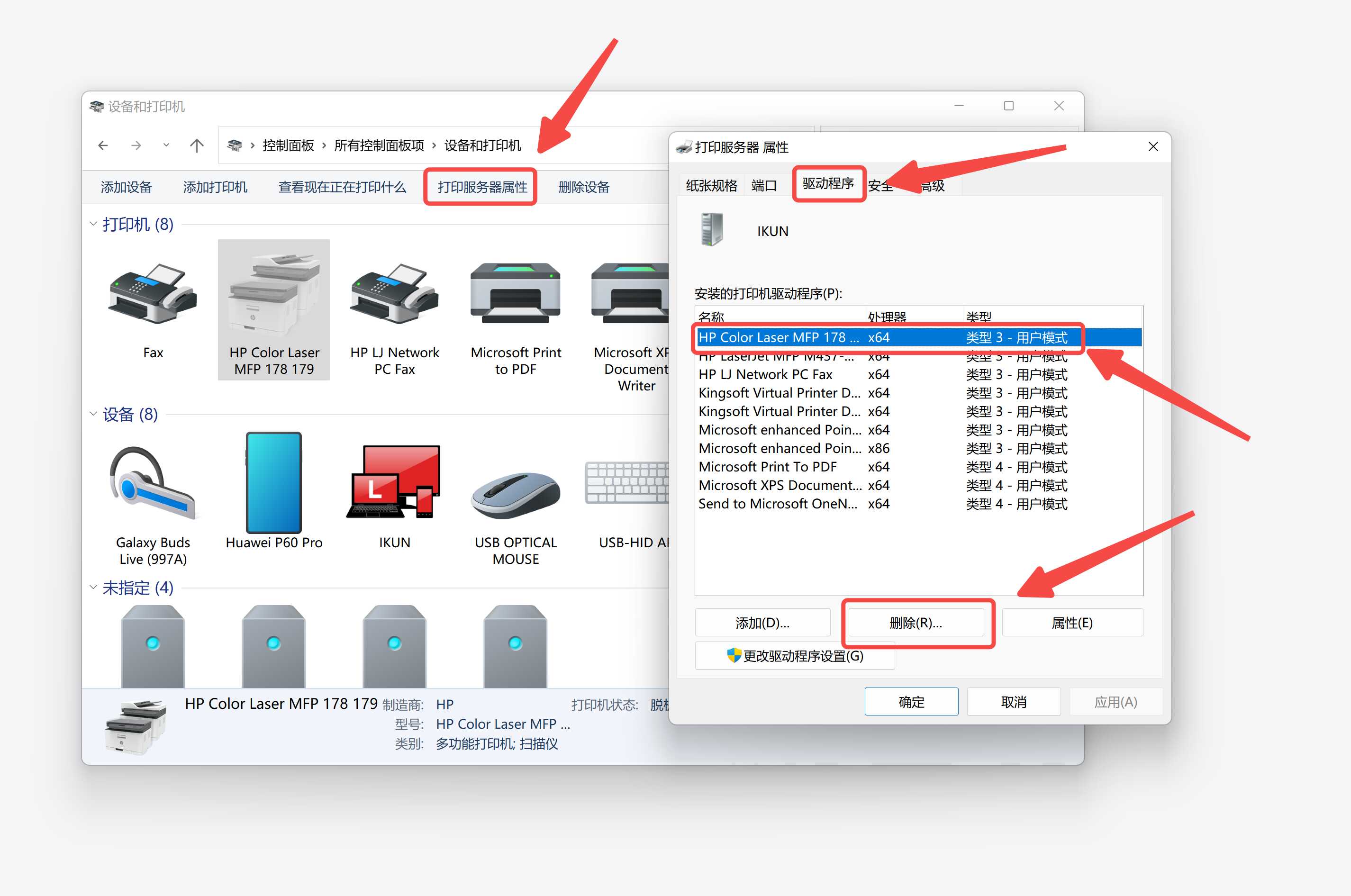
打开“控制面板”,进入“设备和打印机”。
右键点击打印机图标,选择“删除设备”。
在同一窗口中,点击“打印服务器属性”。
进入“驱动程序”选项卡,删除相关的驱动程序。
5. 更新Windows
确保Windows系统是最新版本,安装所有可用的系统更新。打开“设置”>“更新和安全”>“Windows更新”,点击“检查更新”。
6. 使用Windows故障排除工具
(1)打开“设置”。
(2)进入“更新和安全”。
(3)点击“疑难解答”。
(4)选择“打印机”,运行故障排除工具并按照提示操作。
7. 下载制造商的安装工具
前往打印机制造商的官方网站,下载并运行他们提供的驱动程序安装工具。 这些工具通常可以自动检测系统并安装正确的驱动程序。
8. 检查连接问题
确保打印机正确连接到电脑。检查USB线缆或网络连接,确保打印机和电脑在同一网络中。
9. 使用不同的USB端口或网络连接
尝试使用不同的USB端口或网络连接来排除连接问题。
10. 下载新的驱动程序文件
如果怀疑下载的驱动程序文件损坏,重新从 「打印机驱动修复大师」 下载驱动程序。
四、联系「打印机驱动修复大师」客服进行技术支持
如果以上方法仍无法解决问题,可以联系「打印机驱动修复大师」的技术专家,提供详细的错误信息,我们将在第一时间帮助您解决。
处理方式对照
| 问题表现 | 优先处理 | 适用场景 |
|---|---|---|
| 打印任务堆积 | 先清队列,再重启打印服务 | 任务一直显示正在打印 |
| 共享打印机脱机 | 检查主机、网络和共享设置 | 局域网打印机突然不可用 |
| 驱动或端口异常 | 用打印机修复重新检测 | 删除重装后仍无法打印 |
常见误区
只重启电脑,不清打印队列
队列里的旧任务会在重启后继续发送,问题容易反复出现。
把所有脱机都当成驱动损坏
共享主机关机、IP 变化、网络发现关闭,也会让打印机显示脱机。
卡纸或缺墨也直接修驱动
设备本体异常要先处理纸路、墨盒和硒鼓,驱动修复只能处理系统侧问题。






 提示
提示