



 有用科技小编2024/08/05
 浏览17954
 阅读12分钟
在“服务”(services.msc)里找不到 NVIDIA NetworkService Container 或 LocalSystem Container 服务,通常多是精简版系统把组件裁掉了、或 NVIDIA 驱动没安装完整,常伴随 GeForce Experience 报错 0x0003。最直接的办法是用 DDU 在安全模式彻底卸掉旧驱动残留,再去 NVIDIA 官网下载并“干净安装”完整驱动,缺失的服务会随驱动一起装回;若只想补服务,也可用 sc config 把 NVDisplay.ContainerLocalSystem 设为自动启动,或用 sc create 手动注册。下面按重装→手动注册→自启的顺序给出方法,并用「驱动大师」做驱动侧兜底诊断,Windows 10、Windows 11 均适用。
NVIDIA 服务为什么会缺失
在 services.msc 里找不到 NVIDIA NetworkService Container、NVIDIA LocalSystem Container(对应服务名 NVDisplay.ContainerLocalSystem)时,多数多是NVIDIA 驱动没有完整安装,或使用的是被精简(Ghost、Lite 版)的系统、把这些组件裁掉了。它常和 GeForce Experience 启动报错 0x0003 一起出现。先弄清来源,再决定是重装驱动还是手动补服务。
图:服务缺失多因驱动没装全或精简系统裁掉组件,常表现为 GeForce Experience 0x0003。
先确认驱动安装失败的来源
驱动失败要先分清设备类型、旧驱动残留、安全软件拦截和系统环境,再决定是更新、回退还是手动搜索。
用「驱动大师」处理驱动状态
操作步骤
- 设备能识别但不稳定时,先运行全面诊断,确认是否存在驱动升级或系统异常。
- 进入驱动管理,查看对应设备的驱动版本、日期和状态。
- 型号已经明确时,使用驱动搜索按设备类型查找驱动。
- 安装或回退驱动后重启电脑,再回到驱动管理复查设备状态。
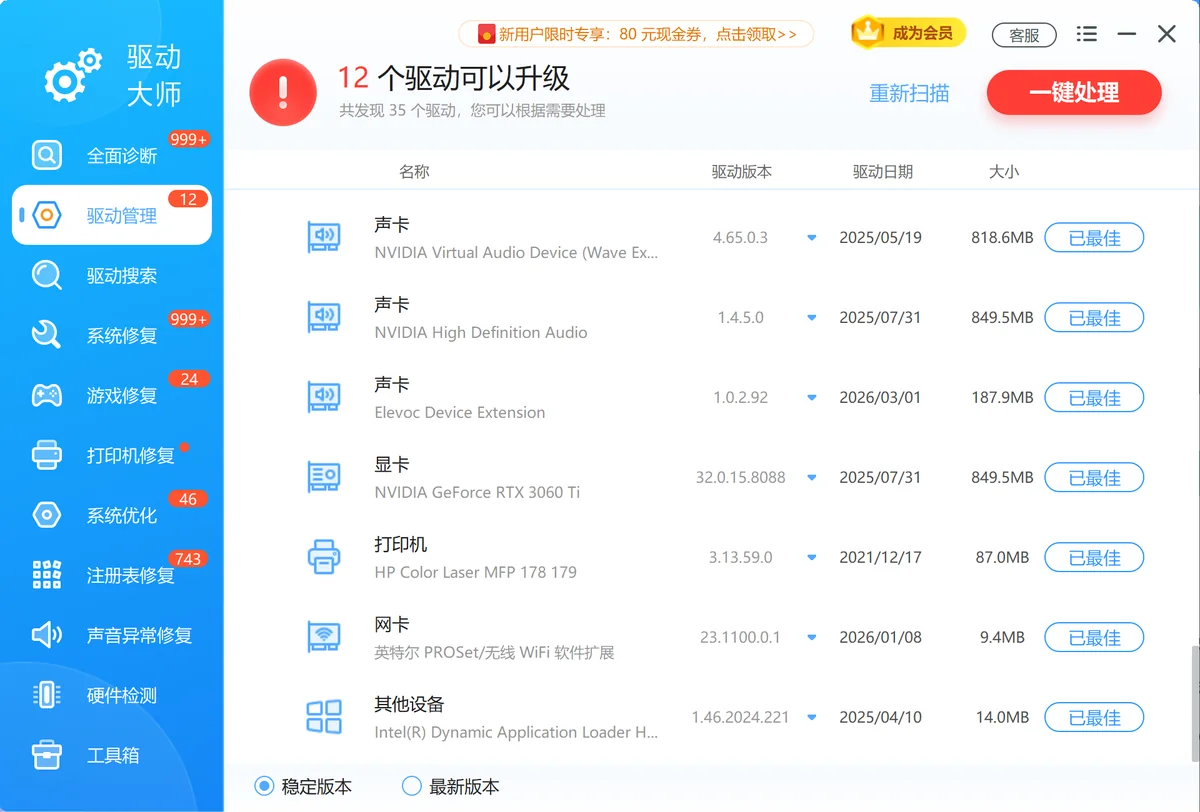
图:「驱动大师」驱动管理界面,可查看显卡驱动的版本、日期与状态。
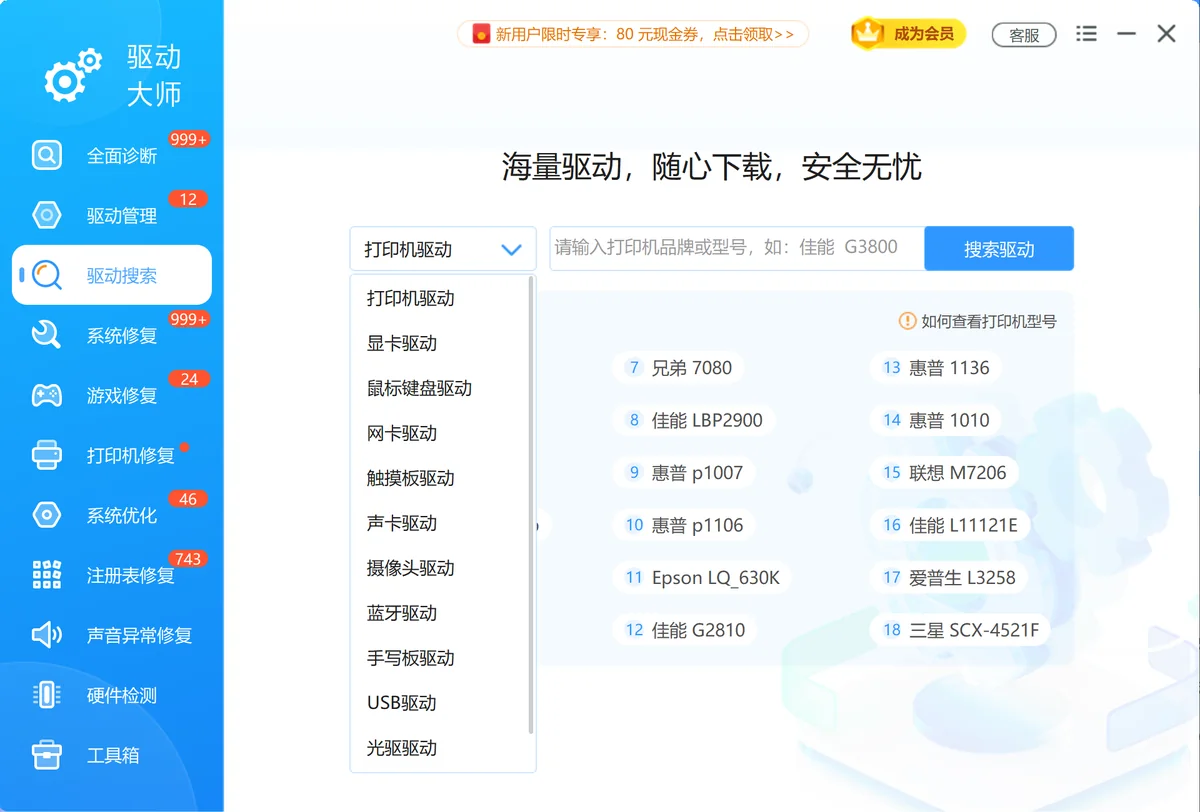
图:「驱动大师」驱动搜索界面,按显卡型号查找匹配的驱动安装包。

具体处理步骤
图:按 DDU 清旧→重装完整驱动→手动注册→设自启→重启验证的顺序处理最稳。
解决步骤
1、 检查 NVIDIA 驱动程序和 GeForce Experience 的完整性
打开控制面板,导航到“程序和功能”。
找到所有与 NVIDIA 相关的程序,右键选择“卸载”。
确保卸载所有 NVIDIA 驱动程序和软件,包括 GeForce Experience 、 NVIDIA 图形驱动程序 、 NVIDIA 控制面板 等。
(2)卸载旧驱动并重启电脑
卸载旧驱动并重启电脑。
卸载旧驱动后重启电脑,再安装 NVIDIA 官方驱动。
(3)重新安装 NVIDIA 驱动程序和 GeForce Experience
访问 NVIDIA 官方网站 ,选择合适的显卡型号和操作系统下载最新的驱动程序。
安装最新的 NVIDIA 驱动程序和 GeForce Experience,确保选择“干净安装”。
服务在列表里根本找不到怎么办
如果在 services.msc 里压根看不到 NVIDIA 相关服务,说明组件没装上,单靠“设为自动+启动”无法解决。最可靠的做法是先用 DDU(Display Driver Uninstaller)在安全模式彻底清掉旧驱动残留,再到 NVIDIA 官网按显卡型号和系统位数下载完整驱动、选择“干净安装”,缺失的服务会随驱动一并装回。若只想手动补回服务,可在管理员命令提示符执行 sc create NVDisplay.ContainerLocalSystem binPath= "C:\Windows\System32\DriverStore\...\NVDisplay.Container.exe"(路径以本机实际安装位置为准),再配合下方的 sc config 设为自动启动。
2、 检查并修复 Windows 服务
(1)启动和配置服务
按下 Win + R 键,输入 services.msc 并按回车。
找到并确保以下服务正在运行:
NVIDIA Display Container LS
NVIDIA LocalSystem Container
若这些服务未启动,右键点击每个服务,选择“属性”,将启动类型设置为“自动”,然后点击“启动”。
(2)手动启动服务
如果服务未出现在列表中,可能需要手动重装相关组件。确保您在安装 NVIDIA 驱动时没有跳过任何步骤。
3. 使用 NVIDIA 控制台命令修复服务
(1)打开命令提示符
按 Win + S 搜索“命令提示符”,右键选择“以管理员身份运行”。
(2)输入以下命令以重置 NVIDIA 服务
sc config NVDisplay.ContainerLocalSystem start= auto sc start NVDisplay.ContainerLocalSystem
(3)重启计算机后重试 GeForce Experience
4. 检查并修复注册表
(1)打开注册表编辑器
按 Win + R 键,输入 regedit 并按回车。
(2)备份注册表
在注册表编辑器中,点击“文件” > “导出”,保存一个备份以防操作失误。
(3)导航到 NVIDIA 注册表项
HKEY_LOCAL_MACHINE\SOFTWARE\NVIDIA Corporation\Logging
确保所有注册表项的权限设置为“完全控制”,并且配置正确。
5. 检查系统环境变量
确保系统环境变量正确配置
右键点击“此电脑”,选择“属性” > “高级系统设置” > “环境变量”。
检查 PATH 变量中是否包含 NVIDIA 驱动的路径,确保它们指向正确的安装目录。
6. 使用 Windows 修复工具
(1)运行系统文件检查工具 (SFC)
在命令提示符(管理员权限)中,输入以下命令并回车:
sfc /scannow
这将扫描并修复任何损坏的系统文件。
(2)运行部署映像服务和管理工具 (DISM)
继续在命令提示符中输入:
DISM /Online /Cleanup-Image /RestoreHealth
这将修复 Windows 映像。
额外步骤
- 检查其他软件冲突 :确保没有其他软件(如杀毒软件或防火墙)干扰 NVIDIA 服务的运行。
- 更新操作系统 :确保 Windows 已更新到最新版本,以避免兼容性问题。
完成这些步骤后,重启计算机,尝试再次启动 NVIDIA GeForce Experience 。如果问题仍未解决,请考虑联系 NVIDIA 支持团队以获得更专业的帮助。
处理方式对照
| 问题表现 | 优先处理 | 适用场景 |
|---|---|---|
| 驱动版本过旧 | 用驱动管理查看可升级项 | 设备能用但不稳定 |
| 设备型号明确 | 用驱动搜索按类型和型号检索 | 找不到合适安装包 |
| 安装被拦截 | 先处理安全软件和白名单 | 安装程序刚启动就失败 |
常见误区
只看驱动文件名
同一设备可能有多个硬件 ID,文件名相似不代表一定兼容。
安装失败后连续重复点击
失败原因没有消除时,重复安装只会留下更多残留。
忽略重启验证
显卡、网卡、声卡驱动更新后通常需要重启,设备状态才会刷新。







 提示
提示