



 有用科技小编2024/09/09
 浏览17300
 阅读5分钟
阅读5分钟在 Windows 删除、移动或重命名文件时提示「文件正在使用中」,系统却不告诉你是哪个程序占用。最直接的办法是用资源监视器:打开「CPU → 关联的句柄」,搜索文件名,就能看到占用它的进程,结束该进程后再操作文件即可。若进程拒绝退出,可在任务管理器里强制结束,或重启后再操作。Windows 10、Windows 11 通用。
先找出是谁占用了文件
删不掉文件别急着重启,先用资源监视器按文件名找出占用它的进程,结束后通常就能操作。
图:文件删不掉多因被某个进程占用着句柄,包括看不见的后台程序。
先做一次完整诊断,再分项处理
系统卡顿、更新失败、蓝屏和安装异常,先把驱动、系统组件、注册表和优化项分开看,再动手修复。
用「驱动大师」先做全面诊断
操作步骤
- 故障来源不清楚时,先运行全面诊断。
- 根据诊断结果进入驱动管理、系统修复、注册表修复或系统优化。
- 每次只处理和当前故障最相关的异常项,避免多个入口来回试。
- 处理完成后重新扫描一次,再回到原来的软件、游戏或设备上验证。

图:驱动大师全面诊断界面截图。
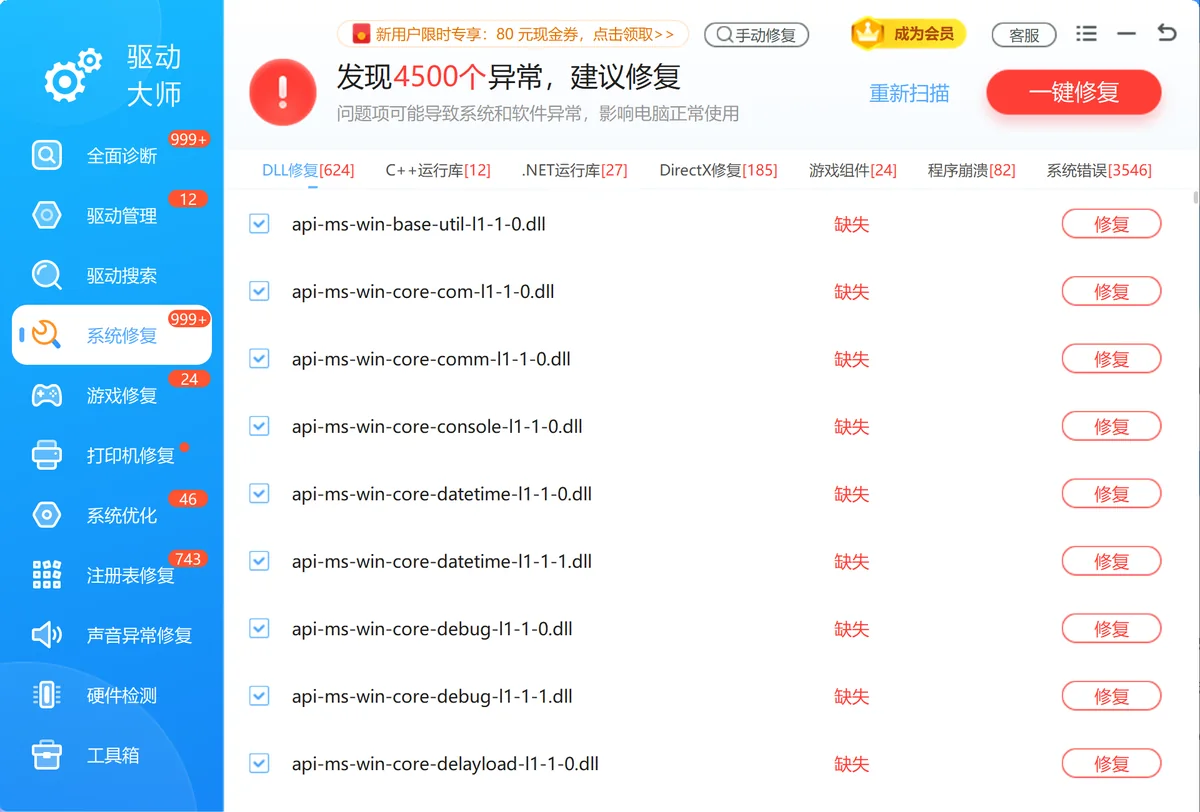
图:驱动大师系统修复界面截图。

具体处理步骤
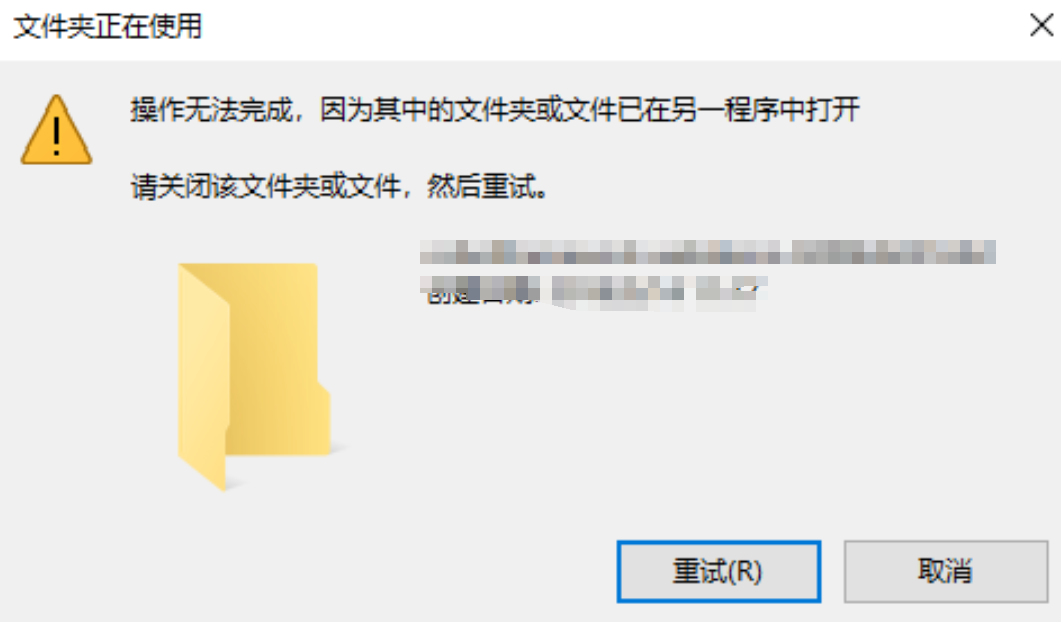
图:删除文件夹显示被占用。
接下来,我会告诉你几种方法,轻松找到哪个程序正在占用你的文件。
方法1,使用资源监视器
图:按开资源监视器 → 句柄搜文件名 → 定位进程 → 结束进程 → 再操作 的顺序处理。
如果你不想安装额外的软件,Windows自带的资源监视器也能帮你找到哪个程序占用了文件。
- 右键单击开始菜单,选择“运行”,然后输入 resmon 并按“确定”。
- 在“资源监视器”窗口中,点击“CPU”选项卡,找到“关联的句柄”面板。
- 在搜索框中输入被锁定文件的名称,资源监视器会显示占用文件的进程列表。进程名称会显示在“映像”列中。
找到进程后,右键单击它,然后选择“结束进程”。
如果程序拒绝退出怎么办?
如果你找到了占用文件的程序,但它就是不肯退出,最后一个解决方案就是重启系统。重启后,所有程序都会被关闭,文件占用问题自然也就解决了。不过,在执行这个操作前,记得备份重要文件,防止数据丢失。
处理方式对照
| 问题表现 | 优先处理 | 适用场景 |
|---|---|---|
| 不知道问题来源 | 先做全面诊断 | 故障表现混杂 |
| 设备不可用 | 进入驱动管理处理 | 网卡、显卡、声卡等异常 |
| 软件启动报错 | 进入系统修复或注册表修复 | 缺组件、崩溃或残留记录 |
常见误区
一开始就改注册表
没有定位来源时改注册表,风险比收益更高。
看到多个异常就全选处理
先处理和当前故障最相关的项目,再复查变化。
不保留报错信息
错误码、文件名和设备型号是后续判断的重要依据。







 提示
提示