


 有用科技小编2024/09/27
 浏览12618
 阅读6分钟
阅读6分钟在运行游戏时,游戏运行库(如 DirectX 、 Microsoft Visual C++ Redistributable 、 .NET Framework 等)是游戏运行所必需的组件。如果游戏运行库损坏或修复失败。
先分清游戏问题属于性能还是组件缺失
游戏卡顿、闪退和启动报错要分开看:性能问题先查显卡驱动和画质设置,启动报错先查运行库与游戏组件。
用「驱动大师」处理游戏驱动和组件
操作步骤
- 游戏打不开或闪退时,先运行游戏修复,检查 OpenAL、MSXML、XNA Framework、Games For Windows Live 和 DirectX 9.0 等组件。
- 能进入游戏但帧率波动时,进入驱动管理检查显卡驱动版本和更新状态。
- 报错指向 DLL、C++运行库或 DirectX 时,再进入系统修复补齐相关组件。
- 修复后重启电脑,重新启动游戏验证帧率、闪退和报错是否恢复。
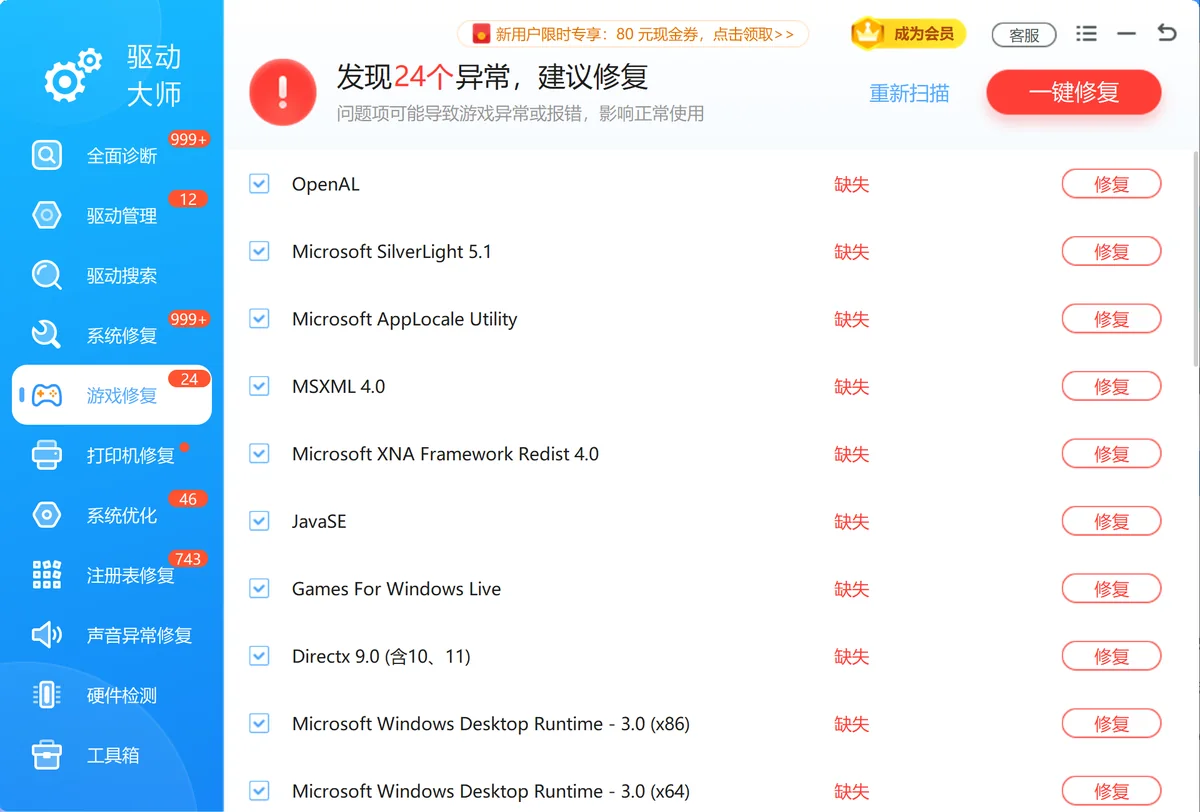
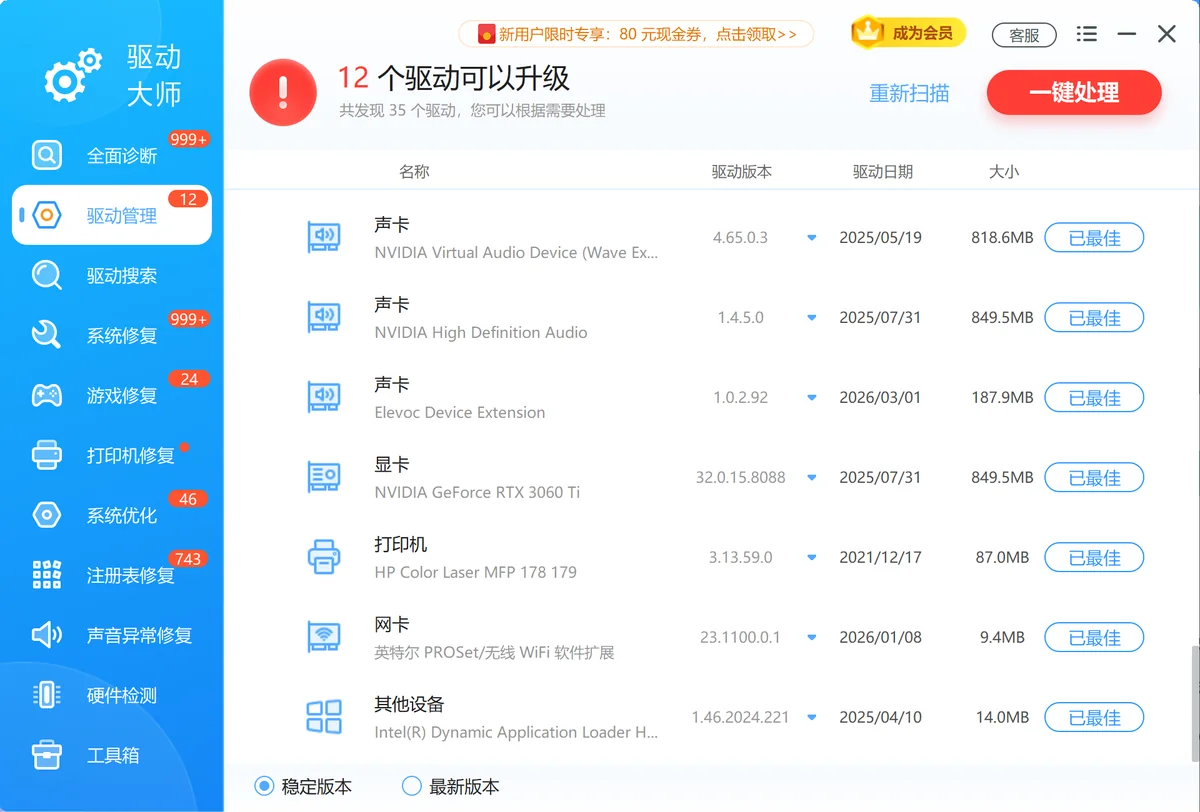

具体处理步骤
- 杀毒软件或防火墙阻止 :某些杀毒软件可能会阻止运行库的正常安装或修复。
- 系统文件损坏 :Windows 系统中的文件损坏可能导致运行库无法安装或修复。
- 缺少更新 :系统长时间未更新,可能导致依赖的组件版本过旧,无法兼容新的运行库。
如何修复游戏运行库
1. 关闭杀毒软件,重新安装运行库
某些杀毒软件可能会阻止运行库的安装或修复,建议暂时关闭杀毒软件并重新安装。
操作步骤
- 找到任务栏右下角的杀毒软件图标。
- 右键点击图标,选择 “退出” 或 “禁用” 。
- 在官方网站重新下载运行库(如 DirectX、Microsoft Visual C++、.NET Framework),安装完成后重新启动电脑。
2. 使用「驱动大师」自动修复
如果不确定如何手动修复游戏运行库,可以使用 「驱动大师」 工具,自动扫描并修复系统中的所有运行库问题。
操作步骤
- 下载并安装 「驱动大师」 软件。
- 启动软件,选择 “系统修复” 功能。
- 软件会自动扫描系统中的错误和问题,包括运行库损坏或缺失。
- 点击 “一键修复” ,「驱动大师」将自动下载并修复所有损坏或丢失的运行库组件。
- 修复完成后,重启电脑,重新启动游戏,检查问题是否解决。
3. 更新 Windows 系统
系统更新可以修复系统文件和兼容性问题,有时游戏运行库无法修复与系统更新不完整有关。
操作步骤
- 按 Win + i 打开 设置 。
- 点击 更新和安全 ,然后选择 检查更新 。
- 如果有更新可用,点击 安装 。
- 安装完成后重启电脑,并重新尝试修复运行库。
4. 手动运行系统文件检查工具 (SFC) 和 DISM 修复系统
如果系统文件损坏,可能导致运行库无法正常安装或修复。使用系统文件检查工具和 DISM 来修复系统文件。
操作步骤
- 以管理员身份打开 命令提示符 (按 Win + X ,选择 命令提示符(管理员) )。
- 输入以下命令并按回车: sfc /scannow
- 等待扫描完成,修复系统文件后,重启电脑。
- 运行 DISM 工具修复更新组件,输入以下命令并按回车: dism /online /cleanup-image /restorehealth
- 完成后,重新尝试修复游戏运行库。
总结
当游戏运行库修复失败时,通常可以通过关闭杀毒软件、使用 「驱动大师」 进行自动修复、更新系统或手动修复系统文件来解决问题。通过这些方法,游戏应能顺利启动并正常运行。
处理方式对照
| 问题表现 | 优先处理 | 适用场景 |
|---|---|---|
| 帧率不稳 | 先查显卡驱动和游戏画质设置 | 能进入游戏但不流畅 |
| 启动时报 DLL/运行库 | 用游戏修复和系统修复补组件 | 启动阶段直接报错 |
| 安装组件失败 | 检查权限、安全软件和系统更新 | 运行库反复安装失败 |
常见误区
把所有卡顿都归因于显卡
CPU、内存、磁盘和游戏设置同样会影响帧率。
缺组件时只重装游戏
很多运行库不随游戏完整安装,需要单独修复。
更新驱动后不重启
显卡驱动更新后不重启,游戏仍可能调用旧状态。






 提示
提示