



 有用科技小编2024/12/25
 浏览12103
 阅读6分钟
阅读6分钟应用程序无法正常启动 0xc0000006,多数不是某一个文件单独丢失,而是分页/IO 错误,多与系统文件、磁盘或运行库异常有关。本文按从重装软件、修复系统文件到检测修复的 5 种方法逐一排查,并说明常见误区,按顺序处理即可定位并解决。
0xc0000006 提示应用程序无法正常启动,属于分页/IO 类错误。遇到 0xc0000006 时,先判断是单个程序的问题还是系统层面的问题,再选择对应的修复方向,比盲目重装系统更稳妥。
图:0xc0000006 报错的常见成因。
一、检查磁盘并修复文件系统
以管理员身份运行 chkdsk C: /f 检查报错程序所在磁盘。0xc0000006 属于分页/IO 错误,常与磁盘坏道或文件系统损坏有关。
二、用 sfc 和 DISM 修复系统文件
运行 sfc /scannow 和 DISM /Online /Cleanup-Image /RestoreHealth 修复系统组件后重启。
三、用软领「DLL系统修复」检测并修复系统组件
当不确定是哪类组件异常、或上面的方法都试过仍报错时,可以用软领「DLL系统修复」做一次检测。它针对系统 DLL、VC++、DirectX 等组件异常,能定位缺失或损坏并按组件修复,配合系统修复一起处理更省事。
操作步骤
- 下载并安装软领「DLL系统修复」。
- 打开后用「全面诊断」做一次扫描,覆盖系统 DLL 与运行库。
- 按提示执行一键修复。
- 重启电脑并重新打开报错程序验证。
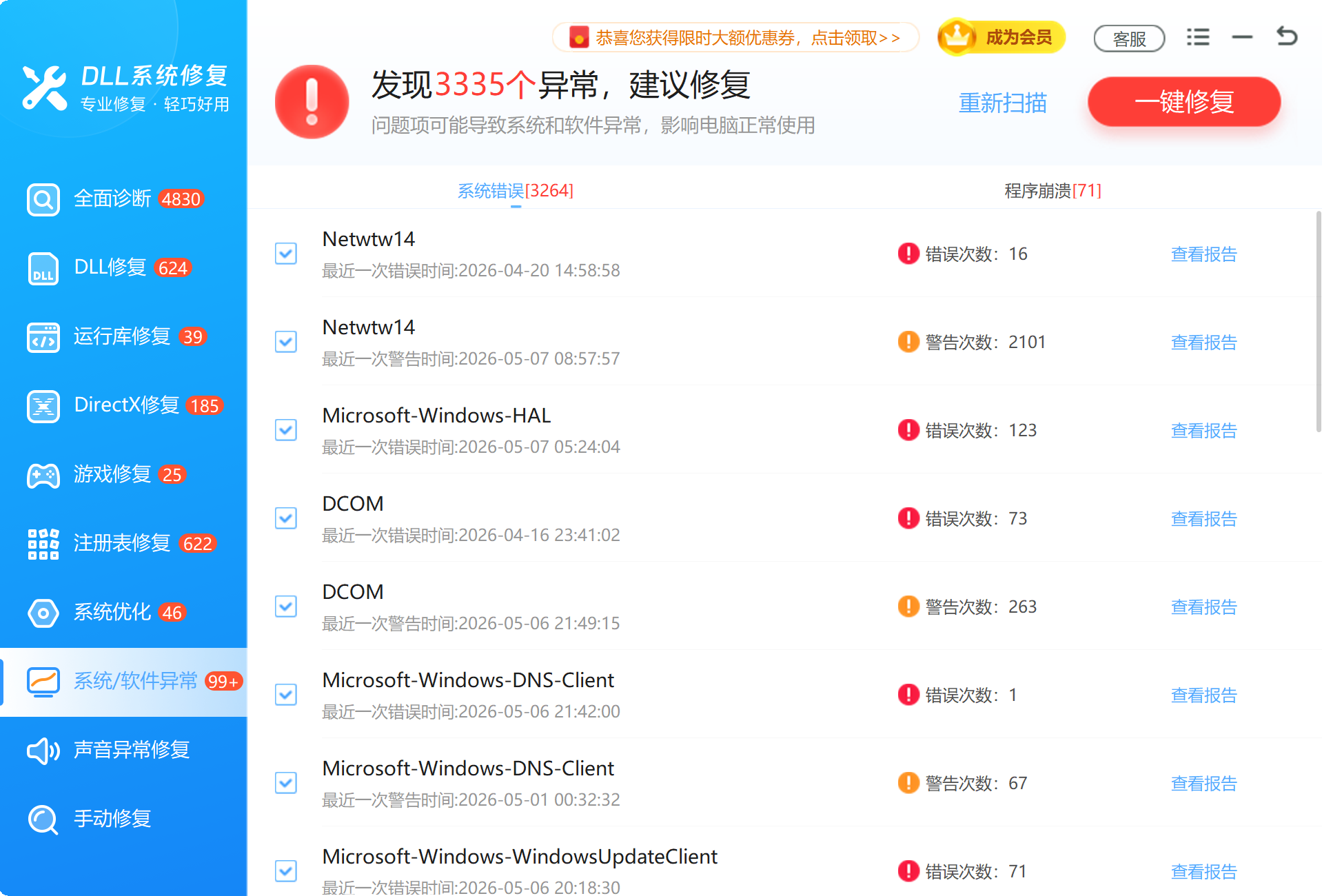
图:用「全面诊断」检测并修复系统 DLL 与运行库组件。

四、重装报错软件并补齐运行库
重新完整安装报错的软件,并安装它依赖的 Visual C++ 运行库,排除程序文件或运行库损坏。
五、检查内存与分页文件
用 Windows 内存诊断检查内存,并确认系统盘有足够空间、分页文件设置正常,避免分页读取失败。
排查顺序与要点
图:0xc0000006 的 5 步处理顺序。
图:处理前先确认这几点。
常见误区
误区一,遇到报错就重装系统
0xc0000006 多是软件或组件层面的问题,先按上面的方法排查,往往不必重装系统。
误区二,只从下载站抓一个 DLL 替换
来源不明的文件可能版本错误或被篡改,组件问题应通过官方运行库、系统更新或修复工具解决。
误区三,忽略最近的改动
最近装过的软件、驱动或更新常是诱因,干净启动能帮助定位是哪一项引起的冲突。
按现象判断处理方式
| 现象 | 更可能指向 | 建议处理 |
|---|---|---|
| 打开某软件报 0xc0000006 | 该软件或其依赖损坏 | 重装软件并补运行库 |
| 多个程序都报 | 系统文件损坏 | sfc/DISM 修复后重启 |
| 最近装过驱动或更新 | 更新或驱动冲突 | 干净启动排查后回滚 |
| 伴随杀毒拦截 | 组件被隔离 | 恢复文件并加入信任 |






 提示
提示