



 有用科技小编2024/12/27
 浏览12854
 阅读6分钟
阅读6分钟.NET Framework 3.5 安装失败,多数不是少了某个文件,而是 Windows 功能未启用、缺少安装源或更新组件异常。本文给出从启用 Windows 功能、用 DISM 离线安装到检测系统组件的方法,按顺序处理即可装上 .NET 3.5。
很多老软件依赖 .NET Framework 3.5,而它在 Windows 10/11 上是按需安装的组件。
图:.NET 3.5 安装失败的成因。
一、在“启用或关闭 Windows 功能”里勾选 .NET 3.5
打开“控制面板 → 程序 → 启用或关闭 Windows 功能”,勾选“.NET Framework 3.5(包括 .NET 2.0 和 3.0)”,确定后联网下载安装。这是最简单的方式。
二、用 DISM 配合安装镜像离线安装
联网安装失败时,可用系统安装镜像作为源。挂载相同版本的 Windows ISO,以管理员身份运行 DISM /Online /Enable-Feature /FeatureName:NetFx3 /All /Source:E:\sources\sxs /LimitAccess(把 E 换成镜像盘符)。
三、用软领「DLL系统修复」检测系统组件
如果 .NET 装上后仍有程序报缺少 .NET 组件,可以用软领「DLL系统修复」检测系统 DLL 与运行库,把相关组件补齐。
操作步骤
- 下载并安装软领「DLL系统修复」。
- 打开后用「全面诊断」扫描系统 DLL 与运行库。
- 按提示执行一键修复。
- 重启后重新打开报错程序验证。
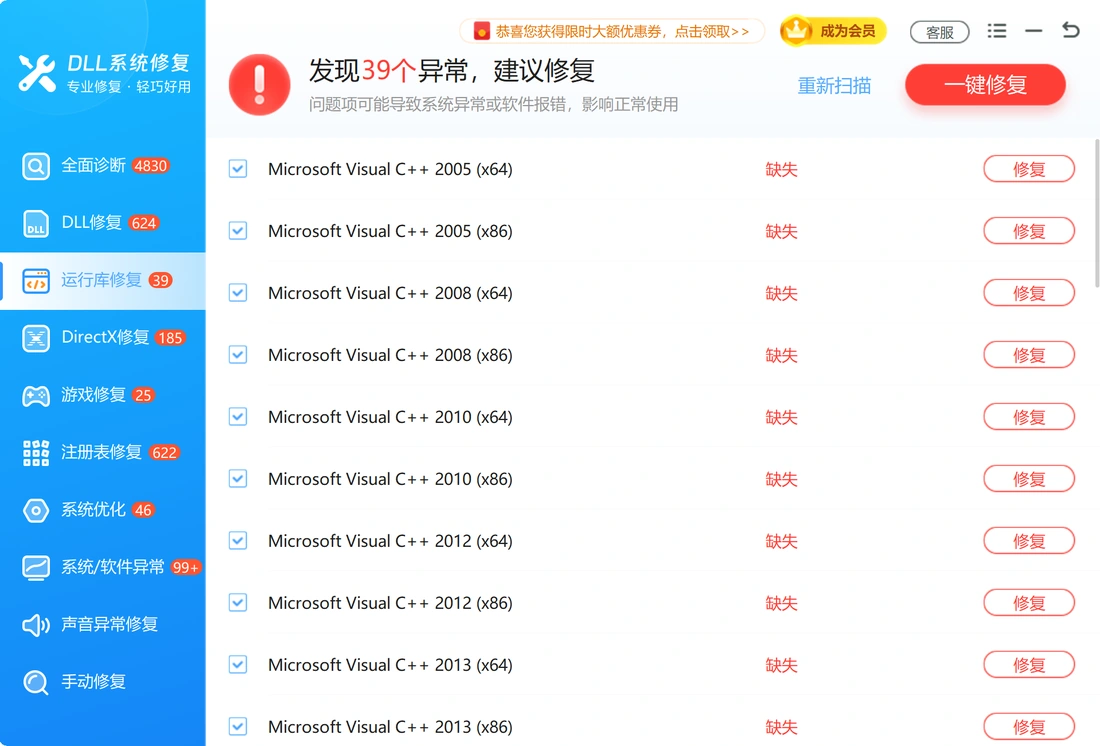
图:用「全面诊断」补齐系统与运行库组件。

四、重置 Windows 更新组件后再装
更新通道异常也会导致 .NET 安装失败。停止 wuauserv/bits 服务、把 SoftwareDistribution 改名后重启服务,再装 .NET 3.5。
排查顺序与要点
图:.NET 3.5 安装失败的处理顺序。
图:处理前先确认这几点。
常见误区
误区一,到处下载 .NET 离线包
.NET 3.5 应通过 Windows 功能或官方离线包安装,第三方拼装的包可能不完整。
误区二,装错版本
.NET 3.5 和 4.x 是不同框架,老软件要的 3.5 不能用 4.x 顶替。
误区三,忽略安装源
断网时必须指定镜像里的 sxs 作为源,否则按需下载会失败。
按现象判断处理方式
| 现象 | 更可能指向 | 建议处理 |
|---|---|---|
| 勾选功能后报错 | 联网下载失败或更新异常 | 用 DISM 离线安装 |
| DISM 报找不到源 | 未指定 sxs 源 | 挂载镜像并加 /Source |
| 装上后程序仍报错 | 其他 .NET 或系统组件缺失 | 检测并补齐组件 |
| 反复安装失败 | 更新组件损坏 | 重置更新组件后重试 |






 提示
提示