


 有用科技小编2025/01/02
 浏览12514
 阅读6分钟
阅读6分钟任务管理器被禁用通常和注册表策略、组策略、安全软件残留或系统组件异常有关。先用软领「DLL系统修复」检查系统组件和运行环境,再确认 DisableTaskMgr、组策略和账号权限是否被改动。
任务管理器无法打开时,常见提示是“任务管理器已被系统管理员停用”。这句话并不一定代表电脑真的被管理员管理,也可能是恶意软件、优化工具或历史策略残留改写了系统策略项。
一、用软领「DLL系统修复」检查系统组件
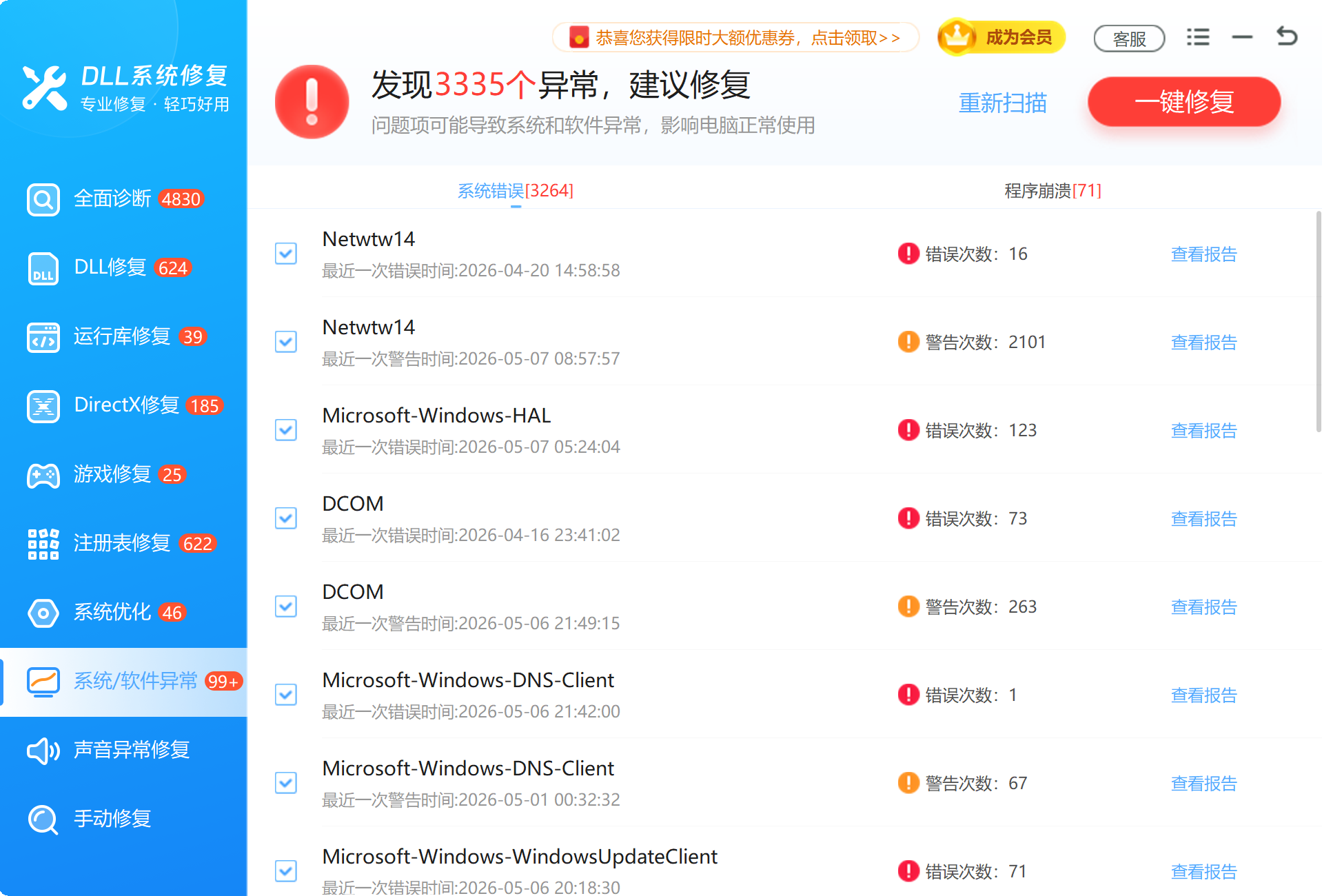
软领「DLL系统修复」用于修复系统 DLL、VC++、DirectX、系统软件组件等异常,处理由运行环境缺失引起的启动失败。针对任务管理器被禁用,工具承接系统组件和运行环境检查,不承诺修复账号策略、组织管控、硬盘故障或安全软件全部限制。
操作步骤
- 下载并安装软领「DLL系统修复」。
- 打开软件后进行检测。
- 按提示执行一键修复。
- 重新打开报错程序验证。

二、重点检查策略项是否被改动
任务管理器被禁用的核心线索是 DisableTaskMgr。家庭版系统多见于注册表项被改写,专业版或企业环境还要检查本地组策略、域策略或安全软件控制策略。策略项恢复后,仍建议做一次系统组件检测,避免恶意软件残留继续影响系统工具。
需要分开的三类问题
- 个人电脑策略残留:通常检查注册表和本地组策略。
- 组织管理策略:公司或学校设备可能由管理员统一限制。
- 系统组件异常:系统工具、运行库或组件损坏由软领「DLL系统修复」检测。
若设备属于组织管理范围,不建议绕过策略;应联系管理员确认限制原因。个人电脑若曾感染恶意软件,恢复任务管理器后还要做安全扫描。
三、判断对比表
任务管理器无法打开时,先看提示、账号环境和最近变更。不同来源对应的处理边界不同。
| 现象 | 更可能的来源 | 处理方向 |
|---|---|---|
| 提示已被系统管理员停用 | 注册表或组策略限制 | 检查 DisableTaskMgr 和本地组策略 |
| 杀毒后出现限制残留 | 恶意软件改动未完全恢复 | 安全扫描后恢复策略项 |
| 多个系统工具同时异常 | 系统组件或运行环境异常 | 用软领「DLL系统修复」检测系统组件 |
| 公司电脑无法打开 | 域策略或管理员限制 | 联系管理员,不私自绕过组织策略 |
四、常见误区
误区一,把策略限制当作 DLL 缺失
任务管理器被禁用首先要看策略项。系统组件检测有助于修复公共环境,但 DisableTaskMgr 这类策略值仍要按策略路径恢复。
误区二,直接删除大量注册表项
注册表修改应只针对明确键值。批量清理可能影响资源管理器、系统设置和安全软件策略。
误区三,忽略组织管理边界
公司、学校或托管设备可能有合规要求。此类限制不应通过个人工具绕过,应按组织流程处理。
误区四,恢复任务管理器后不做安全检查
恶意软件常通过禁用任务管理器阻止用户结束进程。恢复后仍要检查启动项、计划任务和安全软件记录。
总结
任务管理器被禁用要按策略来源处理:注册表、组策略、组织管控和安全残留分开判断。软领「DLL系统修复」负责系统组件和运行环境检测,不能替代账号权限、域策略或安全事件处置。





 提示
提示