


 有用科技小编2025/01/08
 浏览15227
 阅读8分钟
阅读8分钟“无法定位程序输入点 kernel32.dll”通常不是 kernel32.dll 丢失,而是软件调用了当前 Windows 版本里不存在的 API。处理时要先判断系统版本与输入点函数是否匹配,再排除系统 DLL 损坏和运行库异常。
kernel32.dll 是 Windows 核心系统 DLL,负责基础进程、线程、内存和文件操作。弹窗里的关键不是文件名,而是“无法定位”的那个输入点函数。若软件按较新 Windows SDK 编译,而电脑系统过旧,旧版 kernel32.dll 里就没有对应函数。
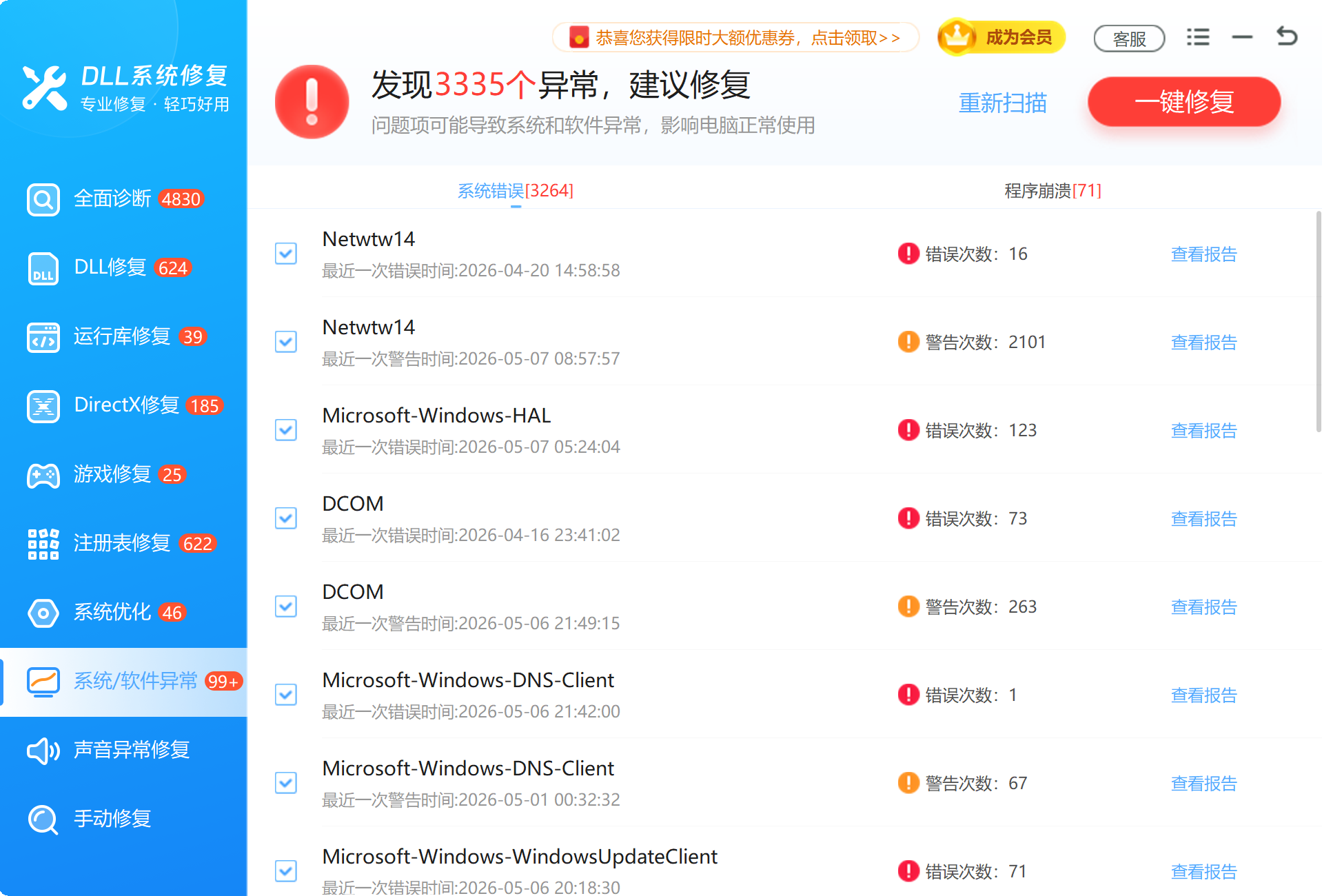
一、用软领「DLL系统修复」排查系统 DLL 损坏
软领「DLL系统修复」用于修复系统 DLL、VC++、DirectX 等运行库异常,处理由系统组件损坏引起的 kernel32.dll 加载失败;输入点来自系统版本不匹配时,需要升级 Windows 或使用兼容版本软件。
操作步骤
- 下载并安装软领「DLL系统修复」。
- 打开软件后进行检测。
- 按提示执行一键修复。
- 重新打开报错程序验证。

二、判断对比表
kernel32.dll 输入点错误分两类:一种是系统版本不满足软件要求,另一种才是系统组件损坏。两类问题的解决方向完全不同。
| 现象 | 更可能原因 | 处理动作 |
|---|---|---|
| Win7 或 XP 上运行新软件报输入点错误 | 软件要求更高 Windows API | 升级系统或使用旧版软件 |
| Win10/Win11 突然报 kernel32.dll 异常 | 系统组件或更新残留损坏 | 执行系统组件检测与修复 |
| 弹窗写出具体函数名 | 函数最低版本不匹配 | 查询函数 Requirements 后判断 |
| 多个系统 DLL 同时报错 | 系统文件或运行库链异常 | 先做系统级修复再验证 |
三、先看输入点函数
弹窗通常会写出函数名,例如 GetTickCount64、WaitOnAddress、K32GetProcessImageFileNameW。这个函数名对应的最低 Windows 版本,决定了软件能否在当前系统运行。
排查顺序
- 记录函数名:保留完整拼写,包括末尾的 A 或 W。
- 核对系统版本:使用
winver查看当前 Windows 版本。 - 处理版本差距:系统过旧时,优先升级系统或换软件兼容版。
如果系统版本满足要求,才进入系统 DLL 损坏排查。此时可使用系统文件检查、组件修复和软领「DLL系统修复」做进一步检测。
四、常见误区
误区一,下载一个 kernel32.dll 覆盖系统文件
kernel32.dll 与 Windows 内核版本严格绑定。用陌生来源文件覆盖,可能导致系统无法启动或更多程序崩溃。
误区二,把输入点错误等同于 DLL 丢失
输入点错误常表示函数不存在,不等于整个 DLL 文件缺失。缺函数通常来自系统版本差异。
误区三,忽略软件最低系统要求
新软件如果明确要求 Windows 10 或更高版本,兼容模式通常不能补出旧系统没有的 API。
误区四,只修运行库不看系统版本
VC++ 和 DirectX 修复能处理依赖缺失,但不能让旧 Windows 提供新版本 API。
总结
kernel32.dll 输入点错误先按系统版本问题判断,再按系统文件损坏处理。软领「DLL系统修复」适合排查系统 DLL、运行库和系统软件异常,但无法替代 Windows 版本升级或软件兼容版选择。





 提示
提示