



 有用科技小编2025/02/18
 浏览13730
 阅读7分钟
阅读7分钟kernel32.dll 提示"无法定位程序输入点"或"找不到入口点",多数不是 kernel32.dll 真的丢了——它是 Windows 核心文件,几乎一直存在。真正的原因是程序要调用的新接口在当前 Windows 版本里不存在,或系统文件损坏、版本不匹配。本文给出 5 种方法,从打系统补丁到修复系统文件,按顺序处理即可,切勿去下载替换这个核心 DLL。
报错常见形式是"无法定位程序输入点 XXX 于动态链接库 kernel32.dll 上"。报错里常写“模块已加载,但找不到入口点”。kernel32.dll 由 Windows 提供,版本随系统更新而变。当软件按较新的系统接口编译,而你的 Windows 缺少对应更新时,就会在 kernel32.dll 里找不到那个入口点。
图:kernel32.dll 找不到入口点的成因。
一、安装 Windows 更新和系统补丁
最常见的原因是系统缺少软件需要的更新。打开"设置 → Windows 更新",安装所有可用更新和补丁后重启。老系统(如 Win7)运行较新软件时,往往需要补上对应的平台更新或 KB 补丁,缺口补齐后入口点报错通常就消失了。
二、用 sfc 和 DISM 修复系统文件
如果系统文件损坏导致 kernel32.dll 异常,以管理员身份打开命令提示符,依次运行 sfc /scannow 和 DISM /Online /Cleanup-Image /RestoreHealth,修复受损的系统组件,完成后重启。
三、检查软件版本与系统是否匹配
如果只有某个新软件报错,多半是它要求的系统版本高于当前 Windows。可以换用该软件支持当前系统的旧版本,或把系统升级到软件要求的版本,从根本上消除接口缺口。
四、用软领「DLL系统修复」检测系统组件
当不确定是哪类组件异常时,可以用软领「DLL系统修复」做一次检测。它针对系统 DLL、VC++、DirectX 等组件异常,能定位系统组件缺失或损坏并按组件修复,配合系统更新一起处理更省事。
操作步骤
- 下载并安装软领「DLL系统修复」。
- 打开后用「全面诊断」做一次扫描,覆盖系统 DLL 与运行库。
- 按提示执行一键修复。
- 重启电脑并重新打开报错程序验证。
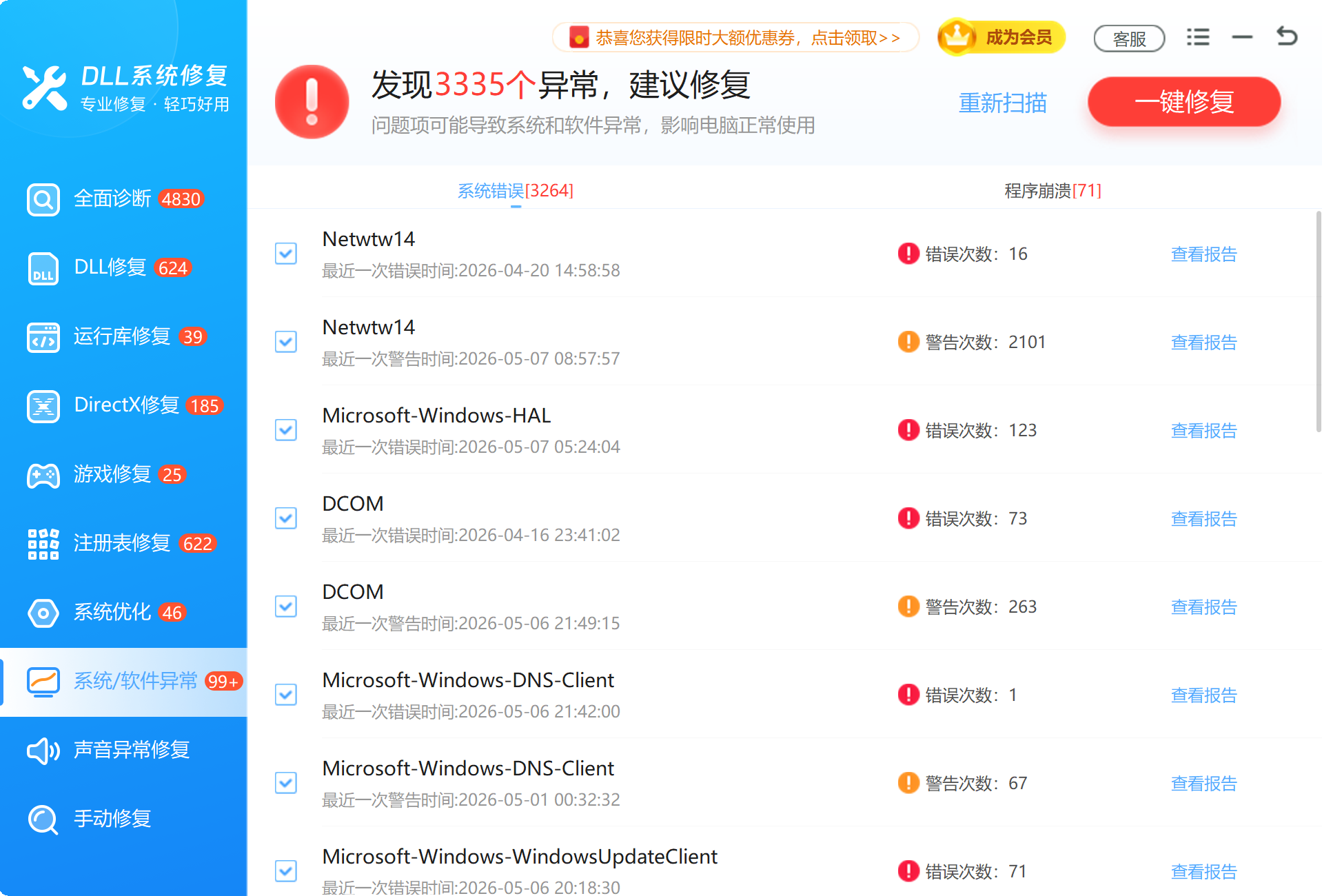
图:用「全面诊断」检测并修复系统 DLL 与运行库组件。

五、重装报错软件或补齐运行库
如果报错伴随某个软件的安装包,重新完整安装该软件,或补齐它依赖的 VC++ 运行库,可以解决因安装不完整导致的入口点问题。
图:kernel32.dll 入口点报错的 5 步处理顺序。
图:处理前先确认这几点。
常见误区
误区一,去下载替换 kernel32.dll
kernel32.dll 是 Windows 核心文件,用第三方文件替换风险极高,可能导致系统无法启动。入口点问题要靠系统更新和修复,而不是换文件。
误区二,以为一定是中病毒
入口点报错多是版本不匹配或文件损坏,不必直接重装系统;先按上面的方法排查更稳妥。
误区三,忽略系统位数和版本
32 位软件、64 位软件、新旧 Windows 之间的接口差异都会触发这类报错,先确认软件和系统是否匹配。
按现象判断处理方式
| 现象 | 更可能指向 | 建议处理 |
|---|---|---|
| 无法定位入口点于 kernel32.dll | 系统缺更新或文件损坏 | 装更新 + sfc/DISM |
| 只在某新软件报错 | 软件要求的系统版本更高 | 换旧版软件或升级系统 |
| 多个程序都报 | 系统文件损坏 | 修复系统组件后重启 |
| 伴随安装包报错 | 软件安装不完整 | 重装软件并补运行库 |







 提示
提示