



 有用科技小编2025/02/24
 浏览11767
 阅读5分钟
阅读5分钟nvspcap.dll 丢失或报错,和 NVIDIA GeForce Experience 的录制、游戏内叠加(ShadowPlay)组件有关,并不是系统核心文件。本文给出重装或更新 GeForce Experience、关闭叠加、检测系统组件的方法。
nvspcap.dll 属于 NVIDIA GeForce Experience 的捕获组件,缺失时常在启动游戏或开启叠加时报错。
图:nvspcap.dll 缺失的成因。
一、重新安装或更新 GeForce Experience
到 NVIDIA 官网下载最新版 GeForce Experience(或 NVIDIA App)重新安装,它会补回 nvspcap.dll 等捕获组件;也可先在“应用”里卸载干净再装。
二、关闭游戏内叠加临时规避
若只想让游戏正常启动,可在 GeForce Experience 设置里关闭“游戏内叠加 / 即时回放”,绕开该组件。
三、用软领「DLL系统修复」检测并修复组件
不确定缺了哪些组件、或上面的方法仍不奏效时,可以用软领「DLL系统修复」检测系统 DLL、VC++、DirectX 等组件并修复。
操作步骤
- 下载并安装软领「DLL系统修复」。
- 打开后用「全面诊断」扫描。
- 按提示执行一键修复。
- 重启后重新打开报错程序验证。
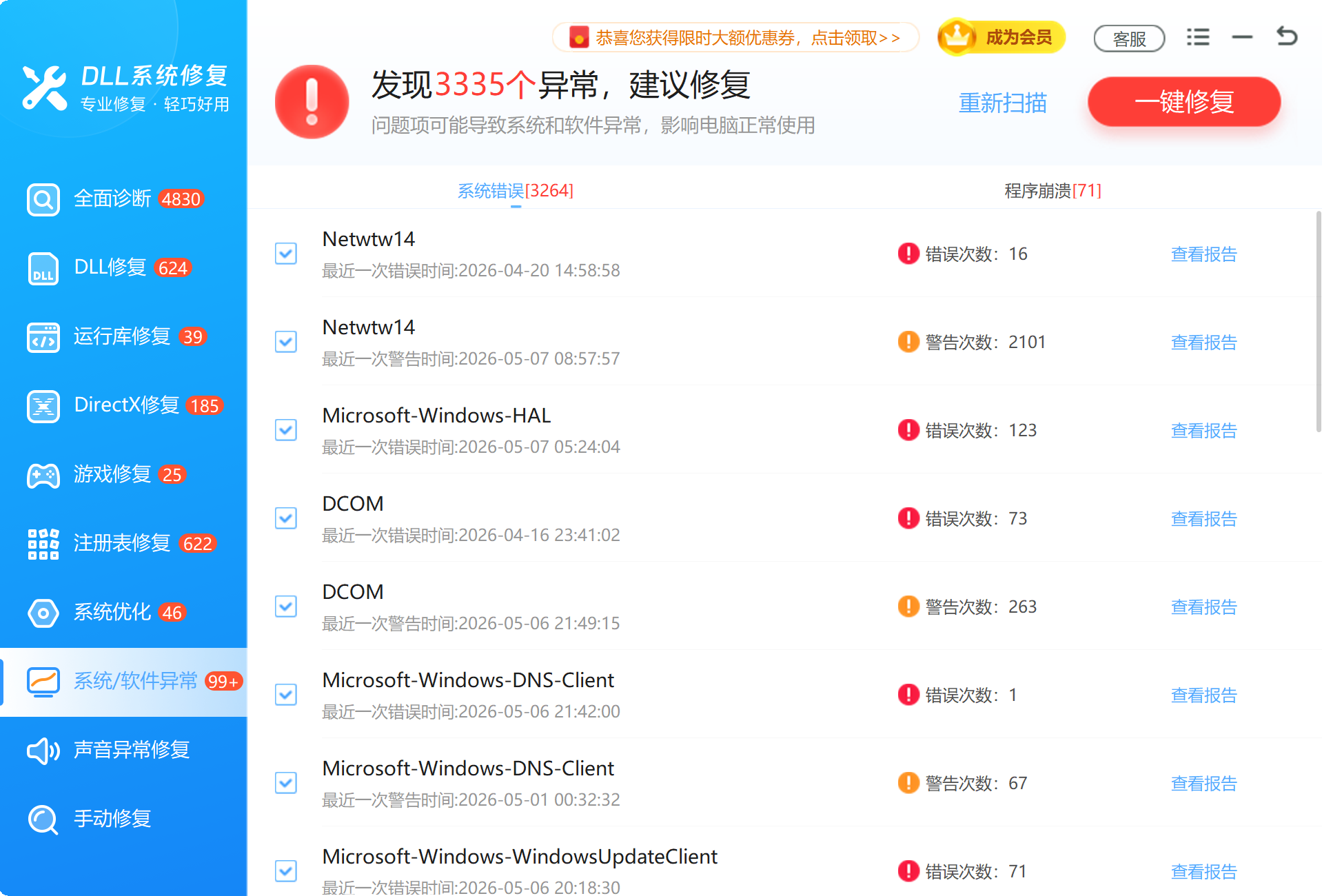
图:用「全面诊断」修复系统与显卡软件组件。

四、检查安全软件是否误删
部分杀毒会把捕获组件当风险删除,检查隔离区并恢复、加入信任。
排查顺序与要点
图:nvspcap.dll 缺失的处理顺序。
图:处理前先确认这几点。
常见误区
误区一,去下载单个 nvspcap.dll
它属于 GeForce Experience,重装该软件最可靠。
误区二,以为是系统故障
这是显卡软件组件,不影响系统核心。
误区三,长期关闭杀毒
恢复文件并加白名单比关防护更安全。
按现象判断处理方式
| 现象 | 更可能指向 | 建议处理 |
|---|---|---|
| 开叠加时报错 | 捕获组件缺失 | 重装 GeForce Experience |
| 只想进游戏 | 叠加组件冲突 | 关闭游戏内叠加 |
| 被杀毒删除 | 误删隔离 | 恢复并加信任 |
| 伴随系统异常 | 系统组件问题 | 检测并修复 |







 提示
提示