



 有用科技小编2025/02/24
 浏览13983
 阅读10分钟
vcruntime140.dll 丢失或提示"找不到 vcruntime140.dll",多数是 Visual C++ 2015–2022 运行库缺失或损坏,并不是单独丢了一个文件。本文给出从安装官方 Visual C++ 2015–2022 运行库到检测修复的 5 种方法,以及常见误区,按顺序处理即可,不必去第三方站点单独下载这个 dll。
程序启动时弹出"由于找不到 vcruntime140.dll,无法继续执行代码",说明这个文件没有被正常加载。vcruntime140.dll 是 Microsoft Visual C++ 2015–2022 运行库的组件,很多软件和游戏在启动时都会调用它。它报丢失,通常意味着对应的运行库没装、版本损坏,或 x86 与 x64 组件没有同时补齐。
图:vcruntime140.dll 由 Visual C++ 2015–2022 运行库提供,报缺失时应修复整条运行库链。
一、安装官方 Visual C++ 2015–2022 运行库
vcruntime140.dll 由微软的 Visual C++ 2015–2022 可再发行组件包提供,最直接的根因修复就是重新安装官方运行库。到 Microsoft 官网下载对应版本的 Visual C++ Redistributable,64 位系统建议把 x64 和 x86 两个版本都装上,安装后重启电脑再打开报错程序。官方运行库带数字签名、组件完整,能一次补齐 vcruntime140.dll 以及同组的其他文件。
二、重装或修复已有的 VC++ 运行库
如果安装时提示"已安装更高版本"却仍报错,多半是现有运行库损坏。在"设置 → 应用"里找到对应的 Microsoft Visual C++ Redistributable,选择"修改 → 修复",或先卸载再重新安装。重装能覆盖被破坏或被精简过的组件。
三、用软领「DLL系统修复」检测并修复运行库
当不确定缺了哪些组件、或装完官方运行库仍然报错时,可以用软领「DLL系统修复」做一次检测。它针对系统 DLL、VC++、DirectX 等运行库异常,能定位 VC++ 组件缺失或损坏,并按组件包修复,省去手动逐个比对位数和版本。
操作步骤
- 下载并安装软领「DLL系统修复」。
- 打开后进入「运行库修复」,或用「全面诊断」做一次扫描,覆盖 VC++、DLL 和系统组件。
- 按提示执行一键修复。
- 修复完成后重新打开报错程序验证。
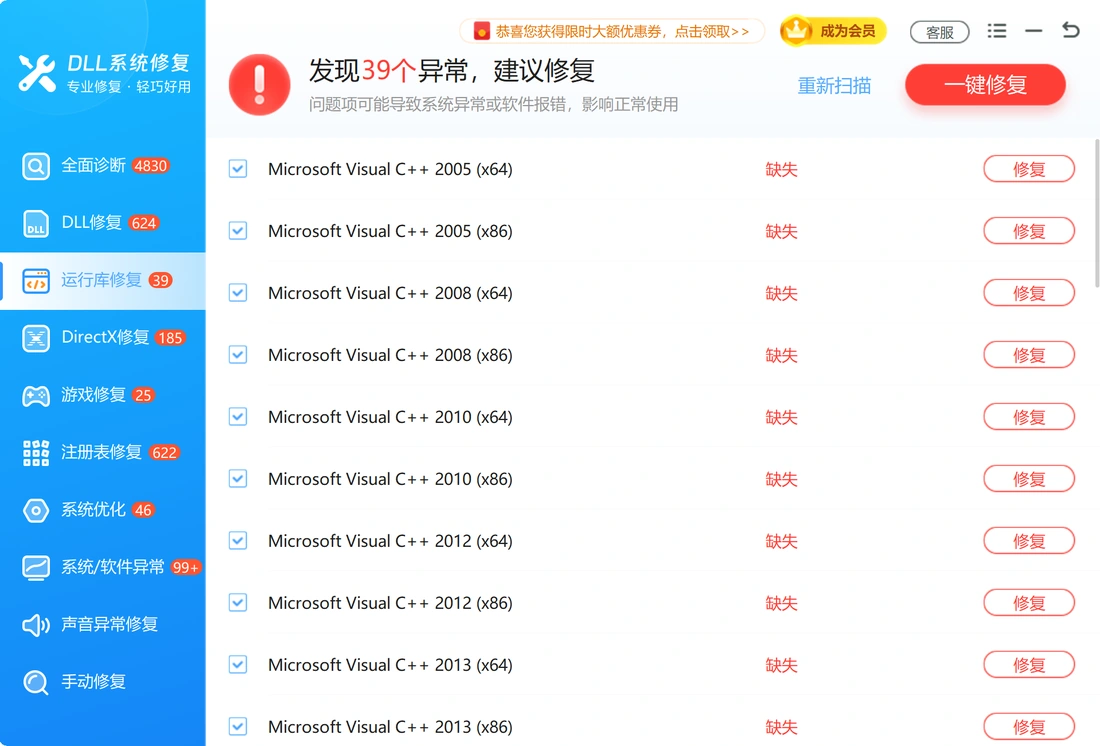
图:在「运行库修复」中检测并一键修复 VC++ 组件。

四、从正版来源补齐文件并注册
如果只缺 vcruntime140.dll 这一个文件,可以从官方运行库包里取出对应位数的文件,放到系统目录:64 位系统放到 C:\Windows\SysWOW64(32 位程序用)和 C:\Windows\System32(64 位程序用),必要时用 regsvr32 vcruntime140.dll 注册。务必确认来源可靠、位数正确,不要从文件下载站随手抓一个。
五、检查程序位数并清理残留
32 位软件需要 x86 运行库,64 位软件需要 x64 运行库,很多电脑两个都需要,缺哪个补哪个。如果软件安装目录内带了旧版同名 DLL,Windows 可能优先加载应用目录里的旧文件,可删除应用目录里的旧 vcruntime140.dll 后再试。仍报错时,卸载后重新完整安装报错的软件即可。
图:32 位与 64 位程序各自调用对应位数的运行库,两个都补齐最稳妥。
先判断缺失范围
看到 vcruntime140.dll 报错,先判断是单个文件缺失,还是整组 VC++ 运行库缺失,又或是和 DirectX、系统文件异常同时出现。判断清楚再修复,路径更稳定。
图:按"装运行库 → 重装修复 → 检测修复 → 补齐注册 → 查位数验证"的顺序处理最稳妥。
| 现象 | 更可能指向 | 建议处理方式 |
|---|---|---|
| 提示 vcruntime140.dll 丢失或找不到 | Visual C++ 2015–2022 运行库缺失 | 安装官方运行库并检测修复 |
| 同时提示 msvcp140.dll 等 | 同一运行库链异常 | 集中修复 VC++ 组件 |
| 只有 32 位软件报错 | x86 运行库缺失 | 补齐对应位数组件 |
| 修复后仍启动失败 | 应用目录残留或软件损坏 | 清理目录旧 DLL,重装软件 |
常见误区
误区一,只下载 vcruntime140.dll 单个文件
缺一个文件往往代表运行库链不完整。只补单文件,可能继续缺少其他 VC++ 组件,问题反复出现。
误区二,只装 x64 运行库
64 位系统上仍有大量 32 位程序。缺少 x86 运行库时,32 位软件仍会报 vcruntime140.dll 缺失。
误区三,忽略软件目录里的旧 DLL
应用目录优先级较高,旧版同名文件可能覆盖系统运行库的正常加载。
误区四,把 VC++ 和 DirectX 混成一个问题
vcruntime140.dll 属于 VC++ 运行库。DirectX 报错常见于 d3dcompiler、xinput、xaudio 等文件,两者的修复入口不同。







 提示
提示