



 有用科技小编2025/03/04
 浏览12251
 阅读9分钟
阅读9分钟PDF 转 Word 要先看文件类型:普通文字 PDF 可以直接转换,扫描版 PDF 需要 OCR,包含大量表格和图片的 PDF 则要优先保留排版。正式文档建议用本地工具处理,小文件临时转换可以用在线工具,纯文本 PDF 也可以尝试用 Microsoft Word 打开。
一、先判断 PDF 类型
PDF 转 Word 的效果主要取决于原文件结构。转换前先确认它是可复制文字、扫描图片,还是图文混排文档,可以少走一轮反复调整的弯路。
| PDF 类型 | 典型表现 | 建议方法 |
|---|---|---|
| 普通文字 PDF | 文字能选中复制,页面结构较简单 | 本地转换或 Word 打开都可以先试 |
| 扫描版 PDF | 整页像图片,文字无法直接选中 | 先用 OCR 识别,再导出 Word |
| 复杂排版 PDF | 有表格、图片、页眉页脚或多栏内容 | 优先用专业 PDF 转换工具保留结构 |
二、正式文档用本地转换工具
需要处理合同、报告、论文、扫描件或批量文件时,建议用「PDF阅读转换器」完成 PDF 转 Word。它更适合处理图文混排、表格和扫描页,文件在本地转换,也减少上传到第三方平台的隐私风险。
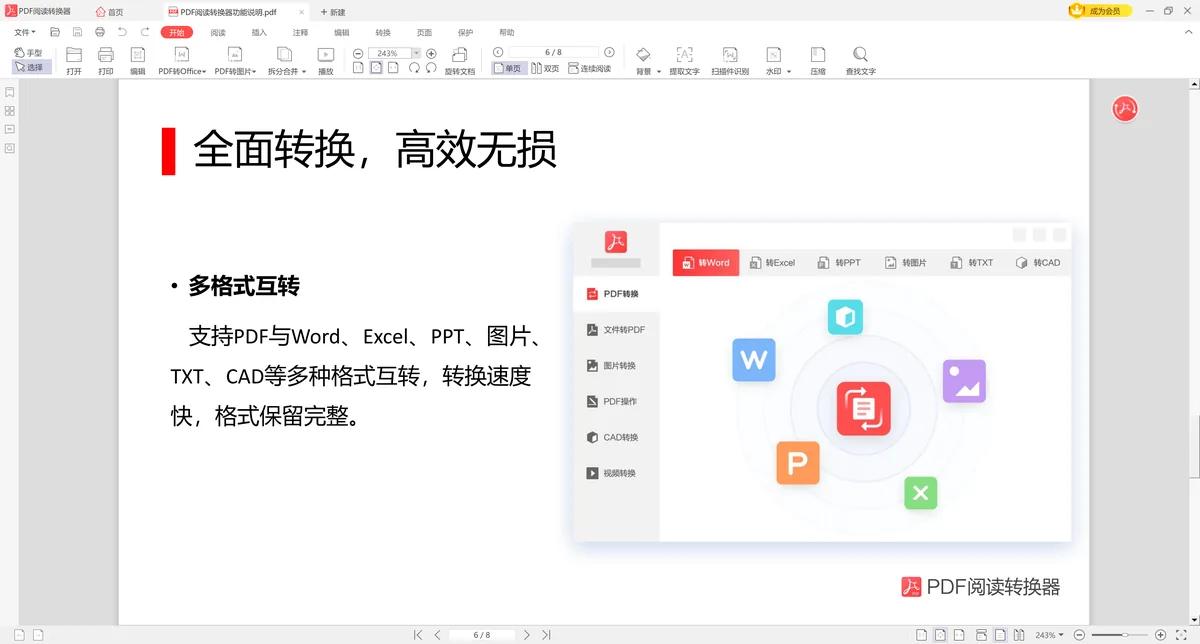
操作步骤
- 在「PDF阅读转换器」中导入需要转换的 PDF 文件。
- 选择 PDF 转 Word,并确认输出位置。
- 如果文件是扫描件,先使用 OCR 或带识别能力的转换方式。
- 转换完成后打开 Word 文档,重点检查表格、页码和图片位置。
适合场景:资料不能外传、文件页数较多、需要批量转换、原 PDF 有图片或表格。对于这类文件,本地转换比在线上传更可控。

三、小文件可以临时用在线工具
在线 PDF 转 Word 适合临时处理几页不敏感的小文件。它的优势是不用安装,但文件大小、等待时间、下载次数和隐私边界都受平台限制。
涉及合同、证件、财务表、客户资料、内部报告时,不建议把 PDF 上传到陌生网站。即使只是转换格式,文件也会离开本机环境。
使用建议:在线工具只作为应急方案,转换后要检查段落、空格和换行。遇到扫描件、复杂表格或页眉页脚错位,直接换成本地转换可以减少重复调整。
四、纯文本 PDF 可用 Word 打开
Microsoft Word 可以直接打开部分 PDF 并转换为可编辑文档。这个方法适合结构简单的文字资料,例如通知、短文、普通说明书,不适合依赖精确版式的文件。
操作步骤
- 打开 Word,选择需要转换的 PDF 文件。
- 确认 Word 的转换提示,等待文档生成。
- 保存为 `.docx` 文件,再检查段落和分页。
如果转换后出现表格断裂、图片漂移、页码错位,说明这个 PDF 不适合用 Word 直接打开,应该改用专业转换工具。
五、三种方法对比
| 方法 | 效果 | 适合场景 |
|---|---|---|
| 「PDF阅读转换器」 | 更容易保留排版,支持 OCR 和批量文件 | 正式文档、扫描件、复杂排版、隐私文件 |
| 在线转换工具 | 简单文件可用,复杂文件稳定性不确定 | 临时小文件、非敏感资料 |
| Microsoft Word | 纯文本 PDF 较快,复杂版式容易错乱 | 短篇文字 PDF、无图片表格的资料 |
六、常见误区
扫描件不能直接变成可编辑文字
扫描版 PDF 本质上是图片,需要 OCR 识别文字。直接转 Word 往往只会得到一张嵌在 Word 里的图片。
转换后不建议覆盖原文件
Word 文件需要检查排版和文字识别结果。原 PDF 应保留一份,方便回退和重新转换。
在线工具不适合敏感资料
文件上传后会离开本地环境,合同、证件、报价单和内部资料应优先本地处理。
排版完全一致不是所有 PDF 都能做到
多栏、复杂表格、矢量图和特殊字体都会影响还原度。转换后检查重点区域,比只看首页更可靠。
七、最后建议
如果只是几页普通文字 PDF,可以先用 Word 或在线工具试一次;如果是正式文档、扫描件、表格较多或不能外传的文件,直接用「PDF阅读转换器」做本地转换,并在导出后检查排版细节。
 PDF转WordPDF转Word方法文档转换






 提示
提示