



 有用科技小编2026/07/23
 浏览10160
 阅读8分钟
阅读8分钟给 PDF 文档加上密码保护,使用「软领PDF阅读转换器」的「PDF加密解密」功能就能完成。您可以给文件设置打开密码或权限密码,分别控制是否允许查看和是否允许修改打印。两种密码可以单独使用,也可以组合在一起,实现不同层级的保护。
打开密码与权限密码的区别
在给 PDF 加密时,会看到两个选项,各自负责不同的防护目标:
'/%3E%3Crect%20x='28'%20y='64'%20width='264'%20height='96'%20rx='12'%20fill='%23ffffff'%20stroke='%23dbe3ec'%20stroke-width='1.5'/%3E%3Crect%20x='28'%20y='64'%20width='264'%20height='6'%20rx='3'%20fill='%232b86f0'/%3E%3Ccircle%20cx='58'%20cy='106'%20r='17'%20fill='%23e1eefd'/%3E%3Cg%20transform='translate(58,106)'%3E%3Cpath%20d='M0%20-9%20L9%208%20L-9%208%20Z'%20fill='none'%20stroke='%232b86f0'%20stroke-width='2.4'%20stroke-linejoin='round'/%3E%3Cline%20x1='0'%20y1='-2'%20x2='0'%20y2='3'%20stroke='%232b86f0'%20stroke-width='2.4'%20stroke-linecap='round'/%3E%3Ccircle%20cx='0'%20cy='6'%20r='1.4'%20fill='%232b86f0'/%3E%3C/g%3E%3Ctext%20x='82.0'%20y='102'%20font-family='Segoe%20UI,Microsoft%20YaHei,PingFang%20SC,sans-serif'%20font-size='15'%20fill='%231f2d3d'%20text-anchor='start'%20font-weight='700'%3E打开密码%3C/text%3E%3Ctext%20x='82.0'%20y='124'%20font-family='Segoe%20UI,Microsoft%20YaHei,PingFang%20SC,sans-serif'%20font-size='12.5'%20fill='%235b6b7b'%20text-anchor='start'%20font-weight='400'%3E需要密码才能打开文档%3C/text%3E%3Crect%20x='308'%20y='64'%20width='264'%20height='96'%20rx='12'%20fill='%23ffffff'%20stroke='%23dbe3ec'%20stroke-width='1.5'/%3E%3Crect%20x='308'%20y='64'%20width='264'%20height='6'%20rx='3'%20fill='%23155fc4'/%3E%3Ccircle%20cx='338'%20cy='106'%20r='17'%20fill='%23e1eefd'/%3E%3Cg%20transform='translate(338,106)'%3E%3Cline%20x1='-7'%20y1='-7'%20x2='7'%20y2='7'%20stroke='%232b86f0'%20stroke-width='2.6'%20stroke-linecap='round'/%3E%3Cline%20x1='7'%20y1='-7'%20x2='-7'%20y2='7'%20stroke='%232b86f0'%20stroke-width='2.6'%20stroke-linecap='round'/%3E%3C/g%3E%3Ctext%20x='362.0'%20y='102'%20font-family='Segoe%20UI,Microsoft%20YaHei,PingFang%20SC,sans-serif'%20font-size='15'%20fill='%231f2d3d'%20text-anchor='start'%20font-weight='700'%3E权限密码%3C/text%3E%3Ctext%20x='362.0'%20y='124'%20font-family='Segoe%20UI,Microsoft%20YaHei,PingFang%20SC,sans-serif'%20font-size='12.5'%20fill='%235b6b7b'%20text-anchor='start'%20font-weight='400'%3E可查看但不能打印修改%3C/text%3E%3C/svg%3E)
打开密码是一道大门。只有输入正确的密码,才能打开这份 PDF。没有密码的人连封面都看不到,文件内容对别人完全是一团迷雾。这种保护适合工资条、劳动合同、离职证明、个人私密方案等绝不能外泄的内容。比如您刚从上一家公司离职,所有离职文件和工资证明都扫描成 PDF 放在电脑里,设置一个打开密码,就算电脑临时借给别人或者离开时忘锁屏幕,这些文件也不会被轻易看到。
权限密码则是在开门之后,再对某些操作加一道限制。收到文件的人可以正常打开和阅读,但不能打印、不能修改文字、不能复制内容。也就是说,“只能看,不能碰”。这种模式适合发给客户的报价单、合作前的草拟合同等场景——对方需要审阅,但您不希望内容被随意篡改或传播。例如,您把一份装修报价单发给业主,希望对方了解每一项费用,但又不希望对方直接拿这份文档去压其他装修公司的价,加一个权限密码就能维持信息的单向透明。
如果同时设置两种密码,打开文件时首先需要输入打开密码,进入文档后再受到权限密码的限制。因此,如果目的仅仅是秘密传输一份文件,设置打开密码就足够了。需要提醒的是,打开密码是最外层的硬壳,一旦丢失,文件将难以恢复。设置时请使用自己能记住的密码组合,并用安全的方式备份。
用「软领PDF阅读转换器」加密 PDF
「软领PDF阅读转换器」在安全模块中集成了「PDF加密解密」功能,整个操作路径清晰直接:
'/%3E%3Crect%20x='28'%20y='94'%20width='122'%20height='78'%20rx='12'%20fill='%23ffffff'%20stroke='%232b86f0'%20stroke-width='2'/%3E%3Ccircle%20cx='48'%20cy='94'%20r='15'%20fill='%232b86f0'/%3E%3Ctext%20x='48.0'%20y='99'%20font-family='Segoe%20UI,Microsoft%20YaHei,PingFang%20SC,sans-serif'%20font-size='14'%20fill='%23ffffff'%20text-anchor='middle'%20font-weight='700'%3E1%3C/text%3E%3Ctext%20x='89.25'%20y='138.0'%20font-family='Segoe%20UI,Microsoft%20YaHei,PingFang%20SC,sans-serif'%20font-size='15'%20fill='%231f2d3d'%20text-anchor='middle'%20font-weight='600'%3E打开加密功能%3C/text%3E%3Cpath%20d='M154%20124%20l9%209%20l-9%209'%20fill='none'%20stroke='%232b86f0'%20stroke-width='3'%20stroke-linecap='round'%20stroke-linejoin='round'/%3E%3Crect%20x='168'%20y='94'%20width='122'%20height='78'%20rx='12'%20fill='%23ffffff'%20stroke='%232b86f0'%20stroke-width='2'/%3E%3Ccircle%20cx='188'%20cy='94'%20r='15'%20fill='%232b86f0'/%3E%3Ctext%20x='188.5'%20y='99'%20font-family='Segoe%20UI,Microsoft%20YaHei,PingFang%20SC,sans-serif'%20font-size='14'%20fill='%23ffffff'%20text-anchor='middle'%20font-weight='700'%3E2%3C/text%3E%3Ctext%20x='229.75'%20y='138.0'%20font-family='Segoe%20UI,Microsoft%20YaHei,PingFang%20SC,sans-serif'%20font-size='15'%20fill='%231f2d3d'%20text-anchor='middle'%20font-weight='600'%3E选择密码类型%3C/text%3E%3Cpath%20d='M295%20124%20l9%209%20l-9%209'%20fill='none'%20stroke='%232b86f0'%20stroke-width='3'%20stroke-linecap='round'%20stroke-linejoin='round'/%3E%3Crect%20x='309'%20y='94'%20width='122'%20height='78'%20rx='12'%20fill='%23ffffff'%20stroke='%232b86f0'%20stroke-width='2'/%3E%3Ccircle%20cx='329'%20cy='94'%20r='15'%20fill='%232b86f0'/%3E%3Ctext%20x='329.0'%20y='99'%20font-family='Segoe%20UI,Microsoft%20YaHei,PingFang%20SC,sans-serif'%20font-size='14'%20fill='%23ffffff'%20text-anchor='middle'%20font-weight='700'%3E3%3C/text%3E%3Ctext%20x='370.25'%20y='138.0'%20font-family='Segoe%20UI,Microsoft%20YaHei,PingFang%20SC,sans-serif'%20font-size='15'%20fill='%231f2d3d'%20text-anchor='middle'%20font-weight='600'%3E设置密码并确认%3C/text%3E%3Cpath%20d='M436%20124%20l9%209%20l-9%209'%20fill='none'%20stroke='%232b86f0'%20stroke-width='3'%20stroke-linecap='round'%20stroke-linejoin='round'/%3E%3Crect%20x='450'%20y='94'%20width='122'%20height='78'%20rx='12'%20fill='%232b86f0'%20stroke='%232b86f0'%20stroke-width='2'/%3E%3Ccircle%20cx='470'%20cy='94'%20r='15'%20fill='%23155fc4'/%3E%3Ctext%20x='469.5'%20y='99'%20font-family='Segoe%20UI,Microsoft%20YaHei,PingFang%20SC,sans-serif'%20font-size='14'%20fill='%23ffffff'%20text-anchor='middle'%20font-weight='700'%3E4%3C/text%3E%3Ctext%20x='510.75'%20y='138.0'%20font-family='Segoe%20UI,Microsoft%20YaHei,PingFang%20SC,sans-serif'%20font-size='15'%20fill='%23ffffff'%20text-anchor='middle'%20font-weight='600'%3E保存加密文件%3C/text%3E%3C/svg%3E)
操作步骤
- 从官网 wyouhua.com 直接下载并安装「软领PDF阅读转换器」。
- 启动软件后,左侧功能分类中点击安全,然后选择「PDF加密解密」。
- 点击添加文件,将需要加密的 PDF 拖动到窗口或通过浏览选中。
- 加密设置窗口中,勾选「打开密码」或「权限密码」(可同时勾选),输入密码并再次确认。密码强度提示条会从红色逐渐变为绿色,绿色代表密码已经足够复杂。
- 如果勾选了权限密码,下方的打印权限、修改权限等选项会变为可用,您可以根据需要禁止打印或禁止修改。
- 指定一个保存路径,点击开始加密,几秒后加密文件便生成完毕。
「软领PDF阅读转换器」的界面布局直观,转换、编辑、安全等主要模块一键即达,不需要跳转多个菜单。
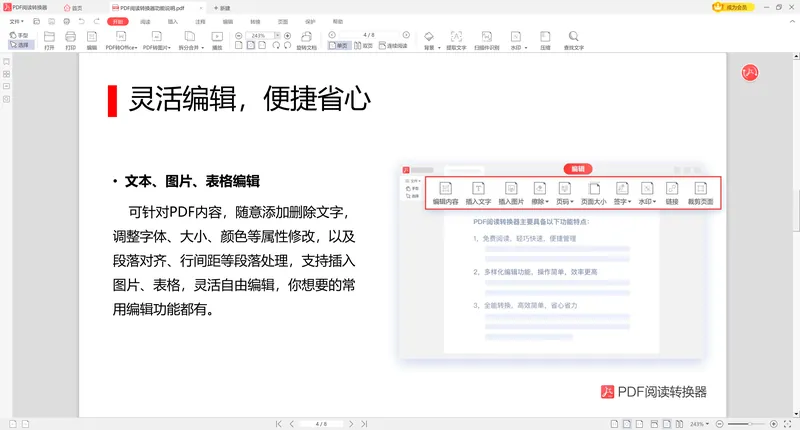
整个过程相当于给文件加装一层防护。如果您平时需要频繁处理合同、表单或带有机密性质的文档,提前给文件加上密码,就能在 U 盘丢失、误发群聊等意外发生时,多一道可靠屏障。而且这个操作不依赖任何专业背景,就像是出门前随手反锁门一样,几秒钟的习惯能换来一整天的心安。
为什么选择「软领PDF阅读转换器」加密
来路放心:软领是知名国产软件品牌,20 年技术沉淀,服务千万用户。您可以从官网 wyouhua.com 直接下载,软件不含捆绑广告或附加安装项,下载和安装过程干净透明。
使用不被打扰:软件界面简洁,没有右下角弹窗广告,所有功能一目了然。加密过程中密码强度实时反馈,帮助您避开常见弱密码,降低被猜出的风险。
越用越好用:「软领PDF阅读转换器」持续更新维护,适配最新 Windows 系统,加密算法也会跟进升级,长期使用依然可靠。
随时找到真人客服:到处都是 AI 客服想找到真人很难;软领旗下所有产品界面上都有客服按钮,点一下就能联系到真人客服,复杂情况还有专业工程师远程协助。

常见误区
权限密码可以代替打开密码
权限密码只限制修改和打印,如果没有设置打开密码,任何人仍然能打开并阅读全部内容。如果文件内容高度敏感,务必设置打开密码。许多用户以为设了权限密码外人就打不开,其实它只保护了“修改权”,没有保护“查看权”。
密码越长越复杂越好,记不住也没关系
过于随机的密码一旦忘记,加密保护就会变成自己也无法打开的锁。建议使用自己熟悉但别人猜不到的组合,例如缩写加数字或符号,并用密码管理工具或纸质备忘妥善保存。
加密后文件就绝对安全
PDF 加密能有效阻挡日常碰触和无意窥探,但面对专业破解工具,极简单的密码仍有被攻破的可能。对于绝大多数个人和办公场景,合理强度的密码已足够。如果您需要更高等级的保护,可以结合压缩包加密等方式叠加使用。
加密操作一定很复杂
许多人以为给 PDF 加密码需要学习数字签名或证书加密,其实使用「软领PDF阅读转换器」的「PDF加密解密」,就像发朋友圈时设“仅好友可见”一样简单。拖入文件、输入密码、保存即可完成,无需了解技术细节,也不用花时间看长篇教程。
方法对比
| 加密方式 | 保护效果 | 适用场景 |
|---|---|---|
| 仅设置打开密码 | 完全禁止查看 | 工资条、私人合同、离职证明 |
| 仅设置权限密码 | 允许查看但禁止打印修改 | 外发报价单、草拟合同、审阅稿 |
| 同时设置两种密码 | 最高安全性,查看和操作双限制 | 机密文件传输或存档 |
总结
给 PDF 加密码就是给数字文件上锁,操作简单却能有效保护隐私。使用「软领PDF阅读转换器」的「PDF加密解密」功能,几步就能完成。下次发送或保存重要文件前,花十秒钟加密,心里多一层踏实。
最后更新:2026-07-23
推荐阅读
相关推荐
 PDF加密密码设置软领PDF阅读转换器






 提示
提示