



 有用科技小编2026/06/23
 浏览11109
 阅读13分钟
HEIC 是苹果设备的默认拍摄格式,导入 Windows 电脑后常无法直接打开。将 HEIC 转成 JPG,有四条路径:安装系统扩展后用照片应用另存、在线工具快速转换、本地批量转换软件离线处理、以及从 iPhone 相机设置源头预防生成 HEIC。
少量图片用在线工具即可;几十张以上推荐本地软件批量处理,全程离线,不需要上传等待。
适用系统:Windows 10/11;最后更新:2026-06-23。
HEIC 格式是什么,为什么 Windows 打不开
HEIC(High Efficiency Image Container)是 Apple 自 iOS 11(2017 年)起引入的高效图像格式,同等画质下体积约为 JPG 的一半。iPhone 和 iPad 在默认"高效"拍摄模式下输出的即为 HEIC 文件(扩展名 .heic 或 .heif)。Windows 10/11 没有内置 HEIC 解码器,文件管理器和大多数图片查看器均无法直接预览,双击打开时会弹出"无法打开此文件——Windows 找不到可以打开此文件类型的应用程序"提示。JPG(JPEG)格式支持所有主流系统与应用,是分享、打印、社交平台上传的通用选择。
方法一 安装 HEIF 图像扩展,用系统照片应用另存为 JPG
Windows 10 版本 1809 及以上、Windows 11 均可从 Microsoft Store 免费获取 HEIF 图像扩展,安装后系统自带的"照片"应用即可打开 HEIC 文件并导出为 JPG,无需额外安装第三方软件。
操作步骤
- 打开 Microsoft Store,搜索"HEIF 图像扩展",找到微软官方出品的同名免费扩展,点击"获取"安装(约 1 MB)。
- 安装完成后,右键单击 HEIC 文件,选择"打开方式"→"照片"。
- 在照片应用中点击右上角"…"菜单,选择"另存为",格式选 JPEG,指定保存位置后点击"保存"。
- 批量处理时,在文件管理器中全选多个 HEIC 文件后统一右键"打开方式"→"照片",再逐一另存;或配合 Windows 批量打印功能导出。
安装扩展后,文件管理器中 HEIC 文件会自动显示缩略图,无需转换即可快速预览。
方法二 用在线转换工具快速处理少量图片
图片数量在 10 张以内且不涉及隐私内容时,在线转换工具无需安装、用完即走,是最便捷的选择。
操作步骤
- 在浏览器中搜索"HEIC to JPG online",选择知名在线转换服务(如 CloudConvert、iLoveIMG 等)。
- 点击页面上传按钮,选取本地 HEIC 文件;部分工具支持拖拽整个文件夹批量上传。
- 输出格式选择 JPG/JPEG,确认分辨率与质量设置后点击"转换"。
- 转换完成后下载打包的 ZIP 文件,解压即可得到 JPG 图片。
注意
在线工具会将图片上传至第三方服务器,包含人脸、证件等隐私内容的照片建议使用本地方法处理,避免数据泄露风险。
方法三 用本地批量转换软件离线处理大量 HEIC
需要批量转换数十乃至数百张 HEIC 图片时,本地软件效率远高于在线工具——全程离线,不涉及数据上传,处理速度取决于 CPU 性能,几百张通常数分钟内完成。
操作步骤
- 下载并安装支持 HEIC 格式的图片批量转换软件(如 IrfanView 免费版,安装时勾选"All Plugins"包含 HEIC 插件)。
- 打开软件,选择"批量转换/重命名"(快捷键
B),在对话框中点击"添加"或直接拖入 HEIC 文件夹。 - 输出格式选 JPG,画质建议设置 85–95(兼顾文件大小与视觉质量)。
- 设置输出目标文件夹后点击"开始批量处理",进度实时显示。
- 处理完毕后进入输出文件夹确认 JPG 文件已全部生成。
方法四 在 iPhone 相机设置中改为兼容性格式,预防生成 HEIC
如果日常需要频繁将苹果照片传到 Windows,可在手机端将拍摄格式改为"兼容性最佳",此后新拍摄的照片直接保存为 JPG,省去后续转换步骤。已有的 HEIC 文件仍需用前述方法处理。
操作步骤
- 在 iPhone 上打开"设置"→"相机"→"格式"。
- 将"高效"改为"兼容性最佳",保存设置。
- 此后拍摄的照片默认保存为 JPG 格式,可直接在 Windows 打开,无需转换。
用「软领PDF阅读转换器」处理图片与文档格式转换
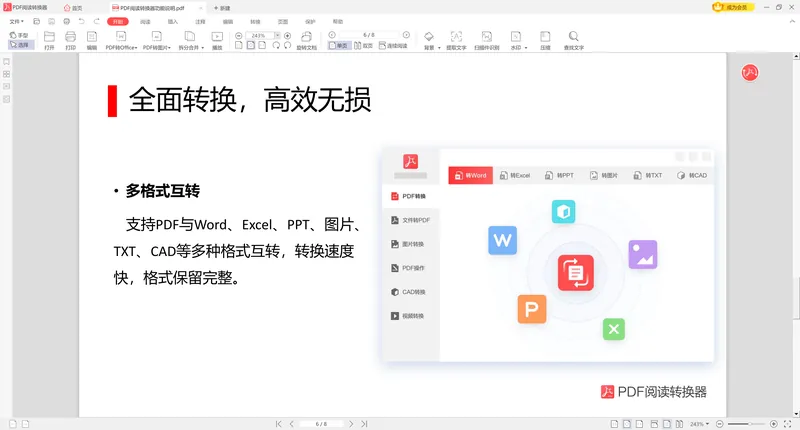
日常工作中除了 HEIC 转 JPG,还常遇到 PDF 与图片格式互转的需求——比如将扫描的照片合并成 PDF 文档、把 PDF 中的图表页导出为图片。「软领PDF阅读转换器」的格式转换功能支持 PDF 与 JPG/PNG 等常见图片格式之间的批量互转,适合需要把一批图片归档为 PDF 或从 PDF 中提取图片的场景,省去逐页截图的繁琐操作。
软领是知名国产软件品牌,20 年技术沉淀,服务千万用户。「软领PDF阅读转换器」从官网 wyouhua.com 直接下载,无毒、绿色,不带捆绑、插件和全家桶。产品界面上有客服按钮,点一下就能联系到真人客服帮你解决电脑问题,复杂情况还有专业工程师远程协助。

常见问题
HEIC 转 JPG 会损失画质吗?
JPG 是有损压缩格式,转换时会有轻微画质损失。设置输出质量在 90 以上,肉眼几乎无法察觉差别;若需保留原始画质可转为 PNG(无损),但文件体积更大。
Windows 11 能直接打开 HEIC 吗?
Windows 11 默认不能直接打开 HEIC 文件,需要从 Microsoft Store 免费安装"HEIF 图像扩展"后,系统照片应用才能预览并另存为 JPG。
批量转换几百张 HEIC 最快的方式是什么?
本地批量转换软件(如 IrfanView 配合 HEIC 插件)支持一次性导入整个文件夹,几百张通常在数分钟内完成,效率远高于在线工具逐批上传,且全程离线无隐私风险。
HEIC 在线转换工具安全吗?
主流在线工具通常声称转换后自动删除文件,但图片上传过程经过第三方服务器,包含人脸、证件的隐私照片存在泄露风险,建议使用本地离线方式处理。
iPhone 改了拍摄格式,原来的 HEIC 照片还需要转换吗?
需要。修改相机格式设置只影响此后新拍摄的图片,已有的 HEIC 文件格式不会自动变更,仍需用系统扩展、在线工具或本地软件进行转换。
推荐阅读
相关推荐
 HEIC格式怎么打开苹果图片转JPG批量HEIC转换软领PDF阅读转换器






 提示
提示