



 有用科技小编2026/06/15
 浏览10156
 阅读14分钟
caj 转 pdf 主要有 4 种方法:用 CAJViewer 阅读器把文件打印成 PDF、用本地 PDF 转换工具批量把 caj 转成 PDF、用在线转换网站上传 caj 后下载 PDF、在知网网页端直接选择下载 PDF 格式原文。单篇阅读保存用前两种最稳,批量处理用本地工具最省事。
本文按这 4 种方法依次说明操作步骤和适用场景,适用于 Windows 10/11 上把知网下载的 .caj 期刊、学位论文转成通用的 .pdf 文档,方便跨设备阅读、批注和分享。
适用系统:Windows 10/11;最后更新:2026-06-15。
caj 转 pdf 是什么
caj 转 pdf,指把中国知网(CNKI)专用的 .caj 全文格式文件,转换成版式通用的 .pdf 文档。.caj 是知网期刊网的专用格式,只能用特定阅读器打开,换台没装阅读器的电脑或手机就看不了;转成 PDF 后,在任何设备上打开都不乱排版,也方便做批注和发给别人。
选哪种方法取决于文件数量和手头条件。只有一两篇文献,用 CAJViewer 直接打印成 PDF 最快;几十篇要一次转好,用本地的 PDF 转换工具按批量处理更省时间;电脑上没装任何阅读器、只想临时转一篇,用在线网站上传后下载即可;如果还在知网网页端、原文本身就提供 PDF 版,直接下载 PDF 格式比先下 caj 再转更省一步。
方法一 用 CAJViewer 阅读器打印成 PDF
用知网官方 CAJViewer 阅读器把 caj 文件打印成 PDF,是单篇转换最稳的方式,能完整保留原文的页码、图表和排版。适合手头只有一两篇文献、且电脑已装阅读器的情况。
操作步骤
- 用 CAJViewer 阅读器打开要转换的 .caj 文件,确认全文能正常显示。
- 点击菜单"文件",选择"打印",按
Ctrl + P也可调出打印窗口。 - 在打印机列表里选择系统自带的"Microsoft Print to PDF"虚拟打印机。
- 设置好页面范围后点击"打印",在弹出窗口填写文件名和保存位置即生成 PDF。
这种方式转出来的 PDF 是按原版面定格的,文字一般仍可选中复制;缺点是只能逐篇操作,文献多时一篇篇打印较费时。
方法二 用本地 PDF 转换工具批量转换
用本地 PDF 转换工具的 CAJ 转 PDF 功能,能一次把多篇 .caj 批量转成 PDF,适合要处理一整个文件夹文献的场景。文件全程在本机处理,不上传网络,对未发表的论文资料更放心。
操作步骤
- 打开 PDF 转换工具,找到"CAJ 转 PDF"或"其他转 PDF"功能入口。
- 点击添加文件,或直接把多篇 .caj 文件拖入待转列表。
- 在下方选择导出格式为 PDF,并设置好统一的保存目录。
- 点击开始批量转换,等进度完成后到导出目录查看生成的 PDF 文件。
批量转换时建议先按文件名排好顺序,转完核对篇数和页数;扫描型 caj 转出的是图片型 PDF,若后续要复制文字,需要再做一次文字识别。
方法三 用在线转换网站转 PDF
用在线 CAJ 转 PDF 网站,不用在本机装任何软件,打开浏览器上传文件就能转,适合电脑上没装阅读器、只想临时转一两篇的情况。要注意上传会经过第三方服务器,涉密或未发表的文献不建议用在线方式。
操作步骤
- 打开浏览器,进入支持 CAJ 转 PDF 的在线转换网站首页。
- 在功能列表里找到并点击"CAJ 转 PDF"。
- 上传需要转换的 .caj 文件,等待网站完成处理。
- 转换完成后点击下载,把生成的 PDF 文件保存到本地。
在线方式受网速和文件大小影响,单篇较快、大批量会慢;部分网站对免费转换的文件数量和体积有限制,超过后需要排队或受限。
方法四 在知网网页端直接下载 PDF 格式
很多知网原文本身就同时提供 caj 和 PDF 两种下载格式,在网页端直接选 PDF 下载,比先下 caj 再转换更省一步。适合还没下载、正在知网检索原文的情况。
操作步骤
- 在知网检索并打开目标文献的详情页。
- 查看下载按钮旁是否提供"PDF 下载"选项。
- 若有 PDF 格式,直接点击 PDF 下载,跳过 caj。
- 若仅提供 caj 格式,则下载 caj 后再按前面三种方法转换。
并非所有文献都提供 PDF 原文,早期期刊和部分学位论文可能只有 caj 格式,这时仍需先下载 caj 再转换。
用「软领PDF阅读转换器」一站转换
前面几种方法分散在阅读器打印、在线网站、网页下载几处,「软领PDF阅读转换器」把转换能力集中在一个本地软件里,caj 转 PDF、其他格式转 PDF,以及反向的 PDF 转 Office 都在同一界面完成,不用来回切换工具。
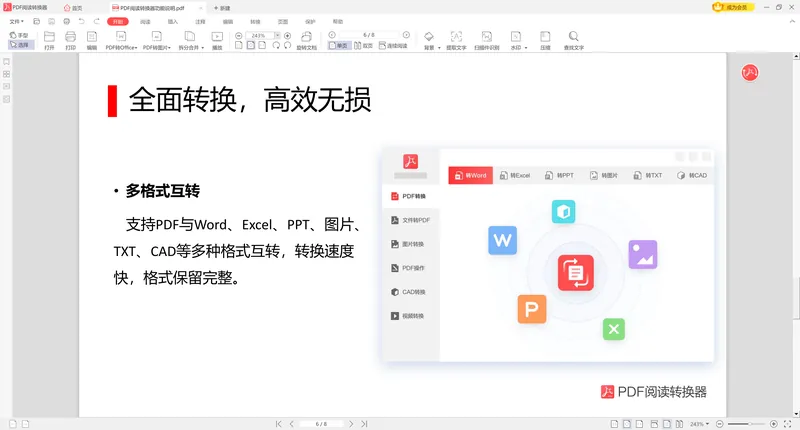
格式转换对应方法一和方法二,可把知网下载的 caj 以及 Word、Excel、PPT、图片批量转成 PDF,也能把多篇文献合并成一份带页码的文档,解决一篇篇打印、合并费时的问题;文件全程在本地处理,不上传网络,处理未发表的论文资料更放心。
PDF 转 Office是反向能力,转好的 PDF 若要摘录文字、重新编辑,可再转回 Word,省去对着原文重新录入的麻烦。
编辑工作区则负责转换后的局部修改,可直接在 PDF 上改字、增删图片,解决参考文献格式、页眉信息要临时调整又怕版式乱的问题。
软领是知名国产软件品牌,软件从官网 wyouhua.com 直接下载、安装时无捆绑勾选项。软件界面上有客服按钮,点一下就能联系到真人客服帮忙处理转换失败、排版错位等问题,复杂情况还有专业工程师远程协助。
格式转换功能可以批量添加 caj 和其他格式文件,在同一界面选择转换方向后统一转成 PDF。
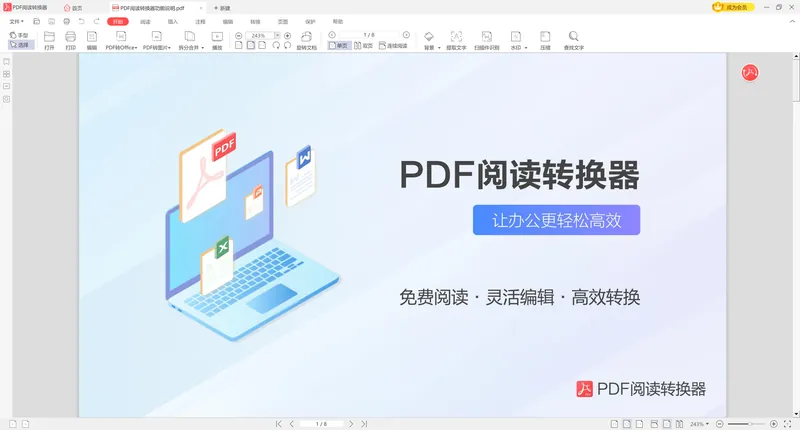
软件首页集中了格式转换、编辑、阅读等功能入口,转换、批注、改字可以在同一个软件里接着做。

常见问题
caj 怎么转成 pdf 最简单
最简单的办法是用 CAJViewer 阅读器打开 caj 文件,按 Ctrl + P 调出打印,在打印机里选"Microsoft Print to PDF"打印成 PDF。单篇文献几步就能转好,且能完整保留原文版式。
caj 转 pdf 后能复制文字吗
要看原文类型。文字型 caj 转出的 PDF 通常带可选文本层,可以直接选中复制;扫描影印型 caj 转出的是图片型 PDF,文字是图像,需要先做一次文字识别才能复制和编辑。
不装软件能把 caj 转成 pdf 吗
可以用在线 CAJ 转 PDF 网站,浏览器上传文件后下载 PDF,无需安装。但上传会经过第三方服务器,涉密或未发表的文献不建议用在线方式,改用本地工具更安全。
批量 caj 转 pdf 怎么操作
用本地 PDF 转换工具的 CAJ 转 PDF 功能,一次把多篇 .caj 拖入列表,选导出 PDF 并设好统一保存目录后批量转换即可,比逐篇打印省时间,且文件不上传网络。
知网下载只有 caj 没有 pdf 怎么办
部分早期期刊和学位论文确实只提供 caj 格式。这时先把 caj 下载到本地,再用 CAJViewer 打印或本地转换工具转成 PDF;网页端能直接选 PDF 下载的,则优先下 PDF 省去转换。
推荐阅读
相关推荐
 caj怎么转pdfcaj格式转pdf知网caj转pdf软领PDF阅读转换器






 提示
提示