



 有用科技小编2026/06/15
 浏览10317
 阅读14分钟
PPT转Word可以用 PowerPoint 自带的「另存为大纲/RTF」、专业格式转换工具、Word 导入大纲、复制粘贴文本、另存为图片再插入这 5 种方法,纯文字内容用前两种最完整,含图形排版的优先转换工具或图片方式。
下面分别说明这 5 种方法的操作步骤和适用场景,按 PPT 里是纯文本还是带图形动画来挑选,避免转出来排版错乱或丢失内容。
适用系统:Windows 10/11;最后更新:2026-06-15。
PPT转Word是什么
PPT转Word指把 PowerPoint 演示文稿(.pptx / .ppt)里的文字、大纲或版面,导出成 Word 文档(.docx)。常见目的是把幻灯片要点整理成可编辑的文字稿、讲义或会议纪要。能否保留原排版,取决于 PPT 内容是纯文本还是包含图形、图表与动画——纯文本可几乎无损转出,复杂版面则要在「保留文字」和「保留版面」之间取舍。
方法一 用PowerPoint另存为大纲导出Word文字
PPT转Word最省事的内置做法,是在 PowerPoint 里把幻灯片大纲另存为 RTF,再用 Word 打开。这种方式只导出占位符里的标题和正文文字,适合内容以文本为主、不需要保留图片和版面的场景。
操作步骤
- 用 PowerPoint 打开要转换的 .pptx 文件,点「文件」菜单中的「另存为」。
- 在保存类型里选择「大纲/RTF 文件 (*.rtf)」,命名后保存到本地。
- 用 Word 打开这个 RTF 文件,确认文字无误后再「另存为」成 .docx 格式。
这种方法只搬运文本框里的文字,幻灯片中以图片、图表、艺术字形式呈现的内容不会出现在导出结果里。
方法二 用Word打开PPT并另存为文档
不开 PowerPoint 也能转,Word 较新版本支持直接读取 .pptx 的大纲文字。打开后另存为 .docx 即可,适合手边只有 Word 的情况。
操作步骤
- 打开 Word,点「文件」中的「打开」,把文件类型筛选改为「所有文件」。
- 选中目标 .pptx 文件打开,Word 会按大纲层级载入文字内容。
- 检查段落标题层级后,点「另存为」保存为 .docx 文档。
载入后正文会按 PPT 的标题和正文占位符分层,图形元素同样不会带过来,需要保留图片时改用其他方法。
方法三 复制粘贴幻灯片文字到Word
只需要把某几页的文字搬到 Word 时,复制粘贴是最快的办法。它不依赖任何转换功能,但只适合纯文本,复杂图形和动画无法完整保留。
操作步骤
- 打开 PPT,在幻灯片或大纲视图里选中要转换的文字,按
Ctrl + C复制。 - 新建一个 Word 文档,按
Ctrl + V粘贴。 - 需要去掉原有底色和字体时,粘贴时选「只保留文本」选项。
逐页复制适合内容不多的演示文稿,页数较多时操作重复且容易漏页,更适合作为补充手段。
方法四 把PPT另存为图片再插入Word
想完整保留每页的图形、图表和排版效果时,可以先把 PPT 每页导出成图片,再把图片依次插入 Word。它保留的是版面外观而非可编辑文字,适合做留档或讲义。
操作步骤
- 在 PowerPoint 里点「文件」中的「另存为」,保存类型选 PNG 或 JPEG 图片。
- 选择「所有幻灯片」导出,每页会生成一张独立图片存到指定文件夹。
- 新建 Word 文档,按页码顺序把图片依次插入页面即可。
导出后的图片是位图,Word 里无法再编辑其中文字,需要文字可改时不要用这种方法。
方法五 用「软领PDF阅读转换器」批量转换PPT转Word
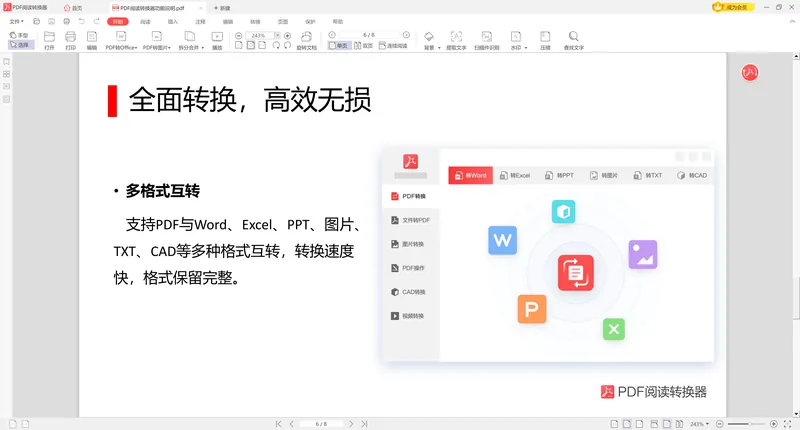
需要批量把多个 PPT 转成可编辑 Word、又想尽量保留排版时,用「软领PDF阅读转换器」的格式转换功能更省事。它支持 PPT、Word、Excel、PDF 等常见办公格式互转,把前面手动另存、逐页复制的步骤合并成一次批量处理,避免漏页和反复操作。
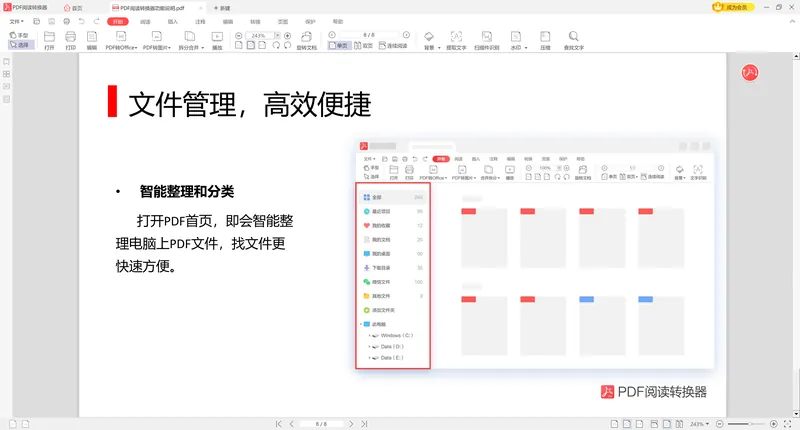
格式转换功能可一次添加多个文件排队转换,对应本文方法一到方法三里逐个文件、逐页搬运文字的麻烦;文件管理功能把待转和已转文件集中在一处,省去在多个文件夹之间来回找导出结果的步骤。
软领是知名国产软件品牌,软件从官网 wyouhua.com 直接下载,安装过程没有捆绑勾选项;界面上带有客服按钮,点一下就能联系到真人客服帮忙处理转换中遇到的问题。
转换前后的文件都集中在文件管理列表里,转完直接定位导出结果,不必再去文件夹里翻找。

5种PPT转Word方法怎么选
纯文字稿优先用另存为大纲或 Word 直接打开,最完整也最快;带图形版面的演示文稿用格式转换工具或另存为图片,复制粘贴适合临时搬几页文字。下面把 5 种方法的特点列在一起对照。
| 方法 | 是否保留图形版面 | 结果可否再编辑 | 适用场景 |
|---|---|---|---|
| PowerPoint另存为大纲 | 否 | 可编辑文字 | 纯文本整理成文字稿 |
| Word打开PPT | 否 | 可编辑文字 | 只有 Word、内容以文字为主 |
| 复制粘贴 | 部分 | 可编辑文字 | 临时搬运少量页面文字 |
| 另存为图片插入 | 是 | 图片不可改 | 留档、保留原版面外观 |
| 软领PDF阅读转换器 | 较好保留 | 可编辑 | 批量转换、兼顾排版与文字 |
常见问题
PPT转Word后图片和图表为什么丢失了
另存为大纲、Word 直接打开这两种方式只导出文本框里的文字,图片、图表、艺术字这类对象不会被搬过去。要保留这些内容,改用格式转换工具,或把每页另存为图片再插入 Word。
怎么把PDF转Word不乱码
乱码大多是源文件用了图片型 PDF 或缺失字体导致的。用支持文字识别的格式转换工具转换,并确认系统里装有文档使用的字体,转出后再用 Word 通读一遍核对,能明显减少乱码。
PPT转Word转换后排版乱了怎么办
排版错乱通常是把含复杂版面的幻灯片强行转成文字流造成的。内容以文字为主时优先用另存大纲;版面重要时用另存为图片保留原外观,或用格式转换工具按页转换后在 Word 里微调。
不装PowerPoint能不能把PPT转成Word
可以。较新版本的 Word 能直接打开 .pptx 读取大纲文字;也可以用「软领PDF阅读转换器」这类支持 PPT、Word 互转的工具,不依赖本机是否安装 PowerPoint。
PPT转Word能不能批量一次转多个文件
手动另存和复制粘贴只能逐个处理,文件多时效率低。需要批量时用「软领PDF阅读转换器」的格式转换功能,一次添加多个文件排队转换,避免逐个打开和漏页。
推荐阅读
相关推荐
 ppt转wordPPT转Word方法ppt转word保留排版软领PDF阅读转换器






 提示
提示