



 有用科技小编2026/06/23
 浏览10152
 阅读12分钟
webp 转 png 可通过 Windows 自带画图另存为、PowerShell 批量脚本、在线转换网站上传导出,以及「软领PDF阅读转换器」的图片格式转换功能完成,转换后 png 文件保留无损透明通道,全平台兼容。
以下介绍适用于 Windows 10/11 的常用方法,涵盖单张与批量场景。
适用系统:Windows 10/11;最后更新:2026-06-23。
webp 格式为什么需要转成 png
WebP 是 Google 推出的新一代图片格式,体积比同质量 PNG 小约 25%–35%,广泛用于网页图片加速。但 Windows 10 1703 及更早版本、部分图片编辑软件(如老版 Photoshop CS6、CorelDRAW X8)、微信/钉钉的聊天框图片发送,均无法直接打开 .webp 文件;将其转为 .png 可彻底消除兼容性问题,同时保留无损透明通道,适合需要二次编辑或长期存档的场景。
方法一 Windows 自带画图将 webp 另存为 png
Windows 10 20H2 及以上版本、Windows 11 的"画图"(mspaint.exe)可直接打开 .webp 文件并另存为 .png,无需安装任何软件,适合偶尔处理单张图片。
操作步骤
- 右键点击 .webp 文件,选择"打开方式"→"画图"。
- 进入画图后,点击左上角"文件"菜单,选择"另存为"→"PNG 图片"。
- 在弹出的保存对话框中选择目标文件夹,确认文件名,点击"保存"完成转换。
此方法每次只能处理一张图片;Windows 10 1903/1909 等更早版本可能无法在画图中打开 webp,需使用其他方法。
方法二 PowerShell 脚本批量将整个文件夹 webp 转 png
PowerShell 调用系统内置的 System.Drawing 接口,可无需安装第三方工具,将指定文件夹内所有 .webp 文件批量转为 .png,适合有一定技术基础、需要处理大量文件的用户。
操作步骤
- 按
Win + X,选择"Windows PowerShell(管理员)"或"终端(管理员)"。 - 将下方命令中的
C:\webp_folder替换为实际文件夹路径,粘贴到 PowerShell 后按回车执行:Add-Type -AssemblyName System.Drawing; Get-ChildItem 'C:\webp_folder\*.webp' | ForEach-Object { $img=[System.Drawing.Image]::FromFile($_.FullName); $img.Save(($_.FullName -replace '\.webp$','.png'),[System.Drawing.Imaging.ImageFormat]::Png); $img.Dispose() } - 执行完毕后,原文件夹内会生成同名 .png 文件,原 .webp 文件保留不变。
此方法要求 .NET Framework 3.5+,Windows 10/11 默认已内置,无需额外安装;文件数量较多时执行时间与文件数成正比。
方法三 在线转换网站上传 webp 导出 png
Squoosh(squoosh.app)等在线工具支持浏览器内本地处理,文件不上传服务器,隐私风险较低;Convertio 等网站支持拖拽上传后在线转换并下载。适合临时少量转换、不想安装软件的场景。
操作步骤(以 Squoosh 为例)
- 浏览器打开 squoosh.app,将 .webp 文件拖拽到页面中央区域。
- 右侧"Compress"区域,在格式下拉菜单中选择"PNG";可选择调整压缩级别。
- 点击右下角下载按钮,将转换后的 .png 文件保存到本地。
在线工具通常每次只能处理一张图;Convertio 免费版单文件上限 100 MB,超出需付费;网络较慢时上传与下载耗时较长。
用「软领PDF阅读转换器」批量处理图片格式转换
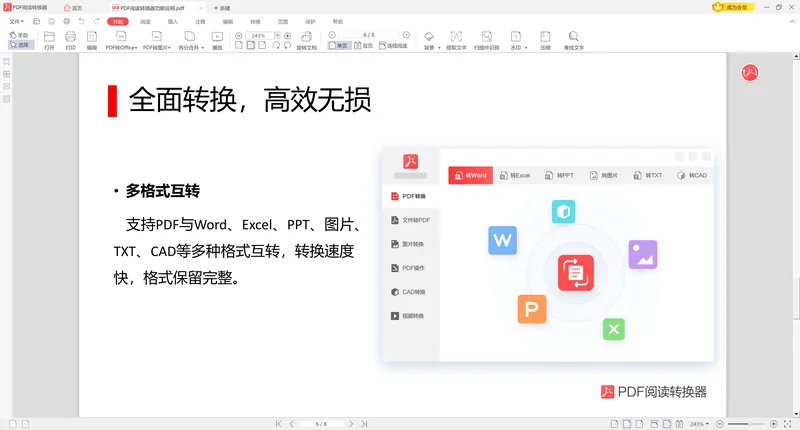
「软领PDF阅读转换器」内置图片格式转换功能,支持 WebP、PNG、JPEG、BMP、TIFF 等主流格式互转,可批量导入多个 .webp 文件,统一设置输出分辨率和质量参数后一键转换,省去逐张手动操作的步骤,适合日常工作中需要频繁处理图片格式的用户。
软领是知名国产软件品牌,20 年技术沉淀,服务千万用户。无毒、绿色,不带捆绑、插件和全家桶,从官网 wyouhua.com 直接下载,来路放心。如今到处都是 AI 客服,想找到一个真人很难;「软领PDF阅读转换器」界面上有客服按钮,点一下就能联系到真人客服帮你解决问题,复杂情况还有专业工程师远程协助。

常见问题
webp 转 png 会不会损失画质?
如果 webp 原文件本身是有损压缩(大多数网页 webp 属此类),转为 png 后画质与原 webp 一致,不会进一步劣化;png 本身采用无损压缩,导出时不会再次压缩降质。
Windows 画图可以直接打开 webp 文件吗?
Windows 10 20H2(2020 年 10 月更新,版本号 19042)及以上、Windows 11 均已原生支持在画图中打开 .webp;更早版本的 Win10(如 1903、1909)可能无法识别,需借助第三方工具或升级系统。
webp 转 png 后文件体积变大正常吗?
正常现象。webp 压缩率高,转为无损 png 后体积通常增大 1.5–3 倍,这是格式本身特性决定的,与文件内容是否损坏无关。
如何批量把整个文件夹里的 webp 全部转成 png?
可使用支持批量导入的本地软件(如「软领PDF阅读转换器」的图片格式转换功能),或用 PowerShell 脚本遍历文件夹调用系统 System.Drawing 接口,两种方式均支持整批处理,无需逐张手动操作。
png 和 webp 哪种格式更适合长期存档?
png 更适合存档,采用无损压缩,兼容绝大多数图片软件、打印服务和系统相册;webp 体积更小,更适合网页分发场景,但长期兼容性不如 png 稳定。
推荐阅读
相关推荐
 webp转pngwebp怎么转png图片格式转换软领PDF阅读转换器






 提示
提示