



 有用科技小编2026/06/15
 浏览10196
 阅读16分钟
PDF去水印常用5种方法:用专业PDF编辑器直接删除水印、用打印另存PDF重新生成、转成Word删除后再存回PDF、用在线去水印工具上传处理、对扫描型水印用图像处理软件抹除。文字图层水印可直接选中删,印在内容上的图片水印则要重新编码或编辑。
适用于Windows 10/11,处理含个人信息或版权水印的文件时请确认自己有合法使用权。下面按从简单到全面列出这5种PDF去水印方法。
适用系统:Windows 10/11;最后更新:2026-06-15。
PDF水印是什么
PDF水印是叠加在文档页面上的文字或图片标记,常见的有版权声明、公司Logo、「机密」「样本」字样、试用版软件加的横幅等。按生成方式分两类:一类是作为独立可编辑对象嵌入页面的水印,在支持编辑的软件里能直接选中删除;另一类是已经和正文内容合并、或来自扫描件的水印,它和文字图像是同一图层,只能靠重新编码、转换格式或图像处理来去除。判断属于哪一类,决定了PDF去水印用哪种方法最有效。
能否选中决定了去水印的难易:可编辑水印直接删,合并型水印要重新生成或编辑图像。
方法一 用PDF编辑器直接删除水印
用支持编辑的PDF阅读器打开文件,选中水印对象右键删除,是去除可编辑水印最直接的方法,对单页和整篇批量删除都适用。它适合水印作为独立对象嵌入、能被鼠标选中的情况,删除后正文内容和排版完整保留。
操作步骤
- 用一款支持编辑的PDF阅读器打开需要去水印的文档。
- 在页面上用鼠标选中水印对象,右键选择「删除」。
- 整篇文档有多页相同水印时,在「文档」或「页面」菜单里找到「水印」选项,选择「全部删除」批量去除。
- 按
Ctrl + S保存,或选择「文件 - 另存为」另存一份不含水印的新文件。
可编辑水印选中后删除、再整篇批量清一遍,正文与排版都不受影响。
方法二 用打印功能另存为新PDF
把PDF用虚拟打印机重新「打印」成新文件,可以去掉部分叠加在页面上的水印,适合不需要保留可编辑内容、只要一份干净版面的场景。Windows 10/11 系统自带「Microsoft Print to PDF」,无需额外安装。这种方法生成的是页面图像化的新PDF,文字会变成不可编辑,且对印在正文上的水印效果有限。
操作步骤
- 用任意PDF查看器打开文件,按
Ctrl + P调出打印窗口。 - 在打印机列表里选择「Microsoft Print to PDF」。
- 页面范围选择「全部」,确认纸张和方向后点击「打印」。
- 在弹出的保存框里选择位置并命名,系统会生成一个新的PDF文件。
打印另存重新生成页面,操作简单但会损失可编辑性,更适合应急导出一份版面。
方法三 转成Word删除水印后再存回PDF
把PDF转成Word文档,在Word里删掉水印后再另存为PDF,适合水印随版面规律出现、且文件以文字为主的场景。转换过程会把PDF的版面拆成可编辑的文字和图片,进入Word后删除水印对象或页眉页脚水印都更方便。复杂排版的PDF转换后可能错位,需要核对版面。
操作步骤
- 用PDF转Word工具把文件转换为 .docx 文档。
- 用Word或WPS打开转换后的文档,找到水印文字或图片对象并删除;若水印在页眉页脚,进入页眉页脚编辑后删除。
- 核对正文版面是否错位,调整后选择「文件 - 另存为」。
- 在保存类型里选择「PDF」格式存回,得到不含水印的PDF。
转Word后水印作为普通对象更易删除,存回PDF即可,注意复杂排版要重新核对。
方法四 用在线去水印工具上传处理
在线PDF去水印工具适合临时处理、不想安装软件的场景,在浏览器里上传文件、自动识别并去除水印后下载即可。它免安装、跨系统可用,缺点是需要把文件上传到第三方服务器,且通常有文件大小和每日次数限制。含敏感信息或机密内容的文件不建议用在线工具处理。
操作步骤
- 在浏览器打开一个PDF去水印的网页工具。
- 点击上传区,选择需要去水印的PDF文件。
- 按页面提示选择要删除的水印并提交处理。
- 等待处理完成后,下载去除水印的新PDF文件。
在线工具最大的便利是免安装、跨平台,但上传环节有隐私风险,机密文件优先用本地方法。
去水印仅适用于自己有合法使用权的文件。去除他人版权声明、付费素材的版权水印用于商业用途可能侵权。打印另存和转换格式都可能损失清晰度或排版,重要原文件请先备份再处理。
方法五 对扫描型水印用图像处理
当水印来自扫描件、已经和正文像素合并、在编辑器里选不中时,需要把PDF页面导出为图片,用图像处理软件抹除水印再合回PDF。这是处理「合并型水印」的兜底方法,适合纸质扫描文档或图片转成的PDF。代价是文字会变成图像、不可再编辑,且抹除后可能留下痕迹,对正文上方的水印效果有限。
操作步骤
- 用PDF工具把含水印的页面导出为 JPG 或 PNG 图片。
- 用图像处理软件打开图片,用仿制图章、修补或选区填充工具抹除水印区域。
- 处理完成后保存图片,确认正文没有被误抹。
- 把处理后的图片重新合并、转换回PDF文件。
扫描型水印只能在图像层面抹除再合回PDF,处理水印压在文字上的情况要权衡正文是否受损。
方法对比一览
五种方法各有适用场景:可编辑水印优先用编辑器直接删,要保编辑性的别用打印,机密文件别走在线工具。下表按是否保留可编辑性和适用水印类型对比,方便按需选择。
| 方法 | 适用水印 | 是否保留可编辑 | 适用场景 |
|---|---|---|---|
| PDF编辑器删除 | 可编辑对象水印 | 保留 | 水印能被选中、要保正文排版 |
| 打印另存PDF | 叠加型水印 | 不保留 | 只要干净版面、不需再编辑 |
| 转Word再存回 | 文字/页眉页脚水印 | 保留 | 以文字为主、排版不复杂 |
| 在线工具 | 常见叠加水印 | 视工具而定 | 临时处理、非机密文件 |
| 图像处理抹除 | 扫描型合并水印 | 不保留 | 扫描件、选不中的水印 |
用「软领PDF阅读转换器」一站完成去水印
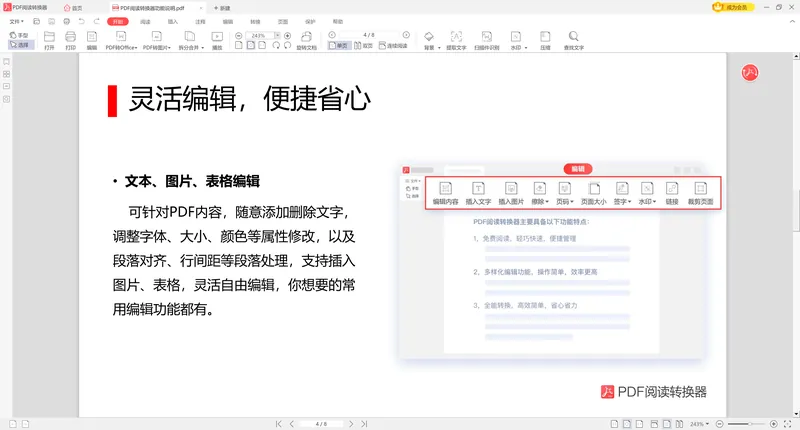
上面五种方法分别解决不同类型的水印,而「软领PDF阅读转换器」把这些能力集中在一款软件里。它的PDF编辑可以直接选中并删除嵌入页面的水印对象,对应方法一里「水印能被选中就直接删」的情况,省去在多个工具间切换的麻烦。
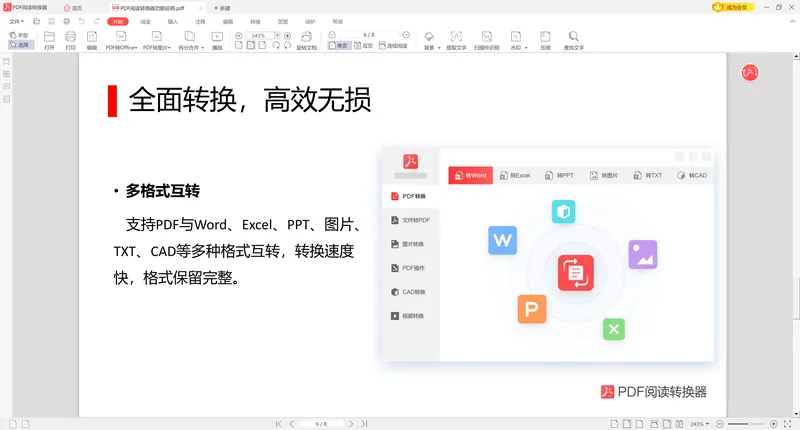
遇到需要换个版面重新生成、或要把PDF转成Word删完水印再存回的情况,它的PDF格式转换支持PDF与Word、图片等格式互转,对应方法三的转换思路,不必再额外找转换工具。
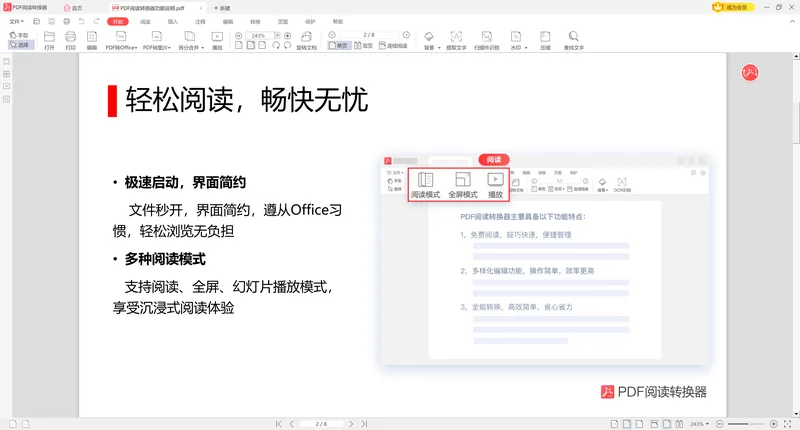
处理完成后想直接看效果,PDF阅读可以打开查看去水印后的版面,确认水印已清除、正文没有受损。
软领是知名国产软件品牌,从官网 wyouhua.com 直接下载、安装无捆绑勾选项;遇到问题可在软件界面点客服按钮联系真人客服,复杂情况还有专业工程师远程协助。

常见问题
PDF去水印免费的方法有哪些?
Windows 10/11 自带的「Microsoft Print to PDF」可以免费把含水印的PDF打印另存为新文件;转Word删除再存回PDF的方法用WPS等免费办公软件也能完成。可编辑水印用支持编辑的PDF阅读器选中删除最干净。免费在线工具也能用,但有大小和次数限制。
PDF水印删不掉是怎么回事?
多半是水印已经和正文内容合并、或来自扫描件,属于不可选中的「合并型水印」。这类水印在编辑器里点不中,需要把页面导出为图片用图像处理软件抹除,再合并回PDF;或者改用打印另存、转换格式的方式重新生成版面。
在线去水印工具安全吗?
在线工具需要把文件上传到第三方服务器处理,普通公开文件影响不大,但含个人信息、合同或机密内容的PDF不建议上传。这类文件优先用本地软件处理,全程不联网更稳妥。
去掉PDF水印会影响内容质量吗?
取决于方法。可编辑水印直接删除不影响正文;打印另存和图像处理会让文字变成图像、损失可编辑性,放大后可能偏模糊。重要文件建议保留原件备份,去水印后另存为新文件,不要直接覆盖。
PDF打印出来很淡看不清怎么办?
这通常和水印或打印设置有关。先确认文件里是否有浅色水印或背景,去除后再打印;其次检查打印机墨量、是否开了「省墨/草稿」模式,关掉后颜色会加深;扫描型PDF偏淡可在阅读软件里调高对比度后再打印。
推荐阅读
相关推荐
 pdf怎么去水印pdf水印删除方法pdf去水印免费软领PDF阅读转换器






 提示
提示