



 有用科技小编2026/06/15
 浏览10154
 阅读13分钟
多个 PDF 合并成一个最稳妥的做法是用桌面端 PDF 工具批量导入后一键合并:在 Windows 上用「软领PDF阅读转换器」把多份 PDF 拖入后排好顺序导出为单个文件即可,全程本地完成、不必上传;急用且文件不敏感时,也可用浏览器在线合并工具,或在 Microsoft Edge / 系统打印里走「打印成 PDF」的方式间接合并。
下面按桌面软件、在线工具、打印成 PDF 三种方法给出可操作步骤与适用场景,三种方法在合并速度、页面顺序调整、是否需要联网上传上各有取舍。
适用系统:Windows 10/11;最后更新:2026-06-15。
PDF 合并是什么
PDF 合并指把两个或更多独立的 .pdf 文件按指定顺序拼接成一个完整的 PDF 文档,常见于把分章节的报告、分页扫描的合同、多张发票汇总成一份便于归档和发送的文件。合并只改变文件的组织方式,不重新编码每一页的内容,因此文字版 PDF 合并后通常不掉清晰度;扫描版 PDF 合并后体积可能偏大,必要时再单独压缩。合并的关键是能自由调整文件先后顺序,避免拼出来章节错乱。
方法一 用「软领PDF阅读转换器」批量合并多个 PDF
在 Windows 电脑上,用「软领PDF阅读转换器」把多份 PDF 一次性导入再调整顺序导出,就能在几步内合并成一个文件,全程本地处理、无需联网上传,适合内容敏感或文件较多的批量合并场景。文字版与扫描版 PDF 都能合并,合并前可拖动文件调整先后顺序。
操作步骤
- 在 Win11 / Win10 / Win8 / Win7 电脑上打开软件,进入 PDF 合并相关功能。
- 点击添加文件或添加文件夹,把所有需要合并的 PDF 一次性导入主界面。
- 拖动列表中的文件调整先后顺序,确认拼接次序符合需求。
- 设置好输出目录后点击开始合并,等待几秒即可生成一个完整 PDF。
- 合并完成后打开导出文件夹,用 PDF 阅读功能核对页面顺序与完整性。
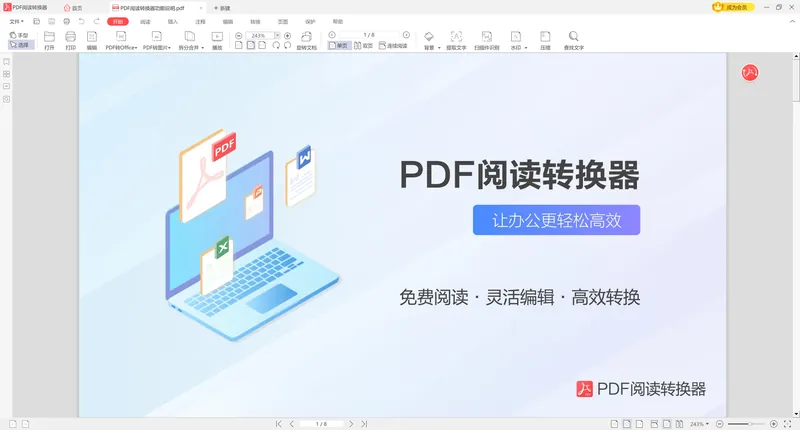
导入文件后主界面会按列表排列各份 PDF,拖动即可改变它们在合并结果里的先后位置,避免章节错乱。
方法二 用浏览器在线工具合并 PDF
浏览器在线 PDF 合并工具免安装、跨系统通用,手机平板和不便装软件的电脑都能用,适合临时合并一两份文件。代价是要把文件上传到第三方服务器,合同、证件、财务等敏感文档不建议走在线方式,且免费在线工具常有文件数量、单文件大小或每日次数限制。
操作步骤
- 浏览器打开一个 PDF 合并在线工具页面,点击上传或选择文件,导入需要合并的多份 PDF。
- 在文件列表里拖动调整顺序,确认拼接次序后点击合并或开始处理。
- 等待页面处理完成,点击下载把生成的单个 PDF 保存到本地,并核对页面是否完整。
在线工具把文件传到服务器再返回合并结果,处理时间随文件大小和网速变化,断网或上传失败时合并会中断。
方法三 用打印成 PDF 的方式间接合并
当只是把少量 PDF 顺序拼到一起、又不想装软件时,可借助系统自带的「Microsoft Print to PDF」打印功能间接合并。它适合页数不多、对合并速度要求不高的临时场景,缺点是无法一次选多份 PDF 直接合并,需要逐份打印追加,且会重新生成页面、扫描版文件体积可能变大。
操作步骤
- 打开第一份 PDF,按
Ctrl + P调出打印窗口,打印机选择「Microsoft Print to PDF」。 - 点击打印,在弹出的保存窗口里把它另存为一个新的 PDF 作为合并底稿。
- 用支持插入页面的 PDF 工具,把其余 PDF 按顺序插入到这份底稿后面,保存即得到合并文件。
这种方式本质是逐份输出再拼接,份数多时操作繁琐,适合临时合并两三份小文件而非批量处理。
用「软领PDF阅读转换器」更省事
前面三种方法各有取舍:在线工具要把文件上传到第三方、打印成 PDF 份数多时操作繁琐。「软领PDF阅读转换器」把多份 PDF 的导入、排序与合并放在本地一次完成,从根本上避开了文件上传的隐私顾虑,也省去逐份处理的麻烦。
它不止能合并 PDF,格式转换功能还支持 PDF 转 Word、转 Excel、转 PPT、转图片等多种格式互转,解决了合并后还要改格式时来回换工具的问题。配合 PDF 阅读、PDF 编辑、PDF 注释、PDF 打印功能,从查看、批注到合并、转换、打印可在同一款软件里完成,不必在多个工具之间切换。
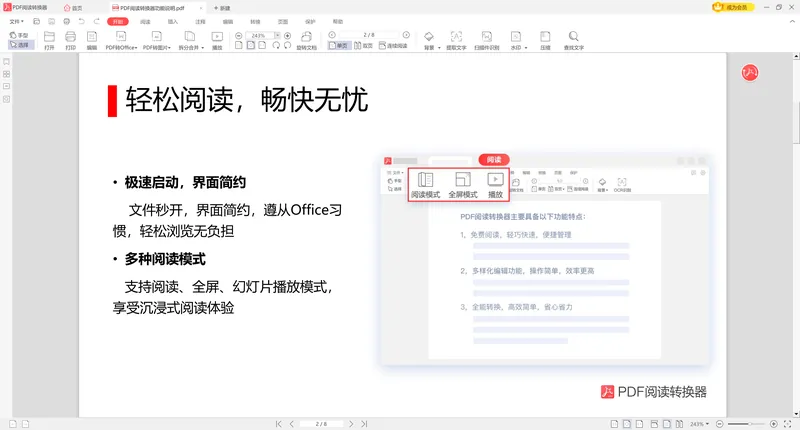
合并完成后,可直接在软件里翻页查看拼接结果,确认页面顺序无误、内容没有缺页。
软领是知名国产软件品牌,安装包从软领官网 wyouhua.com 直接下载,安装过程没有捆绑勾选项、不强制附带插件或全家桶。如今到处都是 AI 客服,想找到一个真人很难;软领旗下所有产品的界面上都有客服按钮,点一下就能联系到真人客服帮你解决电脑问题,复杂情况还有专业工程师远程协助。

常见问题
多个 PDF 怎么合并成一个免费的方法?
系统自带的「Microsoft Print to PDF」打印、以及部分浏览器在线合并工具可免费使用,但在线免费工具常有文件数量、单文件大小或每日次数限制,打印方式则需逐份处理。需要批量合并、保留本地、调整顺序更顺手时,桌面端工具更省心。
PDF 合并后顺序乱了怎么调整?
合并前在文件列表里拖动调整先后顺序是最直接的办法。如果已经合并出错,可用支持页面管理的 PDF 工具重新排列或删除页面后再保存;用「软领PDF阅读转换器」时建议合并前就把列表顺序排好,再点击开始合并。
合并后的 PDF 文件太大如何处理?
扫描版 PDF 合并后体积容易偏大。可在合并后单独做一次 PDF 压缩,降低图片质量或分辨率来减小体积;文字版 PDF 一般无需压缩。注意压缩会损失部分清晰度,重要文档建议保留原件。
手机或平板能把多个 PDF 合并成一个吗?
可以。平板和手机无法装 Windows 桌面软件时,用浏览器打开 PDF 合并在线工具上传文件合并即可。移动端合并同样依赖联网上传,敏感文档建议回到电脑上用本地工具处理。
合并 PDF 会不会改变原文件内容?
规范的合并只是把各份 PDF 按顺序拼接,不修改每一页的文字与图片,原始内容会完整保留。合并是生成一个新文件,原来的单份 PDF 仍在,可放心操作;合并后通读一遍确认没有缺页即可。
推荐阅读
相关推荐
 多个pdf怎么合并成一个pdf合并成一个文件pdf合并免费方法软领PDF阅读转换器






 提示
提示