



 有用科技小编2026/06/15
 浏览10149
 阅读13分钟
PDF 转 PPT 免费的方法主要有 4 种:用本地 PDF 转换工具批量转、用 Microsoft PowerPoint 间接整理、用在线 PDF 转 PPT 网站、用打印输出图片再插入 PPT。需要保留排版和批量处理时,优先用本地转换工具。
本文按这 4 种方法依次说明操作步骤与适用场景,覆盖单文件、多文件批量、扫描件等常见情况,适用于 Windows 10/11 上把 .pdf 转成可编辑的 .pptx 演示文稿。
适用系统:Windows 10/11;最后更新:2026-06-15。
PDF 转 PPT 是什么
PDF 转 PPT,指把固定版式的 .pdf 文档转换成 PowerPoint 的 .pptx 演示文稿,让原本只能查看的内容变成可在 PPT 里逐页编辑、重排、放映的幻灯片。PDF 设计初衷是"打印即所得"的固定版式,文字、图片都被锁在页面里,普通阅读软件(如系统自带的 Microsoft Edge)只能查看,不能拆成可编辑的幻灯片元素。
转换效果取决于 PDF 的来源。由 PPT、Word 导出的电子版 PDF,文字是可识别的文本层,转出来的 PPT 文字可继续编辑;扫描或拍照生成的图片型 PDF,文字其实是一张图,需要先经过 OCR 文字识别,转出的 PPT 才会带可编辑文本,否则只是把整页当图片贴进幻灯片。
方法一 用本地 PDF 转换工具批量转
用本地 PDF 转换工具是 PDF 转 PPT 最省事的方式,添加文件后选好 pptx 格式一键开始,能同时转多个文件,排版、字体、图片位置基本还原。这类工具运行在本地,文件不上传网络,处理涉密的标书、汇报材料更放心。
操作步骤
- 打开 PDF 转换工具,选择"PDF 转 PPT"功能。
- 把需要转换的 .pdf 文件拖入,或点击"添加文件/文件夹"批量导入。
- 确认输出格式为 .pptx,并指定保存目录。
- 点击"开始转换",完成后到导出目录打开生成的 .pptx 核对。
批量转换时,多份 PDF 会按原文件名一一对应生成 PPT,适合一次处理整个文件夹;转完先逐页通读,确认文字、表格没有错位再用于汇报。
方法二 用 PowerPoint 间接整理成 PPT
没有专门转换工具时,可借助 Microsoft PowerPoint 间接得到 PPT,适合页数少、只需把内容搬进幻灯片的情况。先把 PDF 转成 Word 或复制其中文字与图片,再粘贴进新建的 PPT 逐页排版。
操作步骤
- 用阅读软件打开 PDF,选中需要的文字与图片复制。
- 新建一个 PowerPoint 演示文稿,按页粘贴文字和图片。
- 调整每页的版式、字号和图片大小,保存为 .pptx。
这种方法不依赖额外软件,但需要手动排版,页数多时较费时间,且复制图片型 PDF 时只能截图粘贴,文字无法直接编辑,适合临时整理一两页的内容。
方法三 用在线网站把 PDF 转 PPT
在线 PDF 转 PPT 网站适合临时转一两个、且文件不涉密的情况,无需安装软件,浏览器里上传即可转换。上传 PDF、等待在线处理、下载生成的 .pptx 三步即可完成,所有电脑系统都能用。
操作步骤
- 用浏览器(如 Microsoft Edge、Google Chrome)打开在线 PDF 转 PPT 网站。
- 上传需要转换的 PDF,等待网页完成在线处理。
- 处理完成后,点击下载把生成的 .pptx 保存到本地。
在线网站要把文件上传到对方服务器,标书、合同、内部汇报等敏感文档不建议用这种方式,免费版还常有文件大小或每日次数限制,遇到大文件容易转换失败。
用「软领PDF阅读转换器」一键转 PPT
前面三种方法分散在转换、整理、在线三处,「软领PDF阅读转换器」把这些能力集中在一个本地软件里,PDF 转 PPT、转 Word、批量处理、识别扫描件都不用来回切换工具。
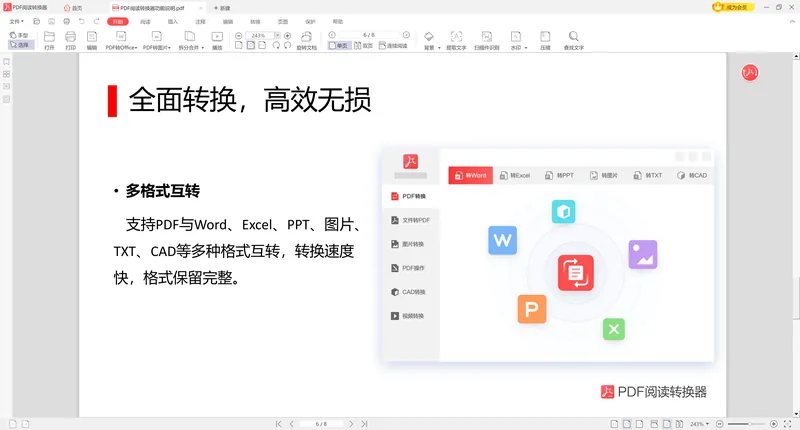
PDF 转 Office对应方法一与方法二,可直接把 PDF 转成 PPT、Word、Excel,最大程度还原原文档的排版、字体、字号和图片大小,解决手动复制粘贴丢格式、逐页排版费时间的麻烦,并支持一次添加多个文件批量转换。
OCR 提取文字针对扫描件、拍照件这类图片型 PDF,先把图上的文字识别成可编辑文本再转换,解决扫描版 PDF 转出来的 PPT 全是图片、文字改不了的问题。
软领是知名国产软件品牌,从官网 wyouhua.com 直接下载、安装时无捆绑勾选项。软件界面上有客服按钮,点一下就能联系到真人客服帮忙处理 PDF 转换错位、打不开等问题,复杂情况还有专业工程师远程协助。
下面是格式转换功能的界面,支持 PDF 与 PPT、Word、Excel、图片之间互转,可批量添加文件并指定输出格式。
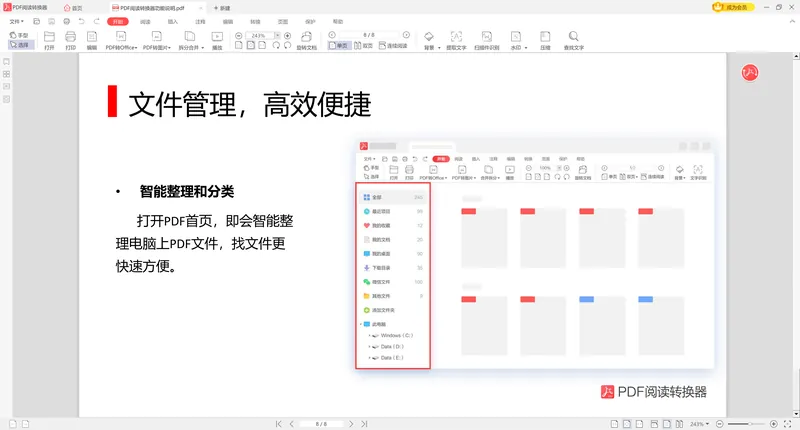
对于扫描件、拍照件,可先在软件里完成文字识别,再转成带可编辑文本的 PPT,避免整页当图片贴进幻灯片。

四种方法怎么选
要批量转、保排版就用本地转换工具;只整理一两页可用 PowerPoint 手动搬运;临时转且文件不涉密可用在线网站;只要把页面当图片放进 PPT 时,打印或导出图片再插入也够用。下面这张对比按"是否批量""是否上传网络""文字能否编辑"给出取舍。
常见问题
pdf转换成ppt的免费方法有哪些?
常用免费方法有 4 种:用本地 PDF 转换工具批量转、用 Microsoft PowerPoint 手动整理、用在线 PDF 转 PPT 网站、把页面打印或导出成图片再插入 PPT。需要保排版和批量处理时优先用本地转换工具,临时转少量文件可用在线网站。
PDF 转 PPT 后排版乱了怎么办?
排版错乱多发生在版式复杂(多栏、密集图表)的 PDF 上。建议转完先逐页通读,在 PowerPoint 里手动修正错位的文本框、图片和表格位置;选用还原度高的本地转换工具,并尽量用电子版 PDF 而非扫描件,能减少错位。
扫描版 PDF 能转成可编辑的 PPT 吗?
可以,但要先做 OCR 文字识别。扫描或拍照生成的 PDF 文字本质是图片,直接转出的 PPT 只是整页图片,文字改不了。先用 OCR 提取文字把图上文字识别成文本,再转换,得到的 PPT 才带可编辑文本。识别准确率受扫描清晰度影响,转后建议逐句校对。
免费在线转 PDF 到 PPT 安全吗?
在线网站需要把文件上传到对方服务器,标书、合同、内部汇报等敏感文档不建议用,存在数据泄露风险。涉密文档优先用本地桌面工具处理,文件不离开自己电脑;在线方式更适合不涉密的临时小文件。
Excel 转 PDF 的方法是什么?
在 Microsoft Excel 里打开表格,点"文件"-"另存为"或"导出",选择 PDF 格式即可直接导出;也可以用支持 Office 与 PDF 互转的本地转换工具,把 .xlsx 文件添加进来选 PDF 输出,适合批量把多个表格统一转成 PDF。
推荐阅读
相关推荐
 pdf转ppt免费方法pdf转换成ppt技巧扫描版pdf转ppt软领PDF阅读转换器






 提示
提示