



 有用科技小编2025/03/05
 浏览18967
 阅读8分钟
阅读8分钟PDF 转 Excel 的核心不是“转出来一个表格”,而是尽量保留行列结构。普通表格 PDF 可以直接转换,扫描版表格要先 OCR,临时小文件可以用在线工具,少量简单数据也可以手工复制后整理。
一、先看表格来源
PDF 中的表格来源不同,转换难度也不同。能选中单元格文字的 PDF 通常更容易还原;整页扫描图则需要识别;跨页表格、合并单元格和复杂边框最容易出错。
| 文件情况 | 转换难度 | 处理建议 |
|---|---|---|
| 文字型表格 | 较低 | 直接转 Excel,再检查列宽和数字格式 |
| 扫描版表格 | 较高 | 先 OCR,再导出 Excel |
| 跨页复杂表格 | 高 | 分段转换后合并校对 |
二、用本地工具转换正式表格
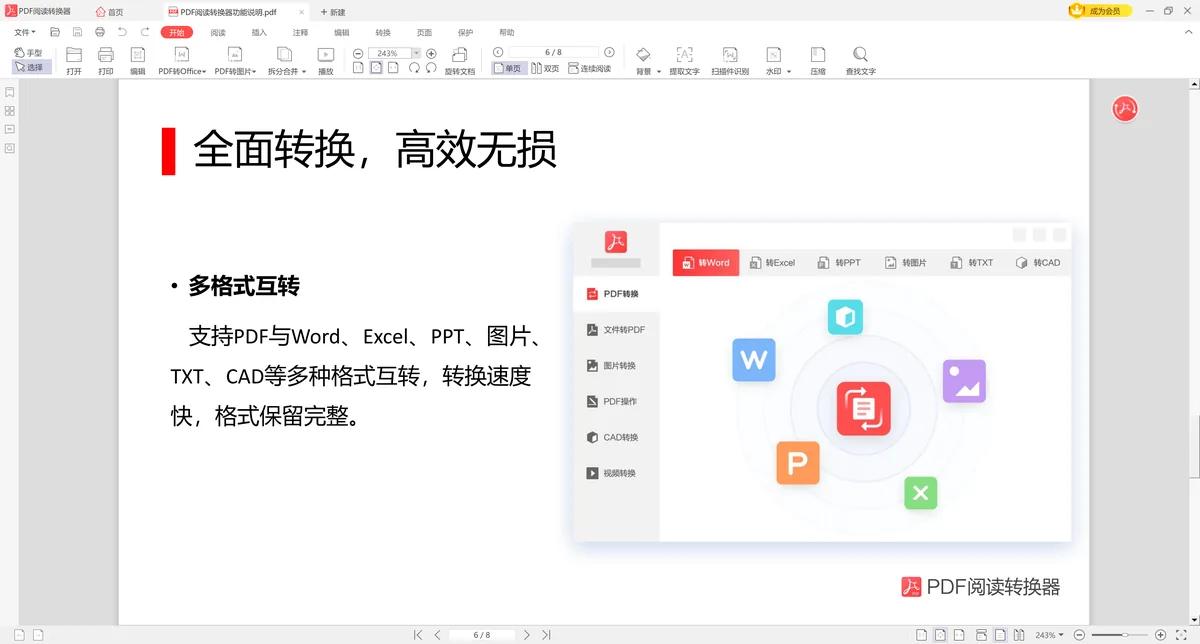
工资表、报价单、库存表、财务明细这类文件通常不适合上传到在线网站。用「PDF阅读转换器」在本地完成 PDF 转 Excel,可以把隐私边界留在电脑内,同时更方便处理多页表格。
操作步骤
- 导入需要转换的 PDF 文件。
- 选择 PDF 转 Excel,并设置输出目录。
- 扫描版表格先使用 OCR 识别。
- 转换完成后检查数字、合并单元格和跨页表头。
检查重点:金额小数位、日期格式、合计行、百分比符号和表头合并区域。这些位置最容易在转换后出现格式偏差。

三、在线工具适合临时小表格
在线转换可以处理不敏感的小型表格,例如公开资料、练习表、示例文件。它的限制也很明显:文件大小、页数、等待时间和转换次数通常受平台控制。
包含身份证号、手机号、客户名单、报价、工资或财务数据的 PDF 表格,不建议上传到陌生在线工具。
四、少量数据可以手工复制
如果 PDF 只有一两页简单表格,且文字可以直接选中复制,可以先复制到 Excel,再用“分列”“清除格式”“调整列宽”等方式整理。这个方法不适合扫描件和复杂表格。
适合手工整理的情况
- 页数少:只有一两页数据,校对成本不高。
- 结构简单:没有跨页表头、合并单元格和复杂边框。
- 数据不敏感:复制整理不涉及批量隐私信息。
五、三种方法对比
| 方法 | 优点 | 适合场景 |
|---|---|---|
| 「PDF阅读转换器」 | 本地处理,适合多页和复杂表格 | 正式表格、隐私文件、批量转换 |
| 在线工具 | 不用安装,临时处理较快 | 公开资料、小文件 |
| 手工复制 | 不依赖转换工具 | 一两页简单表格 |
六、常见误区
扫描表格不能直接复制成 Excel
扫描版 PDF 是图片,需要 OCR 识别。没有识别步骤,Excel 很难得到真实行列结构。
转换后必须核对数字
金额、日期和百分比是重点校对对象。表格能打开不代表数据已经完全正确。
跨页表头可能需要手动整理
PDF 的分页逻辑和 Excel 的表格逻辑不同,跨页表格经常需要合并和补齐表头。
不要把敏感表格上传到在线网站
工资、客户、财务和报价文件应优先本地转换,避免数据离开电脑。
七、最后建议
PDF 转 Excel 后一定要做数据校对。普通公开小表格可以临时用在线工具,正式表格、扫描表格和批量文件建议用「PDF阅读转换器」在本地完成。
 PDF转Excel免费转换






 提示
提示