



 有用科技小编2025/03/11
 浏览11627
 阅读6分钟
阅读6分钟PDF 转 Excel 想提高效率,关键是按文件类型选择路径:文字型表格直接转换,扫描版表格先 OCR,复杂跨页表格转换后重点校对。不要只追求速度,金额、日期和合计行必须检查。
一、效率来自正确分流
同一批 PDF 表格里,可能同时有文字型、扫描型和复杂排版。先分流,再转换,比所有文件都用同一种方法更高效。
| 文件类型 | 最快处理方式 | 校对重点 |
|---|---|---|
| 文字型 PDF | 直接转 Excel | 列宽、数字格式、表头 |
| 扫描版 PDF | OCR 后转 Excel | 识别错字、数字、小数点 |
| 跨页表格 | 分段转换后合并 | 跨页表头和合计行 |
二、批量表格用本地工具
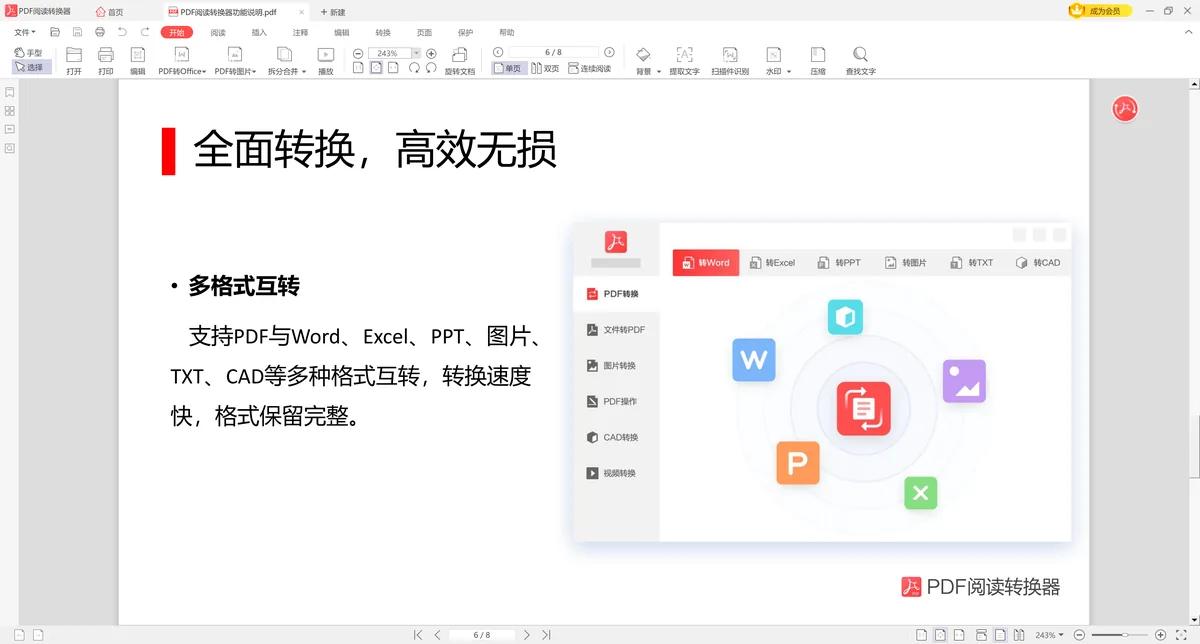
需要连续处理多份报价单、库存表、统计表或财务表时,用「PDF阅读转换器」做本地转换更适合。它覆盖 PDF 转 Office 和 OCR 相关能力,可以减少在线上传和反复下载的步骤。
高效处理步骤
- 先把需要转换的 PDF 按文件类型分组。
- 文字型 PDF 直接转 Excel。
- 扫描版 PDF 先 OCR,再导出表格。
- 转换后集中检查数字列、日期列和合计行。

三、扫描表格要先识别文字
扫描表格看起来像表格,但 PDF 内部通常只有图片。OCR 识别决定后续 Excel 的可编辑程度,尤其是数字、单位、中文表头和备注字段。
扫描件转换后不要直接用于统计。先抽查关键行,再用 Excel 的筛选、求和和格式检查发现异常数字。
四、在线工具和手工整理只适合轻量文件
公开资料或几页示例表格可以用在线工具临时转换;一两页简单表格也可以复制后手工整理。但这些方法不适合批量、隐私和复杂表格。
轻量方法适用条件
- 文件公开:上传转换不会带来隐私问题。
- 页数很少:转换后人工校对成本低。
- 结构简单:没有跨页表头和复杂合并单元格。
五、常见误区
只看转换速度不看数据准确性
PDF 转 Excel 的结果最终要进入统计或编辑,数字准确性比转换速度更重要。
扫描件不做 OCR 就导出
没有 OCR 的扫描表格很难得到真实单元格,导出的结果可能只是图片或错乱文本。
合计行不重新计算
转换后的合计值可能只是文本,建议用 Excel 公式重新核对关键数据。
把批量表格分散到多个在线平台
批量上传会增加隐私和版本混乱风险,本地集中处理更好管理。
六、最后建议
PDF 转 Excel 的高效路径是先分流、再转换、最后集中校对。批量和正式表格建议用「PDF阅读转换器」处理,轻量公开文件再考虑在线工具或手工整理。
 PDF转ExcelExcel转换






 提示
提示