



 有用科技小编2025/03/05
 浏览12165
 阅读7分钟
阅读7分钟Excel 转 PDF 有三种常用方法:Excel 自带导出、本地 PDF 工具转换、在线工具转换。正式表格要先设置打印区域、页边距和分页,再导出 PDF;批量文件或格式要求较高时,建议用本地工具处理。
一、先把打印区域定好
Excel 转 PDF 最常见的问题是表格被截断、列宽溢出、分页错乱。转换前先在 Excel 里确认打印区域和页面方向,结果会稳定很多。
准备步骤
- 选中需要导出的表格区域,设置打印区域。
- 根据表格宽度选择纵向或横向页面。
- 检查分页预览,避免一张表被拆成多页。
- 确认页眉、页脚、页码和缩放比例。
如果这一步没做,即使转换工具正常,导出的 PDF 也可能出现内容被切开、空白页过多或字体太小的问题。
二、用 Excel 自带导出
Excel 自带的“另存为 PDF”或“导出 PDF”适合单个表格文件,尤其是没有批量处理需求的场景。它的优势是直接、稳定,不需要额外工具。
适合这种方法的情况
- 单个文件:只需要导出一个工作簿或一个工作表。
- 格式已确认:打印区域、分页和方向已经调整好。
- 无批量需求:不需要一次处理很多 Excel 文件。
三、批量或正式文件用本地工具
如果经常处理表格、需要把多个 Office 文件转成 PDF,或希望集中管理 PDF 文件,可以用「PDF阅读转换器」完成格式转换和后续查看。
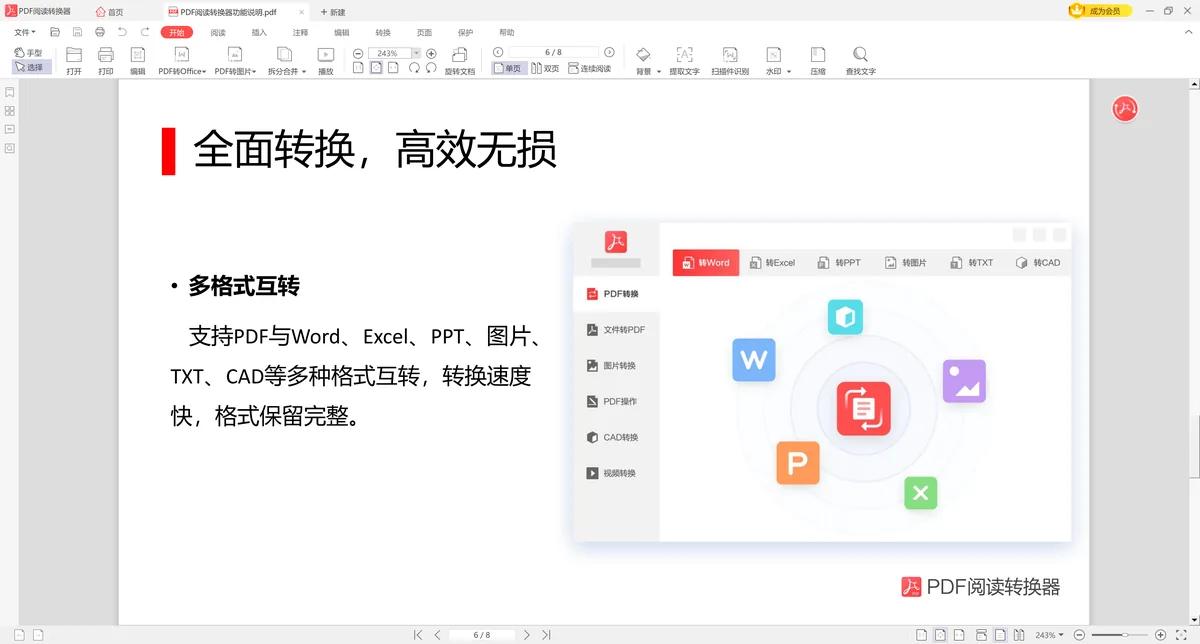
操作步骤
- 准备需要转换的 Excel 文件,并确认表格分页。
- 在「PDF阅读转换器」中选择 Office 转 PDF 相关转换。
- 添加文件并设置输出目录。
- 转换后打开 PDF,检查表格是否完整显示。

四、在线工具适合临时转换
在线 Excel 转 PDF 适合公开文件和临时小表格。它不适合客户名单、报价表、财务表、工资表等敏感资料,也不适合文件很大或需要批量转换的情况。
| 方法 | 优点 | 适合场景 |
|---|---|---|
| Excel 自带导出 | 直接、稳定、无需安装新工具 | 单个表格、格式已整理 |
| 「PDF阅读转换器」 | 适合集中转换和后续 PDF 处理 | 批量文件、正式资料、本地处理 |
| 在线工具 | 临时使用方便 | 公开小文件、非敏感表格 |
五、常见误区
不设打印区域就直接导出
表格可能被拆成多页,或导出一大片空白区域。转换前要先看分页预览。
横向表格强行用纵向页面
列很多的表格更适合横向页面,否则字体会被压得很小。
导出后不检查页数
最终 PDF 要确认页数、分页和表头重复情况,尤其是发给客户或提交系统前。
敏感表格随手上传在线网站
表格里常有手机号、金额和客户信息,正式资料建议本地转换。
六、最后建议
Excel 转 PDF 前先处理打印区域和分页。单个文件用 Excel 自带导出即可;批量转换、正式资料和需要后续 PDF 编辑的场景,可以用「PDF阅读转换器」集中处理。
 Excel转PDFPDF转换






 提示
提示