



 有用科技小编2026/06/16
 浏览10175
 阅读13分钟
ppt转pdf 主要有 4 种方法:在 PowerPoint 里直接"另存为 PDF"、用 WPS"输出为 PDF"、通过"Microsoft Print to PDF"虚拟打印机打印成 PDF、借助专门的转换工具批量转。日常单个文件优先用 PowerPoint 或 WPS 自带功能,转完版式不乱。
本文按这 4 种方法依次说明操作步骤与适用场景,覆盖单个转换、批量转换、保留备注与超链接等常见需求,适用于 Windows 10/11 上的 .ppt、.pptx 演示文稿。
适用系统:Windows 10/11;最后更新:2026-06-15。
ppt转pdf是什么
ppt转pdf,指把 PowerPoint 演示文稿(.ppt / .pptx)转换成固定版式的 .pdf 文件。PPT 在不同电脑上打开,常因字体缺失、版本差异导致排版错位、动画丢失;转成 PDF 后版式被"锁死",任何设备打开看到的页面、字体、图表位置都一致,更适合分享、打印和存档。
转换时要注意三点:PPT 里的动画、视频、音频在 PDF 中会变成静态页面,只保留每页的最终画面;备注页是否一起导出取决于导出选项;超链接默认会保留,可在导出后点击跳转。
方法一 用 PowerPoint 另存为 PDF
装有 Microsoft PowerPoint 时,ppt转pdf 最直接的方式是用软件自带的"另存为 PDF",不用额外装工具,转出的 PDF 版式与原稿一致,还能选择是否导出备注。适合手头有 Office、只转一两个文件的情况。
操作步骤
- 用 PowerPoint 打开需要转换的 .pptx 文件。
- 点击左上角"文件 → 另存为",选择保存位置。
- 在"保存类型"下拉框中选择"PDF (*.pdf)"。
- 点击"选项",可勾选"包含备注页""幻灯片加框"等,再点确定。
- 点击"保存",PowerPoint 即按当前幻灯片生成 PDF。
导出前若想让动画的最终效果都呈现,建议先把每页动画设为"自动播放完毕"的状态,因为 PDF 只截取每页静止画面。需要演讲备注时,记得在"选项"里勾上"包含备注页"。
方法二 用 WPS 输出为 PDF
没有 Microsoft Office、用的是 WPS Office 时,可直接用 WPS 演示的"输出为 PDF"功能完成 ppt转pdf。操作和 PowerPoint 类似,免费版即可使用,兼容 .ppt 和 .pptx,适合习惯国产办公软件的用户。
操作步骤
- 用 WPS 演示打开 PPT 文件。
- 点击顶部菜单"文件 → 输出为 PDF"(部分版本在"会员专享"或工具栏的"输出为 PDF"按钮)。
- 在弹出窗口中选择"普通输出",确认页面范围为"全部"。
- 设置好保存路径,点击"输出"等待转换完成。
WPS 免费版的批量输出 PDF 可能受会员限制,单个文件转换一般不受影响。若提示需要登录或开通会员,单文件可改用方法一或方法三的打印方式绕开。
方法三 用 Microsoft Print to PDF 打印成 PDF
电脑没装任何 Office 软件时,可用 Windows 10/11 系统自带的"Microsoft Print to PDF"虚拟打印机把 PPT 打印成 PDF,无需联网、无需上传文件。只要 PPT 能用某个程序打开预览,就能通过打印生成 PDF。
操作步骤
- 用能打开 PPT 的程序(PowerPoint、WPS 或 PowerPoint Viewer)打开文件。
- 按
Ctrl + P打开打印界面。 - 在"打印机"列表里选择"Microsoft Print to PDF"。
- 把"打印版式"设为"整页幻灯片",确认份数为 1。
- 点击"打印",在弹出的保存框中填写文件名并保存为 .pdf。
这种方式生成的是每页幻灯片的静态图,动画和切换效果不保留,适合只需要把内容定稿成 PDF 的场景。若打印机列表里找不到该选项,可在"控制面板 → 程序 → 启用或关闭 Windows 功能"中勾选"Microsoft Print to PDF"后重试。
方法四 用「软领PDF阅读转换器」批量转
前面三种方法适合单个文件,遇到一次要转几十份 PPT、或转完还想合并、压缩、加密的情况,「软领PDF阅读转换器」把 ppt转pdf 和后续的 PDF 处理放在一个本地软件里完成,文件全程不上传网络。
格式转换支持把 PPT、Word、Excel、图片成批转成 PDF,一次导入多个文件统一输出,解决一个个手动另存为太慢的问题;转换在本地进行,合同、标书等敏感演示文稿不必担心上传到第三方服务器。
PDF 编辑可在转出的 PDF 上继续改文字、加批注、调整页面顺序,省去回到 PPT 改完再重转一遍的来回。
软领是知名国产软件品牌,从官网 wyouhua.com 直接下载、安装时无捆绑勾选项。软件界面上有客服按钮,点一下就能联系到真人客服帮忙处理转换乱码、字体缺失等问题,复杂情况还有专业工程师远程协助。
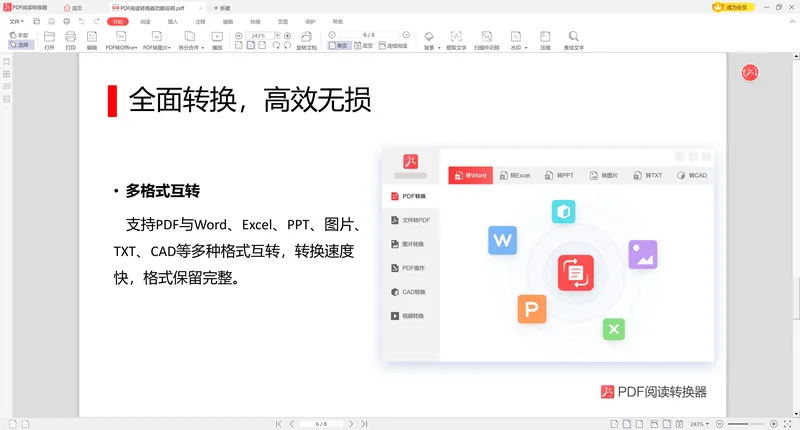
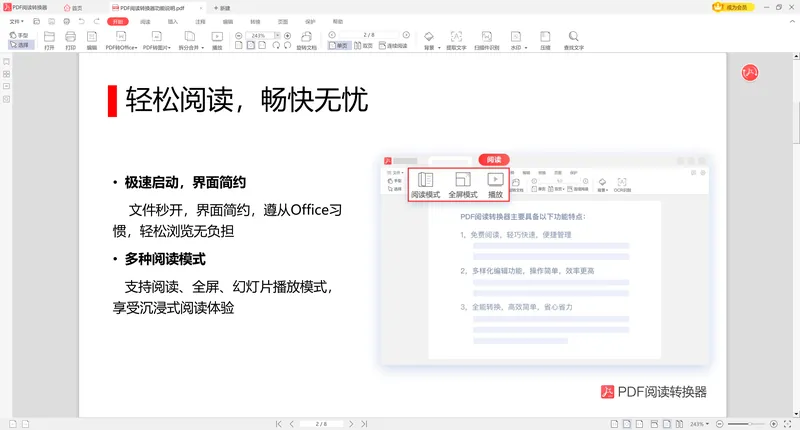
转好的 PDF 可直接在软件里打开阅读、翻页和搜索,确认每页内容和排版无误后再分发。

四种方法怎么选
装了 PowerPoint 就用另存为 PDF;用 WPS 就选输出为 PDF;什么办公软件都没装可用系统打印;要批量转或转完还要编辑、合并,用专门的转换工具更省事。下面按"是否需装软件"和"是否支持批量"给出取舍。
常见问题
ppt怎么转成pdf不丢失格式?
用 PowerPoint 自带的"另存为 PDF"或 WPS 的"输出为 PDF"转换,版式最稳定,字体会随文件嵌入,不会因换电脑而错位。转换前确认所用字体已安装,若用了特殊字体,可在另存为选项里嵌入字体,避免对方打开时字体被替换。
ppt转pdf后动画还在吗?
不在。PDF 是固定版式文件,不支持动画和视频播放,转换后每页只保留最终的静止画面。需要展示动画效果时仍要用原始 PPT 放映,PDF 适合用于打印和静态分享。
没有office怎么把ppt转成pdf?
可用 Windows 10/11 系统自带的"Microsoft Print to PDF"虚拟打印机:用任意能打开 PPT 的程序打开文件,按 Ctrl + P,打印机选"Microsoft Print to PDF",再保存为 .pdf 即可。也可以安装 WPS 或专门的转换工具来转。
怎么把多个ppt批量转成pdf?
系统打印和单个另存为一次只能处理一份,批量转建议用支持批量导入的桌面转换工具,一次选中多个 PPT 文件统一输出 PDF,省去逐个操作。WPS 的批量输出在免费版可能受会员限制。
ppt转pdf后文件太大怎么压缩?
PPT 里高清图片多时转出的 PDF 体积会偏大。可在转换后用 PDF 工具的压缩功能降低图片分辨率来减小体积,或在 PPT 阶段先压缩图片再转换。压缩会轻微降低图片清晰度,重要图表建议保留一份原始版本。
推荐阅读
相关推荐
 ppt转pdfppt转pdf不丢失格式ppt批量转pdf软领PDF阅读转换器






 提示
提示