



 有用科技小编2026/06/15
 浏览10314
 阅读13分钟
PDF转Word格式错乱、出现乱码,主要是因为原文件被加密、带水印、版面复杂或字体缺失。可用专业PDF转换器、OCR识别扫描件、复制粘贴到Word、Office内置打开这四个方法解决,转换前先解密、移除水印能明显降低乱码概率。
这四个方法分别适合不同的PDF来源:版面规整的电子版优先用专业转换器,扫描件或图片型PDF走OCR识别,少量文字临时用复制粘贴,手头只有Word时用Office内置功能兜底。下面逐个说明。
适用系统:Windows 10/11;最后更新:2026-06-15。
PDF转Word格式错乱是什么原因
PDF转Word格式错乱,指的是转换后的文档出现文字错位、段落断行、表格变形、图片丢失或整段乱码。PDF是一种为"固定排版、跨设备一致显示"设计的格式,它记录的是每个字符在页面上的坐标,而不是Word那样的段落与样式结构,所以转换时需要软件重新推断段落、表格和阅读顺序,推断不准就会错乱。
常见诱因有四类:PDF被加密保护,无法直接读取文本;文件带水印或背景图,干扰文字识别;版面复杂,多栏文字、图片、表格混排难以还原;以及字体不兼容或缺失,转换工具识别不出特殊字体或嵌入字体。扫描件或影印版PDF本质是图片,不含可选文本,直接转换更容易整页乱码,需要先做OCR识别。
方法一 用专业PDF转换器转Word
专业PDF转换器是格式错乱概率最低的方法,它有更强的排版保持和字体识别能力,适合版面较规整的电子版PDF。这类工具能整体重建段落、表格和阅读顺序,比临时拼凑的方式更接近原版。
操作步骤
- 转换前先去掉PDF的密码保护和水印,确认正文是可选中的文字而非图片。
- 在转换器里选择"PDF转Word"功能,导入目标PDF文件。
- 设置转换页码范围,按需勾选"保留排版""OCR识别"等选项。
- 点击开始转换,多份文件时使用批量处理,转换后打开Word核对表格和段落。
对版面复杂的文档,可以尝试分段转换,把纯文本、表格、图文混排部分分别处理,再合并,错乱会比整篇一次转换少很多。
方法二 用OCR识别扫描件再转Word
扫描件和图片型PDF必须先用OCR识别才能正确转Word,否则整页都是图片、转出来全是乱码或空白。OCR会把图像里的文字识别成可编辑文本,再导出为Word,是影印版、拍照版PDF的唯一可靠路径。
操作步骤
- 选择支持OCR功能的PDF工具,找到文档识别或图片转文字功能。
- 上传需要转换的扫描版PDF,选择识别语言,中文文档选中文识别。
- 核对识别效果,把导出格式设为Word(.docx)。
- 点击识别或转换,导出后逐页校对,扫描件容易出现个别字误识。
扫描质量越高、字迹越清晰,OCR准确率越高;倾斜、模糊或低分辨率的扫描件,误识率会上升,识别后人工校对必不可少。
方法三 复制粘贴到Word手动整理
少量文字、临时使用时,直接复制粘贴是最快的办法。它不保留原排版,适合只需要文字内容、不在意版式的场景,比如摘录一两段说明文字。
操作步骤
- 用PDF阅读器打开文件,选中需要的文字内容并复制。
- 新建一个空白Word文档,把内容粘贴进去。
- 手动调整字体、字号、段落间距,补回丢失的换行和缩进。
- 表格通常会错位,需要在Word里重新画表或手动对齐。
加密PDF往往禁止复制,这时方法三用不了;遇到无法选中或复制的文件,需要先解除限制,或改用专业转换器与OCR。
方法四 用Office内置功能打开PDF
手头只有Microsoft Office时,Word自带的"打开PDF"功能可以兜底。它会把PDF转成可编辑的Word文档,适合结构简单、以纯文字为主的文件,复杂版面同样容易错乱。
操作步骤
- 打开Word,点击"文件"菜单选择"打开"。
- 浏览到目标PDF文件并选中打开。
- Word提示将PDF转换为可编辑文档,点击"确定"等待转换完成。
- 检查段落和图片位置,对错位的内容手动调整。
Office内置转换对表格和多栏排版的还原能力有限,扫描件也无法识别,正式文档建议用方法一的专业转换器处理。
用「软领PDF阅读转换器」一次转好
前面四个方法里最稳的就是专业转换路线,「软领PDF阅读转换器」把PDF转Word、OCR识别、PDF阅读、编辑、注释、打印整合在一个软件里,对应本文方法一和方法二要解决的格式错乱、扫描件乱码问题。
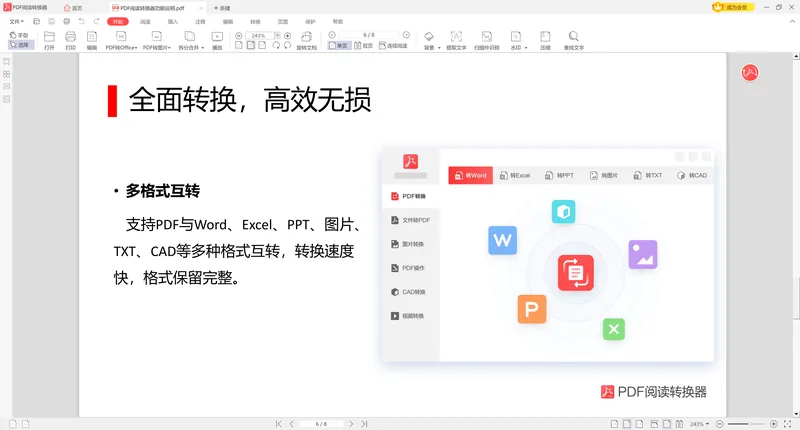
它的格式转换支持PDF与Word、Excel、图片等格式互转,并提供OCR识别选项,电子版PDF能保留排版整体转换,扫描件和图片型PDF则先识别文字再导出,省掉手动复制粘贴、逐项重排的功夫。
软领是知名国产软件品牌,软件从官网 wyouhua.com 直接下载,安装过程没有捆绑勾选项。界面上有客服按钮,转换遇到打不开、转出来乱码等问题,点一下就能联系到真人客服协助,复杂情况还有专业工程师远程处理。
下面是PDF转Word等格式互转的功能界面,可选择转换类型、页码范围与是否启用OCR识别。
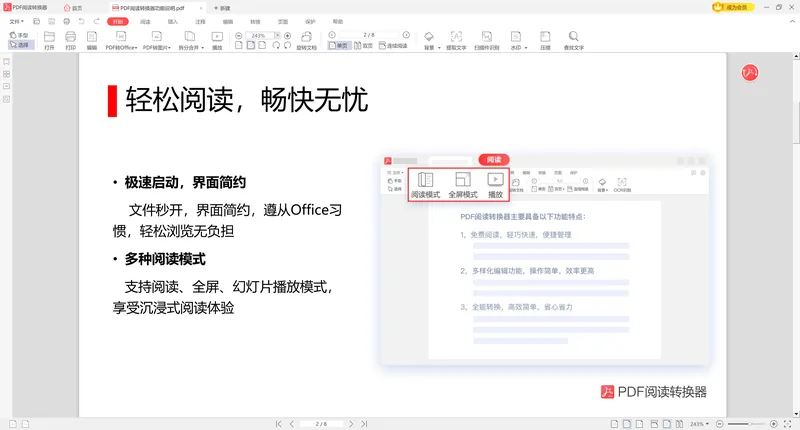
转换后的文档可以直接在软件内阅读和翻页,方便核对转出的段落、表格是否和原文一致。

常见问题
怎么把PDF转Word不乱码?
转换前先解除密码保护、去掉水印,确认正文是可选中的文字而非图片;版面规整的电子版用专业PDF转换器并开启"保留排版",扫描件先做OCR识别再导出,乱码概率会明显下降。
扫描版PDF转Word为什么全是乱码?
扫描件本质是图片,不含可选文本,直接转换软件无字可取,就会输出乱码或空白。需要用支持OCR的工具先把图像文字识别出来,再导出为Word。
PDF转Word后表格错位怎么办?
表格是最容易错乱的部分。可以对包含表格的页面单独分段转换,或转换后在Word里重新对齐;版面特别复杂时,用专业转换器的表格识别效果通常好于Office内置功能。
加密的PDF能直接转Word吗?
加密PDF通常禁止复制和编辑,需要先输入密码或解除限制才能转换。在拥有合法使用权限的前提下解密后再转,否则转换工具读不到内容。
华为平板能把PDF转Word不乱码吗?
平板上转换效果取决于所用App的识别能力,复杂版面和扫描件仍可能错乱。对排版要求高的文档,建议在Windows电脑上用专业PDF转换器处理,再把成品同步到平板。
推荐阅读
相关推荐
 PDF转Word格式错乱PDF转Word乱码怎么办扫描件PDF转Word软领PDF阅读转换器






 提示
提示