



 有用科技小编2026/06/15
 浏览10069
 阅读13分钟
PDF删除其中一页有四种常用做法:用「软领PDF阅读转换器」在缩略图里右键删除指定页面、用在线PDF工具上传后勾选页码删除、用 Microsoft Print to PDF 选打印页码范围跳过该页另存、用 WPS 等办公软件打开 PDF 删页后再保存。其中前两种最直接,最后两种适合临时去掉一两页。
删页前建议先复制一份原文件备份,确认删的是哪一页(页码从 1 开始)再保存,避免误删后无法恢复。本文方法适用于 Windows 10/11。
适用系统:Windows 10/11;最后更新:2026-06-15。
PDF删除其中一页是什么
PDF删除其中一页,指的是从一份多页 PDF 文档里移除指定的某一页或某几页,再保存成新的 PDF。常见场景是扫描件里多了一张空白页、合同末尾的多余说明页、电子书里不需要的广告页。PDF 不像 Word 那样能直接定位光标删段落,它把每一页当作固定的整页对象,所以删除时通常是在页面缩略图里选中目标页执行删除,或借助打印/转换的方式重新输出不含该页的文件。
一、用「软领PDF阅读转换器」在缩略图里删除指定页面
PDF删除其中一页最直接的做法,是在 PDF 编辑工具的页面缩略图里选中目标页右键删除,再保存。「软领PDF阅读转换器」支持 PDF 阅读、编辑、页面管理与格式转换,删页后可直接覆盖保存或另存为新文件,适合需要保留原排版、精确删除某一页的情况。
操作步骤
- 从软领官网 wyouhua.com 下载并安装「软领PDF阅读转换器」,安装过程没有捆绑勾选项。
- 打开需要处理的 PDF 文件,在左侧页面缩略图栏中下拉找到要删除的那一页。
- 在该页缩略图上单击鼠标右键,选择删除页面,可按住 Ctrl 同时选中多页一次删除。
- 核对剩余页码无误后保存文件,或另存为新 PDF 以保留原始文档。
在左侧缩略图里能看到整份文档的每一页,定位到多余的那一页后右键即可删除,删完页码会自动重排。
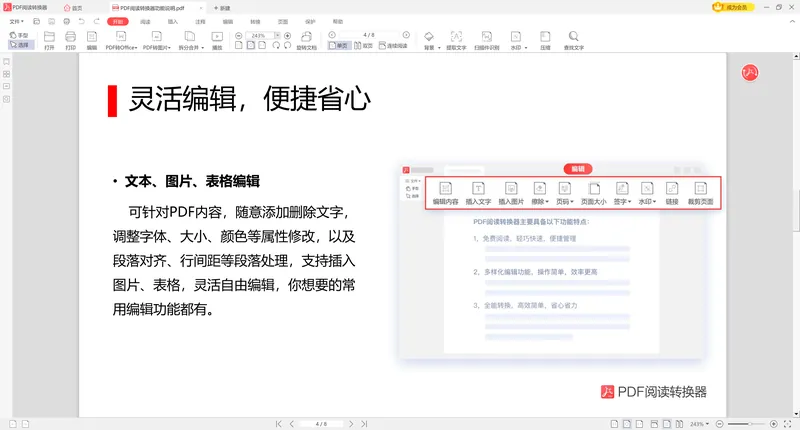
删除页面属于文件管理里的页面操作,除了删页,还能在这里调整页面顺序、插入或提取页面,处理扫描件多页时更方便。
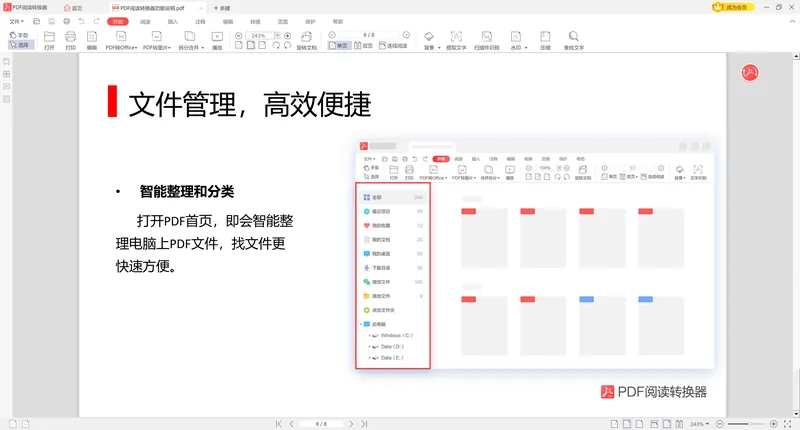
围绕一份 PDF 的常见整理需求,删页、调整顺序、提取与合并页面都集中在文件管理里,不必为删一页单独找工具。
遇到拿不准的操作,软件界面上有客服按钮,点一下就能联系到真人客服协助,复杂情况还有专业工程师远程协助。

二、用在线PDF工具上传后勾选页码删除
不想安装软件时,可以用在线PDF工具上传文件、勾选要删除的页码、再下载处理后的文件,整个过程在浏览器里完成。它的好处是即开即用,不足是需要把文件上传到第三方服务器,涉及合同、证件等敏感内容时要谨慎。
操作步骤
- 在浏览器打开一个提供删除页面功能的在线PDF工具网站。
- 把需要处理的 PDF 文件拖入或上传到页面。
- 在页面预览里勾选或输入要删除的页码,确认删除。
- 处理完成后下载新的 PDF 文件,并核对页数是否正确。
在线工具适合临时处理不敏感的文档,遇到大文件或网络较慢时上传下载会比较耗时。
三、用 Microsoft Print to PDF 选页码范围跳过该页
如果要删的页正好在文档开头或结尾,用 Windows 10/11 自带的 Microsoft Print to PDF 指定打印页码范围,跳过那一页另存,就能间接删除。这种方式不用额外软件,但只能按连续页码范围输出,删中间单页需要分两段打印再合并。
操作步骤
- 用任意 PDF 阅读器打开文件,按
Ctrl + P打开打印对话框。 - 打印机选择 Microsoft Print to PDF。
- 在页面范围里填写要保留的页码,例如保留第 1 页到第 3 页就填
1-3,跳过第 4 页。 - 点击打印,选择保存位置,输出为不含该页的新 PDF。
四、用 WPS 等办公软件打开 PDF 删页后保存
装了 WPS Office 或带 PDF 功能的办公软件,也能打开 PDF 在页面管理里删除指定页。它适合本来就常用办公软件的用户,注意部分软件的 PDF 编辑或转 Word 功能可能是会员功能,免费版会有页数或次数限制。
操作步骤
- 用 WPS Office 打开 PDF 文件,进入 PDF 页面或页面管理功能。
- 在缩略图里选中要删除的页面,点击删除。
- 保存或另存为新的 PDF 文件。
- 若提示功能受限,可改用上面的本地编辑工具完成删页。
四种删除PDF页面方法怎么选
四种方法各有适用场景:要精确删任意页并保留排版,用本地 PDF 编辑工具最稳;只是临时处理不敏感文档,在线工具够用;删开头结尾的页用系统打印最省事;常用办公软件的可直接在 WPS 里删。下面这张对照可以快速定位。
| 方法 | 是否需安装 | 能删任意单页 | 适合场景 |
|---|---|---|---|
| 软领PDF阅读转换器 | 需安装 | 能 | 精确删页、保留排版、批量处理 |
| 在线PDF工具 | 免安装 | 能 | 临时处理不敏感文档 |
| Microsoft Print to PDF | 系统自带 | 仅连续范围 | 删开头或结尾的页 |
| WPS 等办公软件 | 需安装 | 能 | 已装办公软件,可能受会员限制 |
常见问题
PDF怎么删除其中一页又不影响其他页?
在 PDF 编辑工具的页面缩略图里选中要删的那一页右键删除即可,其余页面的内容和排版不受影响,删除后页码会自动重排。建议删完另存为新文件,保留原始 PDF 以防误删。
不下载软件能在线删除PDF页面吗?
可以。用浏览器打开提供删除页面功能的在线PDF工具,上传文件、勾选页码、下载新文件即可。但需要把文件传到第三方服务器,合同、证件等敏感内容建议改用本地工具处理。
删除PDF中间某一页用系统打印能做到吗?
Microsoft Print to PDF 只能按连续页码范围输出,删中间单页需要分两段打印(如先输出 1-3 页,再输出 5 页之后)再合并。删开头或结尾的页用它最方便,删中间页用本地编辑工具更省事。
手机上能删除PDF其中一页吗?
手机上多数 PDF 阅读 App 只能查看不能编辑页面,删页一般要用带 PDF 编辑功能的 App,且常为会员功能。需要精确删页并保留排版时,建议在电脑上用本地 PDF 编辑工具完成。
这些方法适用于哪些系统版本?
上述方法适用于 Windows 10 与 Windows 11。Microsoft Print to PDF 为系统自带打印机;在线工具与办公软件按各自支持情况使用;本地 PDF 编辑工具建议从官方渠道获取安装包。
推荐阅读
 pdf删除其中一页pdf删除页面pdf删页方法软领PDF阅读转换器






 提示
提示