



 有用科技小编2026/06/15
 浏览10207
 阅读14分钟
PDF内容修改编辑通常有四种方法:在线PDF编辑器直接改、Adobe Acrobat Pro专业编辑、先转成Word再改、用PDF阅读器做批注。直接修改文字和图像选第一、二种,只是补充说明选第四种。
四种方法适用 Windows 10/11,选哪种取决于改动幅度和对数据安全的要求。下面按场景逐一说明,文末给出一款本地编辑的省事工具。
适用系统:Windows 10/11;最后更新:2026-06-15。
PDF内容修改编辑指什么
PDF内容修改编辑,指的是直接改动 PDF 文件里已有的文字、图像、页面顺序或添加批注,而不是重新生成一份文件。PDF 设计之初是为了固定排版、跨设备显示一致,所以默认不像 Word 那样可随手编辑,需要专门的工具解析文档结构后才能改动。常见需求包括改错别字、替换图片、删除整段、加水印或签批意见。
不同改动幅度对应不同工具,下面按改动类型给出选择方向。
方法一 用本地PDF编辑器直接修改文字和图像
本地 PDF 编辑器是修改 PDF 内容最直接的方式,文件不离开电脑,可直接选中文字改字、调字号字体,也能替换或删除图片。适合处理含敏感信息的合同、报表,不愿把文件传到云端的场景。
操作步骤
- 从软件官网下载并安装一款本地 PDF 编辑器,双击启动。
- 打开需要修改的 PDF 文件,进入编辑内容模式。
- 点选要改动的文字,直接改字、调整字号与字体,或删除整段。
- 对图像可调整尺寸、移动位置或替换图片。
- 改完按
Ctrl + S保存,确认保存为 PDF 格式。
本地编辑器还原文档原有的文字层,改动后排版与原文一致,不会因重新生成而错位。下面示意编辑模式下文字与图像分别可改的部分。
方法二 用 Adobe Acrobat Pro 做专业编辑
Adobe Acrobat Pro 是功能最全面的桌面 PDF 编辑软件,几乎能处理所有类型的 PDF。打开文件后选择编辑 PDF 工具,即可点选文字或图像直接改动,改字体、改字号、替换图片都能完成。适合排版复杂、对编辑精度要求高的文件。
操作步骤
- 启动 Adobe Acrobat Pro,打开目标 PDF 文件。
- 在右侧工具中选择编辑 PDF。
- 点击要修改的文字或图像,直接编辑文字、调整字体字号或替换图片。
- 编辑完成后保存或另存为新的 PDF 文件。
Acrobat Pro 是付费订阅软件,仅做偶尔的小幅修改时成本偏高,长期专业排版才划算。
方法三 先转成 Word 再修改
需要大幅重排或整段重写时,把 PDF 转成 Word 修改更顺手。在 Word 里改完文字、调好排版,再导出回 PDF 即可。适合内容改动量大、原 PDF 文字可正常识别的文件,扫描件转换后可能需要重新校对。
操作步骤
- 用 PDF 转换工具把 PDF 转成 Word 文档。
- 在 Word 中编辑文字、调整段落和排版。
- 检查图片和表格位置是否随转换发生偏移。
- 改完通过另存为或导出,把文件转回 PDF 格式。
转换会受原文档质量影响,纯扫描的图片型 PDF 转 Word 后多为图片,文字仍需重新录入。下面是转 Word 编辑再转回 PDF 的流程。
方法四 用 PDF 阅读器添加批注
只需要标记意见、加便签而不改动正文时,普通 PDF 阅读器就够用。常见阅读器都带高亮、文本框、便签、下划线等标注工具,适合审阅文件、批改作业、签批文档时留言。这种方式不改原始文字层,原内容完整保留。
操作步骤
- 用 PDF 阅读器打开文件。
- 选择批注或注释工具栏中的高亮、文本框或便签。
- 在需要标记的位置添加批注文字或图形标记。
- 保存文件,批注会作为注释层附加在原文上。
批注只是叠加在页面上的注释层,不能修改原文里的文字内容,要改正文仍需用方法一到方法三。
用「软领PDF阅读转换器」一站完成修改
前面四种方法分散在不同软件里,「软领PDF阅读转换器」把阅读、编辑、注释、格式转换放在同一款软件中,对应本文从改文字图像到转 Word 再到批注的多种需求,省去在多个工具间来回切换。
其中 PDF编辑 用于直接改动文档里的文字和图像,对应方法一里改字、替换图片的需求;遇到大幅重排时,PDF格式转换 可把 PDF 与 Word、图片等格式互转,对应方法三先转 Word 再改的思路;只需标记意见时,PDF注释 提供高亮、文本框、便签等标注,对应方法四的批注场景。
本地处理意味着文件不必上传云端,含敏感信息的合同、报表也能放心修改。下面看几项常用功能的实际界面。
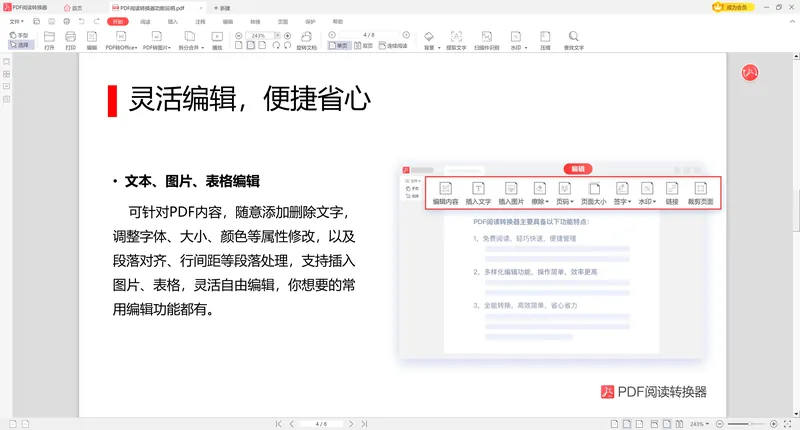
PDF编辑功能可进入文档直接选中文字改动、替换图像,处理改错别字、换图这类需求不必另开软件。
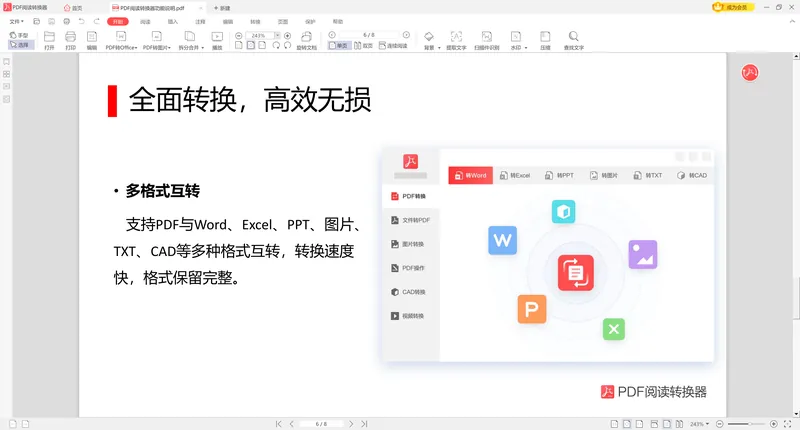
PDF格式转换功能支持 PDF 与 Word、图片等格式互转,需要大幅重排时先转出再改、改完转回。
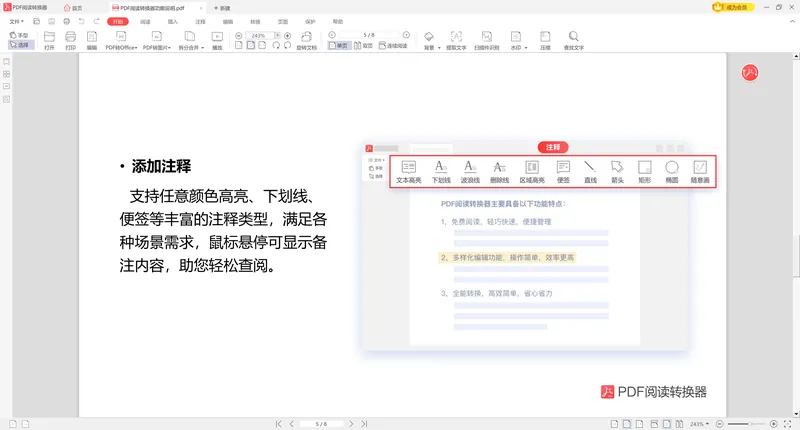
PDF注释功能提供高亮、文本框、便签等标注工具,审阅签批时直接在页面上留言。
软领是知名国产软件品牌,软件从官网 wyouhua.com 直接下载、安装过程无捆绑勾选项。软件界面上带有客服按钮,点一下就能联系到真人客服帮忙解决使用问题,复杂情况还有专业工程师远程协助。

四种方法怎么选
改动幅度小、要直接动正文,选本地编辑器或 Acrobat Pro;改动量大、要重排,先转 Word;只标记意见不改正文,用阅读器批注。下表汇总四种方法的适用场景。
| 方法 | 能做什么 | 适合场景 |
|---|---|---|
| 本地PDF编辑器 | 直接改文字图像 | 含敏感信息、不愿上传云端 |
| Adobe Acrobat Pro | 专业全面编辑 | 复杂排版、长期高频编辑 |
| 转成Word再改 | 大幅重排重写 | 改动量大、文字可识别 |
| PDF阅读器批注 | 高亮便签标注 | 审阅签批、不改原文 |
常见问题
pdf内容怎么修改编辑文字?
修改 PDF 里的文字,最直接的是用 PDF 编辑器进入编辑内容模式,点选要改的文字即可改字、调字号字体或删除。改动量大时也可先把 PDF 转成 Word 改完再转回 PDF。普通阅读器只能加批注,不能改原文文字。
pdf可以直接修改文字吗?
可以,但需要支持编辑的 PDF 软件,普通阅读器只能阅读和批注。用 PDF 编辑器打开后进入编辑模式,就能像改文档一样点选文字直接修改。纯扫描的图片型 PDF 没有文字层,需要先做文字识别才能编辑。
在线修改pdf安全吗?
在线 PDF 编辑器需要把文件上传到对方服务器,处理合同、身份证、财务报表等含敏感信息的文件时存在数据泄露风险。对安全要求高的文件,建议用本地编辑软件处理,文件全程留在自己电脑上。
免费怎么修改pdf内容?
免费途径包括部分在线编辑器的基础功能、PDF 阅读器自带的批注工具,以及把 PDF 转成 Word 后在 Office 里修改。免费工具常对页数、文件大小或功能有限制,复杂排版或高频编辑建议用功能完整的本地软件。
修改后的pdf怎么保存不变形?
用还原原文字层的本地编辑器改动,排版与原文一致,保存时直接按 Ctrl + S 存为 PDF 即可。经 Word 转换的文件导回 PDF 前,先核对图片和表格位置是否偏移,确认无误再导出,能减少变形。
推荐阅读
 PDF怎么修改文字PDF转Word修改在线修改PDF安全吗软领PDF阅读转换器






 提示
提示