



 有用科技小编2026/06/15
 浏览10151
 阅读15分钟
PDF转图片有四种常用方法:用 PDF 阅读器的「导出为图像」功能、用截图工具逐页截取、把 PDF 转成 Word 或 PPT 后另存图片、用在线 PDF 转图片工具。核心都是把每一页 PDF 渲染成 JPG 或 PNG 位图,再保存到本地。
批量、要求清晰度高时优先用本地 PDF 阅读器导出;只取一两页用截图最快;没装软件时再用在线工具。下面按从清晰可控到免安装的顺序列出这四种方法。
适用系统:Windows 10/11;最后更新:2026-06-15。
PDF转图片是什么
PDF转图片是把 PDF 文档的页面渲染成 JPG、PNG、BMP 等位图格式的处理。PDF 本身是矢量与文本混排的版式文件,不能直接当图片插入聊天、文档或网页;转成图片后,每一页就成为一张独立的位图,可以随意预览、裁剪和分享。常见参数有两个:分辨率(DPI,决定图片清晰度,正文阅读用 150 DPI、打印用 300 DPI)和输出格式(JPG 体积小、PNG 无损支持透明、BMP 无压缩体积最大)。一份 10 页的 PDF 转图片后通常得到 10 张图片,可逐页或打包保存。
转换前先确定输出格式和分辨率,这两项共同决定图片的体积与清晰度,也决定了它适合屏幕预览还是打印。
方法一 用 PDF 阅读器导出为图像
用 PDF 阅读器的「导出为图像」功能是 PDF转图片最清晰可控的方法,可以自定义页面范围、格式和分辨率,批量输出一整份文档。它适合页数较多、对清晰度有要求的场景,例如把合同、说明书逐页转成 PNG 留档。
操作步骤
- 用 PDF 阅读器打开目标文件,依次选择「文件 - 导出 - 导出为图像」。
- 在弹出窗口选择页面范围(全部或自定义如第 2 至第 5 页)、图片格式(JPG 或 PNG)和分辨率(屏幕用 150 DPI,打印用 300 DPI)。
- 选择导出位置,点击「确定」开始转换。
- 转换完成后打开导出文件夹,每页 PDF 对应一张图片,按需取用即可。
导出时把分辨率设到 300 DPI、格式选 PNG,得到的图片放大后边缘仍清晰,适合后续打印或精修。
方法二 用截图工具逐页截取
截图是 PDF转图片最快的方法,不装任何软件,按一次快捷键就能把当前页面存成图片,适合只取一两页或局部内容的场景。它的清晰度取决于屏幕显示,整页转换时不如导出锐利,但用来发个示意图足够。
操作步骤
- 用任意阅读器打开 PDF,把要截取的页面缩放到合适大小并铺满屏幕。
- 按
Win + Shift + S调出系统截图工具,选择「矩形截图」框选页面区域。 - 松开鼠标后图片已存入剪贴板,按
Ctrl + V粘贴到聊天窗口或文档,或点击右下角通知保存为 PNG。 - 需要多页时逐页重复,或用「窗口截图」一次截取整页。
截图存的是屏幕像素,PDF 缩放得越大、截得越清晰,但放大到原尺寸以上仍会发虚,只适合临时取页。
方法三 转成 Word 或 PPT 后另存图片
如果电脑装了 WPS 或 Office,可以先把 PDF 转成 Word 或 PPT,再把页面或图片另存为图片,适合想顺便编辑内容、或只想保存 PDF 里某张插图的场景。这种方式多了一道转换,胜在能先改文字再出图。
操作步骤
- 用 Office 或 WPS 打开 PDF,确认软件支持 PDF 转 Word 或 PPT,等待版式解析完成。
- 若只取 PDF 里的某张插图,在文档中右键该图片选择「另存为图片」,选 JPG 或 PNG 导出。
- 若要整页转图,把内容粘进 PPT 一页,再用「文件 - 另存为」选「JPEG / PNG 格式」导出当前幻灯片。
- 检查导出图片的排版是否完整,扫描件 PDF 转 Word 可能识别不全,此时改用方法一更稳妥。
纯扫描或图片型 PDF 没有可识别的文字层,转 Word 容易乱码或丢版式,这种文件直接用阅读器导出为图像更可靠。
在线转换会把文件上传到第三方服务器,合同、证件、财务等敏感 PDF 不建议用在线方式。优先用本地软件离线转换,处理完及时清理临时文件。
方法四 用在线 PDF 转图片工具
在线 PDF 转图片工具适合临时、没装软件的场景,在浏览器上传 PDF、选格式后自动转换再下载即可,免安装、跨系统。它的短板是要把文件传到网页,受网速和文件大小限制,且不适合处理隐私文件。
操作步骤
- 在浏览器打开一个 PDF 转图片网页工具,把 PDF 拖进上传区或点击选择文件。
- 选择导出格式(JPG 或 PNG),部分工具支持设置每页或合并导出。
- 点击「开始转换」,转换过程中不要关闭页面,等待进度完成。
- 逐张或打包下载转换后的图片到本地,再核对清晰度。
在线工具一次能传入一份 PDF 自动逐页出图,但上传含个人信息的文件有泄露风险,敏感文档优先选前面三种本地方法。
用「软领PDF阅读转换器」批量导出高清图片
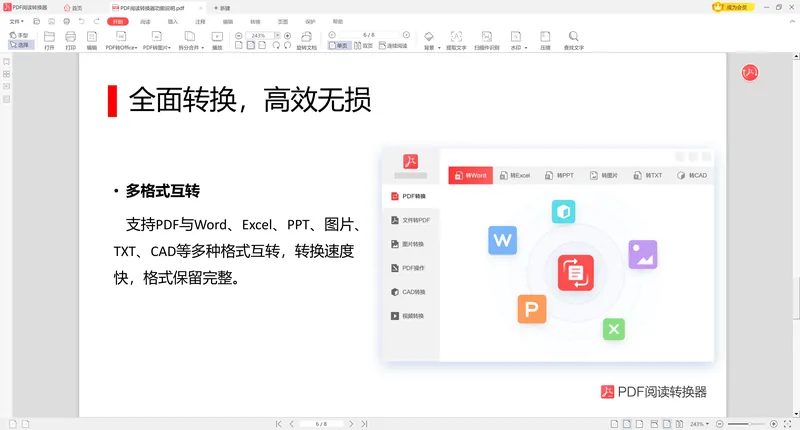
前面几种方法各有取舍,而把 PDF 稳定、清晰地批量转成图片,正是「软领PDF阅读转换器」的格式转换负责的事:它支持 PDF 与图片、Word、Excel 等格式互转,能一次导入多份 PDF 按页输出 JPG、PNG、BMP,省去逐页截图和反复换软件的麻烦,对应本文方法一、四要解决的批量与清晰度问题。
把整份 PDF 直接转成图片时,格式转换可以批量处理多份文件并保留原始页面排版,不必逐页操作。
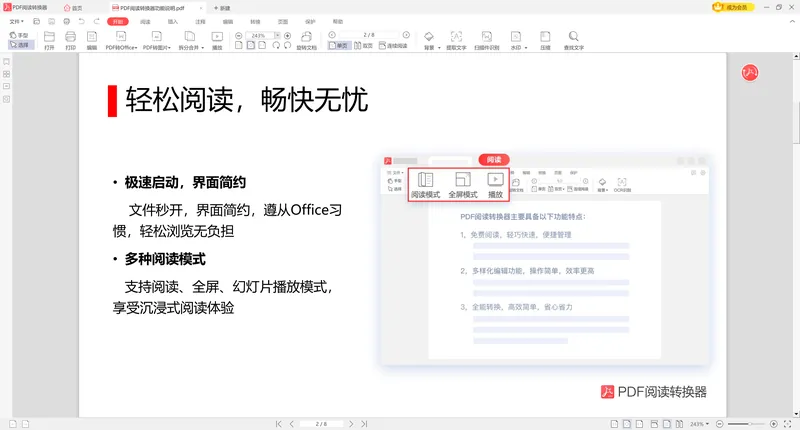
转图片前若想先核对页面内容或挑选要转的页码,PDF阅读能流畅翻阅整份文档,确认页面范围后再转换更精准。
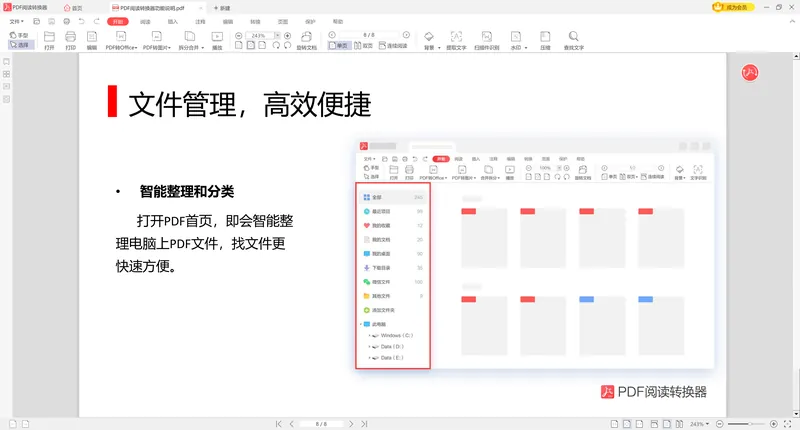
多份 PDF 散落在不同目录时,文件管理能集中归整待转换的文档,避免来回找文件,对应「文件太多不好统一处理」的场景。
软领是知名国产软件品牌,从官网 wyouhua.com 直接下载、安装无捆绑勾选项;离线转换不上传文件,处理合同、证件等敏感 PDF 更放心。遇到问题可在软件界面点客服按钮联系真人客服,复杂情况还有专业工程师远程协助。

常见问题
PDF转图片怎么转才清晰不模糊?
清晰度由分辨率(DPI)决定。用 PDF 阅读器的「导出为图像」时把分辨率设到 300 DPI、格式选 PNG,图片放大后边缘仍锐利;截图的清晰度受屏幕限制,整页转换会偏虚。要求高清或后续打印时优先用本地导出,不要用截图。
怎么把PDF转图片不损失画质?
导出时选 PNG 这类无损格式、并把分辨率设到 300 DPI,可在转换环节尽量保真。但 PDF 里原本就是低清扫描件时,转出来的图片不会比原稿更清晰,转换只能保留、无法凭空提升画质。
PDF怎么批量转成图片?
用支持批量的本地转换软件,一次导入多份 PDF,统一选好格式和分辨率后整体转换,每页输出一张图片。在线工具多数一次只处理一份文件,份数多时本地批量更省事。
PDF转图片选JPG还是PNG?
看用途。日常分享、上传、对体积敏感选 JPG,体积小、兼容好;需要透明背景、保留文字边缘锐利或后续精修选 PNG,无损但体积更大。BMP 无压缩体积最大,一般不推荐。
手机上能把PDF转成图片吗?
可以,但本文方法针对 Windows 10/11 电脑。手机端需用对应的 PDF 工具 App 或在线网页转换,操作入口不同;批量、高清需求仍以电脑端本地软件更稳定可控。
推荐阅读
相关推荐
 pdf转图片怎么转pdf批量转jpgpdf导出为图像软领PDF阅读转换器






 提示
提示