



 有用科技小编2026/06/15
 浏览10231
 阅读13分钟
图片转PDF常用 5 种方法:Windows 照片应用打印成 PDF、画图打印成 PDF、用 Word 插入图片再导出 PDF、浏览器在线网页转换,以及用「软领PDF阅读转换器」批量合并成一个 PDF。单张临时用系统自带打印,多张要合并、要保画质就用专门工具。
下文按这 5 种方法逐一说明操作与适用场景:系统自带方法零安装、适合一两张应急;批量与合并场景更适合专门的 PDF 工具。适用 Windows 10/11。
适用系统:Windows 10/11;最后更新:2026-06-15。
图片转PDF是什么
图片转PDF,就是把 JPG、PNG、BMP、WebP 等位图格式封装成 PDF 文档。图片是单帧的像素栅格,PDF 则是可以承载多页、可固定版式、跨设备一致显示的文档格式。把多张图片转成一个 PDF,常用于扫描件归档、合同照片合并、作业与表单提交,接收方无需看图软件、用任意 PDF 阅读器即可按页翻看,页面顺序和清晰度也不会因设备不同而错乱。
方法一 用 Windows 照片应用打印成 PDF
Windows 10/11 自带的照片应用配合系统的 Microsoft Print to PDF 打印机,不装任何软件就能把一张或多张图片打印成 PDF。这是最适合应急、零成本的方式,适合手头只有一两张图、不追求复杂排版的场景。
操作步骤
- 在文件夹中选中要转换的图片,可按住
Ctrl多选,右键选择「打印」。 - 在打印窗口的打印机下拉框里选择
Microsoft Print to PDF。 - 右侧设置纸张大小、方向和每页图片数量,确认预览效果。
- 点击「打印」,在弹出的保存窗口里填写文件名、选择保存位置,得到 PDF 文件。
多张图片用这种方式会按选中顺序依次排到 PDF 的各页,每张占一页;若需要把多张拼到同一页,可在右侧调整每页张数。
方法二 用画图打开图片再打印成 PDF
系统自带的画图工具同样能通过 Microsoft Print to PDF 把单张图片转成 PDF,适合在打开图片查看时顺手转换,或先简单裁剪、缩放后再输出。这种方式一次处理一张,适合对单张图做轻量编辑后再转 PDF 的场景。
操作步骤
- 右键图片选择「打开方式」中的「画图」,或在画图里用「文件 - 打开」载入图片。
- 需要时先裁剪或调整尺寸,再点「文件 - 打印 - 打印」。
- 在打印机列表中选择
Microsoft Print to PDF,设置纸张与边距。 - 点击「打印」并指定保存路径,生成 PDF 文件。
画图每次只能载入并输出一张图片,多张图片需逐张重复,若一次要处理几十张就不太合适。
方法三 用 Word 插入图片后导出 PDF
装了 Microsoft Word 时,把图片插入文档再导出,是最容易控制版式的图片转PDF方法,能在图片之间加文字说明、页眉页脚和页码。适合需要图文混排、要给图片配注解的归档与提交场景。
操作步骤
- 新建 Word 文档,点「插入 - 图片」,按需要的顺序把图片逐张插入。
- 调整每张图片的大小、对齐和换行方式,必要时为图片加文字说明。
- 点「文件 - 另存为」,文件类型选择
PDF;或点「文件 - 导出 - 创建 PDF/XPS」。 - 确认保存位置后导出,得到包含全部图片的 PDF。
Word 导出 PDF 会按文档里图片的排布生成页面,图片较大时会被自动缩放到页边距内,画质基本无损。
方法四 用浏览器在线网页转换
在线图片转PDF网页适合临时、偶尔转换且不想装软件的情况,打开浏览器上传图片即可在几秒内得到 PDF。它的优点是零安装、跨系统,缺点是要把图片上传到第三方服务器,涉及合同、证件、隐私材料时不建议使用。
操作步骤
- 在浏览器搜索「图片转PDF 在线」,进入一个支持 HTTPS 的转换网页。
- 把要转换的图片拖入或上传到页面,按需要拖动调整页面顺序。
- 选择合并成一个 PDF 还是逐张导出,点击「开始转换」。
- 转换完成后把 PDF 下载到本地,并及时清除网站上的上传记录。
多数在线工具对免费用户有文件大小、张数或每日次数限制,批量处理时容易碰到上限,且上传速度受网络影响。
方法五 用软领PDF阅读转换器批量合并成一个PDF
需要把几十张图片合并成一个有序 PDF、或转换后还要继续编辑时,「软领PDF阅读转换器」的格式转换能力可以一次批量把图片导成 PDF,文件全程在本机处理、不必上传到第三方服务器,省去系统自带工具逐张打印、在线工具受张数限制和隐私顾虑的问题。
它的格式转换支持图片与 PDF 互转,导入多张图片后可一次性合并为单个多页 PDF,并保持图片原有清晰度;转好的 PDF 还能在同一软件里继续阅读、编辑、注释和打印,不用再换工具。对应到前面几种方法的痛点:照片应用和画图只能逐张应急、在线网页有张数与隐私限制、Word 要手动排版,批量合并与转换后处理这两件事,用一个专门的 PDF 工具就能连起来做完。
从软领官网 wyouhua.com 直接下载,安装过程没有捆绑勾选项;软件界面上带客服按钮,遇到转换或文件问题点一下就能联系到真人客服,复杂情况还有专业工程师远程协助。
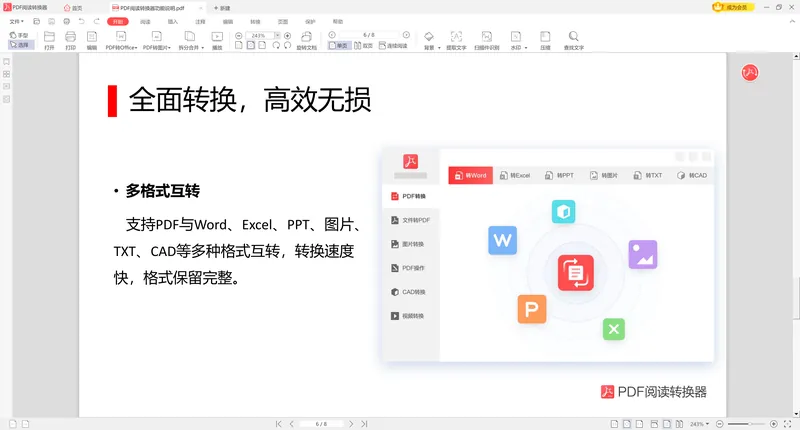
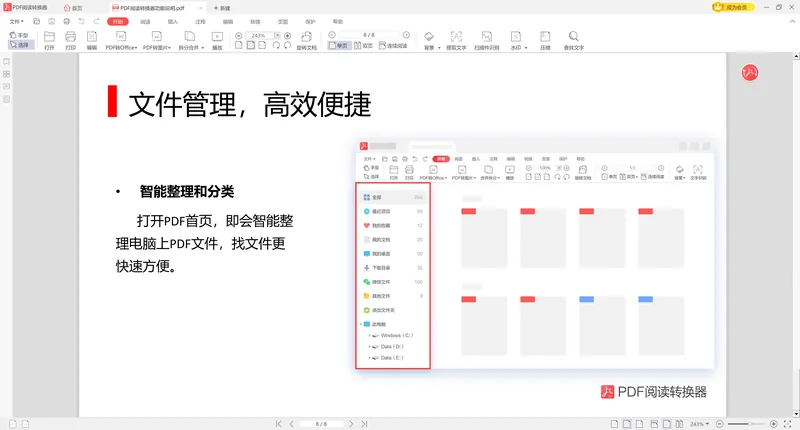
转换得到的 PDF 会进入软件的文件列表统一管理,可以重新打开查看、按页整理顺序,也方便后续归档与查找。

5种图片转PDF方法怎么选
方法之间的核心差别在于是否需要安装、能否批量、画质与隐私。下表汇总各方法的适用场景,按需对号选择。
| 方法 | 是否需安装 | 批量合并 | 适用场景 |
|---|---|---|---|
| 照片应用打印 PDF | 系统自带 | 可多选但排版有限 | 一两张图应急 |
| 画图打印 PDF | 系统自带 | 单张 | 单张图轻量编辑后转 |
| Word 导出 PDF | 需 Word | 多张图文混排 | 要加说明、控版式 |
| 在线网页转换 | 免安装 | 受张数限制 | 临时、非隐私材料 |
| 软领PDF阅读转换器 | 需安装 | 批量合并并保画质 | 多张归档、转后还要编辑 |
常见问题
图片怎么转换成PDF格式不用联网?
用 Windows 自带的方法即可全程离线:在文件夹里选中图片右键「打印」,打印机选 Microsoft Print to PDF;或用画图、Word 导出 PDF。涉及合同、证件等隐私材料时,离线转换比在线网页更稳妥。
多张图片怎么合并成一个PDF文件?
照片应用打印时多选图片可生成多页 PDF;要保证顺序可控、张数较多时,用「软领PDF阅读转换器」的格式转换导入多张图片,一次合并为单个多页 PDF 更稳。
图片转PDF后会变模糊吗?
转换本身不重新压缩时画质基本无损。模糊通常来自原图分辨率偏低,或在线工具为缩小体积做了二次压缩。用本地工具转换并保留原始清晰度,可避免画质下降。
手机拍的图片能转成PDF在电脑上看吗?
可以。把手机照片传到电脑后,按上述任一方法转成 PDF 即可。多张拍摄的合同或资料照片,合并成一个 PDF 后在电脑用任意 PDF 阅读器按页查看更方便。
转出来的PDF打印很淡怎么办?
PDF 打印偏淡多与打印机墨量、灰度设置或原图本身偏亮有关,与转换过程无关。可在打印设置里关闭「省墨/草稿」模式、检查墨盒余量,或在转换前先把原图调亮再生成 PDF。
推荐阅读
相关推荐
 图片转pdf怎么操作多张图片合并成pdf图片转pdf不联网软领PDF阅读转换器






 提示
提示