



 有用科技小编2026/06/15
 浏览10202
 阅读17分钟
PDF压缩到指定大小,核心是降低文档内图像的分辨率与重新编码,常见有 6 种方法:PDF 处理软件按等级压缩、在线压缩工具、Office 或虚拟打印减小体积、Ghostscript 命令行设定预设级别、转成图片再降采样合成、以及打包成压缩包传输。对照目标大小逐级调整压缩等级即可控制到 10MB、5MB 等具体数值。
适用 Windows 10/11。其中前三种最适合普通用户,命令行方法适合熟悉操作的进阶用户,打包传输只改变传输体积、不改变文件本身。下面按方法逐一说明。
适用系统:Windows 10/11;最后更新:2026-06-15。
PDF压缩到指定大小是什么
PDF 压缩到指定大小,指通过软件把一个体积较大的 PDF(例如 30MB)处理后,控制在某个上限(如邮箱附件常见的 10MB、25MB)以内。PDF 体积大多来自内嵌的高分辨率图片、扫描页和未优化的字体,压缩工具主要对这些图像做降采样和重新编码,文字本身几乎不占空间。压缩等级越高,体积越小,画质损失也越明显,因此控制到指定大小通常需要在清晰度与体积之间逐级试压。
下面用一张图说明 PDF 体积的主要构成,便于理解压缩时实际在压什么。
方法一 用 PDF 处理软件按等级批量压缩
用专门的 PDF 处理软件压缩,是最稳妥的方式,可选择压缩模式和等级,把 PDF 控制到接近指定大小,并支持一次处理多个文件。这类工具压缩后能尽量保持原排版与图像质量,适合内容较多、对清晰度有要求的文档。
操作步骤
- 打开 PDF 处理软件,在首页选择「PDF 压缩」功能。
- 把需要压缩的 PDF 批量添加进来,支持同时导入多个文件。
- 在右侧设置中选择压缩模式和压缩等级,等级越高体积越小。
- 点击开始压缩,处理完成后到导出目录查看,对照目标大小酌情再压一轮。
通过调整压缩等级,可以把同一份 PDF 压到不同体积。下图对比了高、中、低三档压缩等级下文件大小与清晰度的大致关系。
方法二 用在线压缩工具直接处理
在线 PDF 压缩工具无需安装软件,在浏览器里上传文件即可压缩,适合临时处理单个或少量文件。多数在线工具会提供几档压缩强度,上传后选择强度再下载结果。
操作步骤
- 在浏览器打开提供 PDF 压缩的在线工具页面。
- 点击添加文件,把电脑上的 PDF 上传进去。
- 选择压缩强度后点击开始压缩,等待处理完成。
- 把压缩好的 PDF 下载到本地,若仍超过指定大小再换更高强度重压。
在线工具的便利与隐私边界值得留意:文件会上传到第三方服务器处理,涉及合同、证件等敏感文档时建议改用本地软件压缩,避免上传到不可控的网站。
方法三 用 Office 或虚拟打印减小 PDF 大小
不少办公软件自带「减小文件大小」或「优化 PDF」选项,编辑完文档导出时即可选择压缩级别。如果手头没有专门工具,先检查正在用的办公软件是否提供这一功能,是最省事的入口。
操作步骤
- 在办公软件中打开或编辑完 PDF,依次进入「文件」-「减小文件大小」或「优化 PDF」。
- 在弹出窗口中选择压缩效果,不同效果对应不同的目标体积。
- 确认设置后点击开始压缩或导出。
- 选择保存位置,生成的新 PDF 即为压缩后的文件。
这类内置压缩通常只有「最小体积 / 标准 / 高质量」几档,无法精确指定到某个数值,适合对大小要求不严格的场景。需要卡到精确上限时,仍建议用支持调等级的专门工具。
方法四 用 Ghostscript 命令行设定预设级别
熟悉命令行的用户可以用 Ghostscript 压缩 PDF,通过预设参数控制压缩级别,便于批量和自动化处理。它在 Windows 10/11 上运行,需要先安装 Ghostscript 并使用其命令行程序。
操作步骤
- 安装 Ghostscript 后,按
Win + R输入cmd打开命令行界面。 - 输入命令:
gswin64c -sDEVICE=pdfwrite -dCompatibilityLevel=1.4 -dPDFSETTINGS=/ebook -dNOPAUSE -dQUIET -dBATCH -sOutputFile=output.pdf input.pdf。 - 按需替换
-dPDFSETTINGS级别:/screen体积最小、/ebook适中、/printer偏清晰、/prepress接近印刷质量。 - 回车执行,在当前目录得到 output.pdf,对照大小逐级调整级别。
命令行方法可控性强,能写进批处理脚本批量压缩,但对非技术用户门槛较高,且参数写错容易得到空白或损坏的文件,不熟悉的用户建议优先用图形界面工具。
方法五 转成图片再降采样合成 PDF
当 PDF 主要由扫描页或大图构成时,可以先把页面转成图片、降低图片分辨率,再合成回 PDF,从源头压掉图像体积。这种方式压缩率高,但会丢失原本可选中的文字层,得到的是纯图像 PDF。
操作步骤
- 用 PDF 工具把 PDF 各页导出为 JPG 或 PNG 图片。
- 用图片处理工具批量降低分辨率或调整图片质量到合适档位。
- 把处理后的图片重新合成为一个 PDF 文件。
- 检查合成后的体积是否到指定大小,未达标再降一档分辨率重做。
这一方法适合对文字检索无要求、只需保留版面的扫描文档,例如发票、票据图。若文档需要复制文字或后续编辑,则不适用,应改用前面保留文字层的压缩方式。
方法六 打包成压缩包再传输
如果目的只是把文件发给别人、缩小传输体积,可以把一个或多个 PDF 打包成 zip 压缩包,对方解压即可使用。这种方式只改变传输时的占用,PDF 本身大小不变,解压后仍是原文件。
操作步骤
- 选中要传输的 PDF 文件,右键选择添加到压缩包。
- 设置压缩包格式与参数后开始压缩。
- 把生成的 zip 发送给对方。
- 对方下载后解压,得到原始 PDF。
PDF 已是高度压缩的格式,再打成 zip 体积减少有限,主要价值是把多个文件合成一个、方便整体收发。要真正减小 PDF 本身大小,仍需用前面的压缩方法。
用「软领PDF阅读转换器」把压缩到指定大小做完
前面几种方法各有取舍:在线工具要上传文件、命令行有门槛、转图会丢文字层。「软领PDF阅读转换器」的 PDF压缩 在本地完成处理,支持选择压缩等级并批量导入多个 PDF,对应「方法一」想要的稳妥压缩,又不必把敏感文件传到第三方服务器。需要把多份文档统一压到邮箱附件上限时,批量压缩可一次完成。
下图示意它在本地一次完成「导入 PDF → 选压缩等级 → 批量压缩 → 导出」的处理过程。
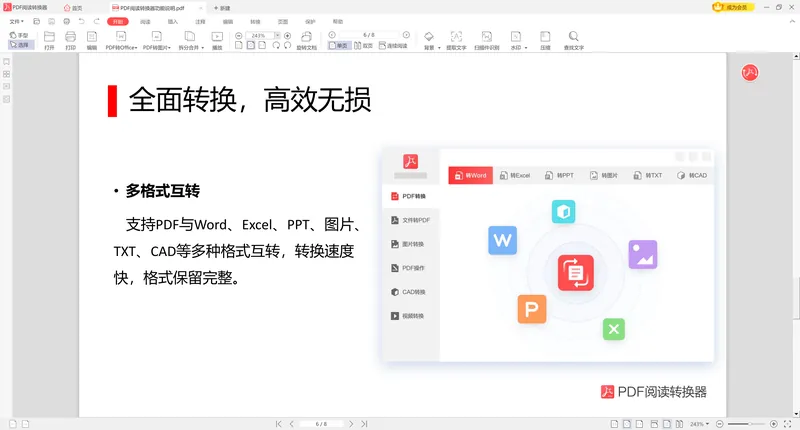
除压缩外,它还把 PDF 与图片互转、PDF 转 Word / Excel / PPT、阅读、编辑、注释等办公需求收在一个界面里,处理 PDF 时不必在多个零散工具间切换。下图为软件的 PDF 格式转换界面,PDF 转图片、图片转 PDF 都在其中完成。
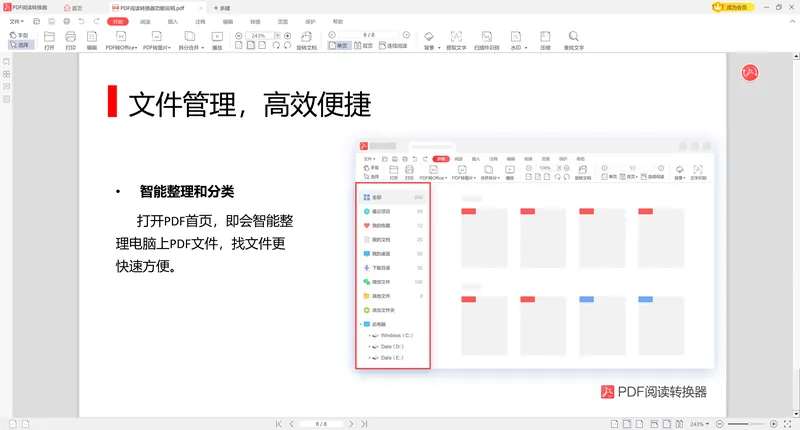
批量压缩前可以在文件管理里集中导入和整理多个 PDF,一次性处理同一批要发送的文档。下图为软件的文件管理界面。
软领是国产软件品牌,「软领PDF阅读转换器」从官网 wyouhua.com 直接下载,安装时无捆绑勾选项;软件界面上带客服按钮,点一下就能联系到真人客服,遇到压缩或转换上的问题能找到人协助。

常见问题
PDF怎么压缩到10MB以内?
用支持调压缩等级的 PDF 工具,先选中等压缩导出看体积,若仍超过 10MB 再提高一档压缩等级或降低图像分辨率,逐级试压即可卡到 10MB 以内。图片多的文档可改用转图降采样后合成。
PDF压缩后会变模糊吗?
会有一定影响。压缩主要对内嵌图像降采样,等级越高图像越糊,文字一般不受影响。日常发送用中等压缩通常肉眼难辨;印刷或存档建议用低压缩或 /prepress 级别保清晰。
免费在线压缩 PDF 安全吗?
在线压缩需要把文件上传到第三方服务器,普通文档影响不大,但合同、证件、财务等敏感 PDF 建议在本地软件里压缩,避免上传到不可控的网站。
PDF压缩到指定大小后还能编辑文字吗?
用按等级压缩、保留文字层的方法压缩后,文字仍可选中和编辑;若用「转成图片再合成」的方法,得到的是纯图像 PDF,会丢失文字层,无法直接复制或编辑文字。
压缩后体积没怎么变小是什么原因?
多半因为 PDF 本身以文字为主、图像本就不多,可压缩空间有限;或文档已被压缩过。这种情况继续提高等级收益不大,可考虑只在传输时打包成 zip 合并发送。
推荐阅读
 pdf压缩到指定大小pdf怎么压缩变小pdf压缩到10MB软领PDF阅读转换器






 提示
提示