



 有用科技小编2026/06/15
 浏览10719
 阅读12分钟
PDF去密码可以用四种方法:在能正常打开的阅读器里另存或打印成新 PDF、借助浏览器打印移除限制、用在线解密网站处理、用本地 PDF 软件批量去密码。已知密码的「打开口令」最稳妥,未知密码无法强行破解。
下面按操作难度和文件安全性,依次给出四种 PDF 解密思路,并说明各自适用的场景与边界,含个人信息的文件建议优先用本地方法处理。
适用系统:Windows 10/11;最后更新:2026-06-15。
PDF去密码是什么
PDF去密码指移除 PDF 文件上的两类保护:一类是打开文件就要输入的「打开口令(User Password)」,另一类是限制复制、打印、编辑的「权限口令(Owner Password)」。前者必须知道密码才能去除,后者在文件能正常阅读时即可解除。本文所说的「解密」均指在你拥有合法权限、知道或不需要打开口令的前提下,去掉这些限制,方便后续复制、打印和编辑。
下面区分这两种密码以及对应的处理思路。
方法一 用阅读器另存为去除权限限制
能正常打开却不能复制打印的 PDF,多数是被加了权限口令,在阅读器里重新另存为一份新 PDF 即可去掉限制。这种方法适合权限受限、但文件本身能打开的情况。
操作步骤
- 用 PDF 阅读软件打开受限的 PDF 文件,确认能正常翻页阅读。
- 选择「文件」菜单中的「另存为」或「导出」。
- 将文件保存为新的 PDF,命名时与原文件区分,避免覆盖原件。
- 关闭原文件,打开新存的 PDF,验证复制、打印是否已可用。
另存后的新文件去掉了权限口令,可以正常复制文字、打印和编辑,原加密文件可单独保留作备份。
方法二 用浏览器打印为 PDF 移除限制
没有专门软件时,把 PDF 拖进浏览器再「打印为 PDF」也能去掉打印和复制限制。Chrome、Edge 都内置了虚拟打印机,无需额外安装。
操作步骤
- 把 PDF 文件直接拖入 Chrome 或 Edge 浏览器窗口打开。
- 按
Ctrl + P调出打印面板。 - 在「目标打印机」中选择「另存为 PDF」或「Microsoft Print to PDF」。
- 点击「保存」,选择输出位置,生成一份去除权限限制的新 PDF。
浏览器重新渲染并输出的 PDF 不再带权限口令,适合临时去除复制打印限制;但这种方式会丢失原文件的书签、表单字段等交互元素。
直接另存与浏览器打印两条去限制路径,在保留交互元素和安装门槛上有差异。
方法三 用在线解密网站处理
在线 PDF 解密网站免安装、上传文件即可处理,适合临时、单个、不含敏感信息的文档。多数在线工具提供拖拽上传和一键下载,操作门槛低。
操作步骤
- 在浏览器打开一个 PDF 解密类在线网站。
- 把 PDF 文件拖入上传区,或点击选择文件上传。
- 若文件有打开口令,按提示输入密码后开始处理。
- 处理完成后下载去密码的新文件,及时删除网站上的上传记录。
在线工具的便利之处在于无需安装,但文件需上传到第三方服务器,存在隐私泄露风险,且通常对文件大小有限制。含个人信息、合同、商业机密的 PDF 不建议用在线方式处理。
方法四 用本地 PDF 软件批量去密码
需要一次处理多个加密 PDF,或文件含敏感信息时,用本地安装的 PDF 软件更稳妥。本地处理不上传文件,支持批量导入,整理大批文档时效率更高。
操作步骤
- 在电脑上安装一款支持 PDF 解密的本地软件。
- 添加需要去密码的 PDF 文件,可一次批量添加多个。
- 对带打开口令的文件,在提示框中输入正确密码。
- 设置输出目录后开始处理,到导出位置查看去密码的结果文件。
本地软件在离线环境完成解密,文件不离开本机,适合处理重要或批量文档;前提同样是你知道打开口令,或文件仅设了权限口令。
用「软领PDF阅读转换器」省去逐个处理
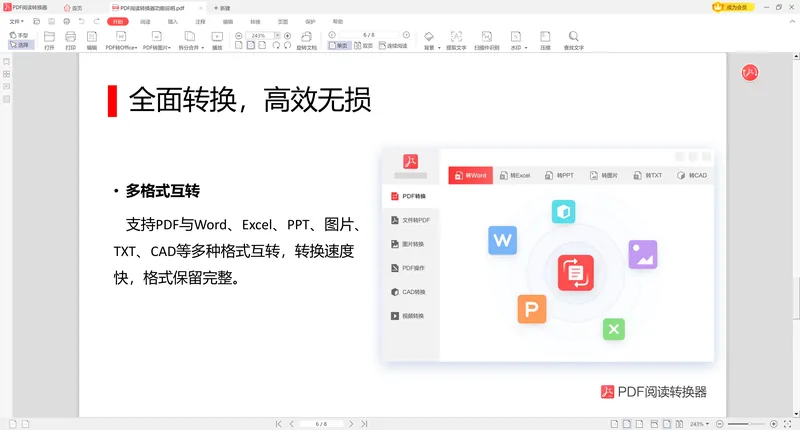
遇到多个 PDF 要去权限限制、又要继续转换或编辑时,「软领PDF阅读转换器」可以在本地一站完成。它的PDF格式转换能把受限 PDF 重新导出为 Word、Excel、图片或新的 PDF,对应方法一、方法二里「另存一份新文件去掉权限口令」的需求,且支持批量导入,省去逐个另存的重复操作。
从受限文件到可用文档,本地处理把去限制和后续转换、编辑串成一条路径。
格式转换功能将受限 PDF 批量导出为可编辑文档时的处理界面如下。
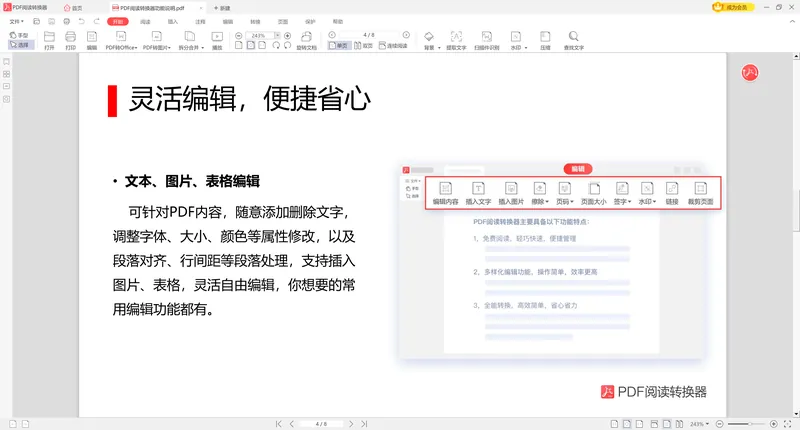
去掉限制后想直接改内容时,PDF编辑可以在原文件上修改文字、调整页面,不必再回到原始办公软件重排,对应「解密后还要继续编辑」的场景。
软领是知名国产软件品牌,从官网 wyouhua.com 直接下载、安装无捆绑勾选项;遇到问题可在软件界面点客服按钮联系真人客服,复杂情况还有专业工程师远程协助。

常见问题
PDF忘记密码了还能打开吗?
带「打开口令」的 PDF 一旦忘记密码,无法通过正常途径强行破解,本文方法均需在知道密码或不需要打开口令的前提下使用。建议平时把密码记在密码管理工具里,重要文件单独保留一份未加密的备份。
PDF能复制不能打印怎么去掉限制?
这通常是只设了「权限口令」、未设打开口令。用阅读器把文件「另存为」一份新 PDF,或拖进浏览器按 Ctrl + P 选「另存为 PDF」重新输出,新文件即可正常打印。
在线PDF解密安全吗?
在线解密需要把文件上传到第三方服务器,存在被留存或泄露的风险,且多数对文件大小有限制。处理普通、非敏感的单个文件可以临时使用;合同、证件、商业机密类 PDF 建议改用本地软件离线处理。
怎么批量给多个PDF去密码?
逐个另存效率低,建议用支持批量导入的本地 PDF 软件,一次添加多个文件、统一输入密码并设置输出目录后批处理。对仅含权限口令的文件,也可逐一另存或打印为新 PDF。
PDF去密码后原来的密码还在吗?
去密码生成的是一份新文件,新文件不再带密码或权限限制,原加密文件不受影响、密码仍然有效。建议保留原件作备份,把去密码后的版本另存为新文件名。
 pdf去密码pdf解密方法pdf去除限制软领PDF阅读转换器






 提示
提示