



 有用科技小编2026/06/15
 浏览10201
 阅读12分钟
PDF 转 Word 最稳妥的做法是用专门的 PDF 转换工具直接导出 docx:在 Windows 上用「软领PDF阅读转换器」选择 PDF 转 Word 即可一键生成可编辑文档;急用且文件不敏感时,也可用浏览器在线工具或 Microsoft Word 自带的打开转换功能。
不同方法在排版还原度、是否乱码、是否需要联网上传上各有取舍,下面按桌面软件、Office 自带、在线工具三类给出可操作步骤与适用场景。
适用系统:Windows 10/11;最后更新:2026-06-15。
PDF 转 Word 是什么
PDF 转 Word 指把 .pdf 文件转换成 .docx 或 .doc 格式,让原本只读的内容变成可在 Microsoft Word 里直接编辑的文档。PDF 的设计目标是跨设备固定排版,文字、图片、表格的位置都被锁死;转成 Word 后才能改字、调表、复用段落。转换质量主要看源文件类型:文字版 PDF(由 Word、WPS 等导出)能较好保留文本与版式;扫描版 PDF(图片拼成)则需要 OCR 文字识别,否则导出的只是图片,无法编辑。
方法一 用「软领PDF阅读转换器」把 PDF 转成 Word
在 Windows 电脑上,用「软领PDF阅读转换器」的格式转换功能选择 PDF 转 Word,可一次性把单个或整批 PDF 导出为 docx,文字版 PDF 的段落与表格还原较完整,无需联网上传,适合内容敏感或批量处理的场景。
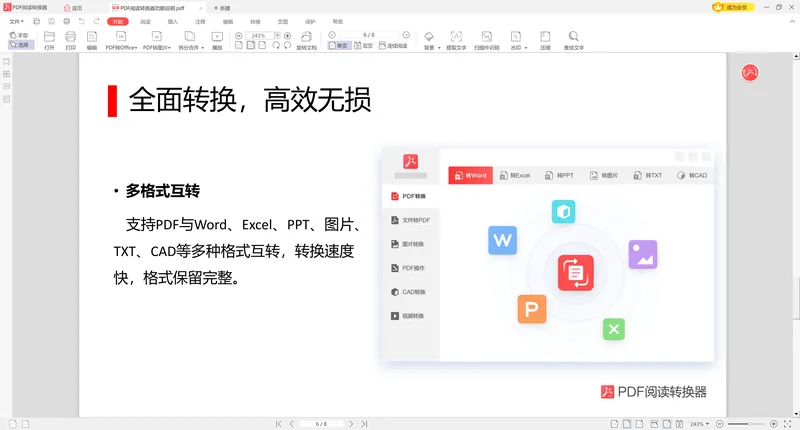
操作步骤
- 在 Win11 / Win10 / Win8 / Win7 电脑上打开软件,进入格式转换功能。
- 选择 PDF 转 Word,把需要转换的 PDF 文件拖入主界面,可一次添加多个或整个文件夹批量转换。
- 在导出格式中选择 docx 或 doc,确认输出目录后开始转换。
- 转换完成后用 Microsoft Word 或 WPS 打开生成的文档校对排版即可。
方法二 用 Microsoft Word 自带功能打开 PDF 并另存为 Word
Word 2013 及以上版本能直接打开 PDF 并转换成可编辑文档,不用额外装软件,适合电脑上已有 Office、且 PDF 排版简单的情况。表格密集或带复杂图文的 PDF 转换后可能错位,需要手动调整。
操作步骤
- 打开 Microsoft Word,点击「文件」-「打开」,选中要转换的 PDF 文件。
- 在弹出的提示框中点击「确定」,Word 会自动把 PDF 转换为可编辑内容,文件较大时需稍等。
- 核对版式后点击「文件」-「另存为」,文件类型选 Word 文档(.docx)保存即可。
方法三 用浏览器在线工具转换 PDF 为 Word
浏览器在线 PDF 转 Word 工具免安装、跨系统通用,手机平板和不便装软件的电脑都能用,适合临时转换一两个文件。代价是要把文件上传到第三方服务器,合同、证件、财务等敏感文档不建议走在线方式,且免费在线工具常有页数或文件大小限制。
操作步骤
- 浏览器打开一个 PDF 转 Word 在线工具页面,点击上传或选择文件,导入 PDF。
- 等待页面自动转换,部分工具需手动选择输出为 docx 格式再点击开始转换。
- 转换完成后点击下载,把生成的 Word 文档保存到本地,并核对是否有乱码或错位。
用「软领PDF阅读转换器」更省事
前面三类方法各有取舍:在线工具要上传文件、Word 自带转换对复杂表格还原有限。「软领PDF阅读转换器」把 PDF 转 Word 放在本地完成,从根本上避开了文件上传的隐私顾虑,也省去逐个网页来回操作的麻烦。
它的格式转换功能不止 PDF 转 Word,还支持 PDF 转 Excel、PDF 转 PPT、PDF 转图片等多种格式互转,并能一次导入多个文件批量处理,解决了大量文档逐个转换费时的问题。
配合 PDF 阅读、PDF 编辑、PDF 注释功能,从查看、批注到转换可在同一款软件里完成,不必在多个工具之间切换。
软领是知名国产软件品牌,安装包从软领官网 wyouhua.com 直接下载,安装过程没有捆绑勾选项、不强制附带插件或全家桶。如今到处都是 AI 客服,想找到一个真人很难;软领旗下所有产品的界面上都有客服按钮,点一下就能联系到真人客服帮你解决电脑问题,复杂情况还有专业工程师远程协助。

常见问题
怎么把 PDF 转 Word 不乱码?
乱码多出现在扫描版 PDF 或字体未嵌入的文件上。文字版 PDF 用「软领PDF阅读转换器」直接转 docx 一般不乱码;扫描版需要先做 OCR 文字识别再转换,否则导出的只是图片。转换后用 Microsoft Word 打开通读一遍,重点检查表格和特殊符号。
PDF 转 Word 免费吗?
Microsoft Word 自带的 PDF 打开转换、以及部分浏览器在线工具可免费使用,但在线免费工具常有页数、文件大小或每日次数限制。需要批量、保留本地、还原度更稳时,桌面端工具更省心。
华为平板等移动设备能把 PDF 转 Word 吗?
可以。平板和手机无法装 Windows 桌面软件时,用浏览器打开 PDF 转 Word 在线工具上传文件转换即可。注意移动端转换同样依赖联网上传,敏感文档建议回到电脑上用本地工具处理。
扫描版 PDF 转出来不能编辑怎么办?
扫描版 PDF 本质是图片,必须经过 OCR 文字识别才能变成可编辑文字。选支持 OCR 的转换方式处理,识别后仍需人工校对,图表复杂的页面识别准确率会下降。
转换后排版错位、表格变形如何处理?
PDF 排版越复杂,转 Word 后越容易错位,这是格式特性决定的。可优先用还原度较高的桌面工具,转换后在 Microsoft Word 里手动微调表格列宽与段落间距;对版式要求极高时,保留 PDF 原件作对照更稳妥。
推荐阅读
相关推荐
 pdf转word不乱码pdf转word免费pdf转word在线软领PDF阅读转换器






 提示
提示