



 有用科技小编2023/07/20
 浏览17706
 阅读6分钟
阅读6分钟PDF 转 Word 后排版乱,通常来自三类原因:原 PDF 是扫描件、页面结构太复杂,或字体和表格在转换时无法完整还原。处理时不要反复换工具盲转,先判断原因,再选择 OCR、精准转换或局部手工修复。
一、先找出排版乱的原因
同样是 PDF 转 Word,错位表现不同,处理办法也不同。先看文字能否复制、表格是否跨页、图片是否很多,基本就能判断转换失败的主要来源。
| 表现 | 常见原因 | 处理方向 |
|---|---|---|
| 文字变成图片 | 扫描版 PDF 没有文字层 | 先做 OCR 识别 |
| 表格错位 | 合并单元格、跨页表头或边框复杂 | 转后重点校对表格 |
| 字体和分页异常 | 字体缺失、页眉页脚或多栏排版 | 使用更稳定的转换模式后再修正 |
二、扫描件先做 OCR
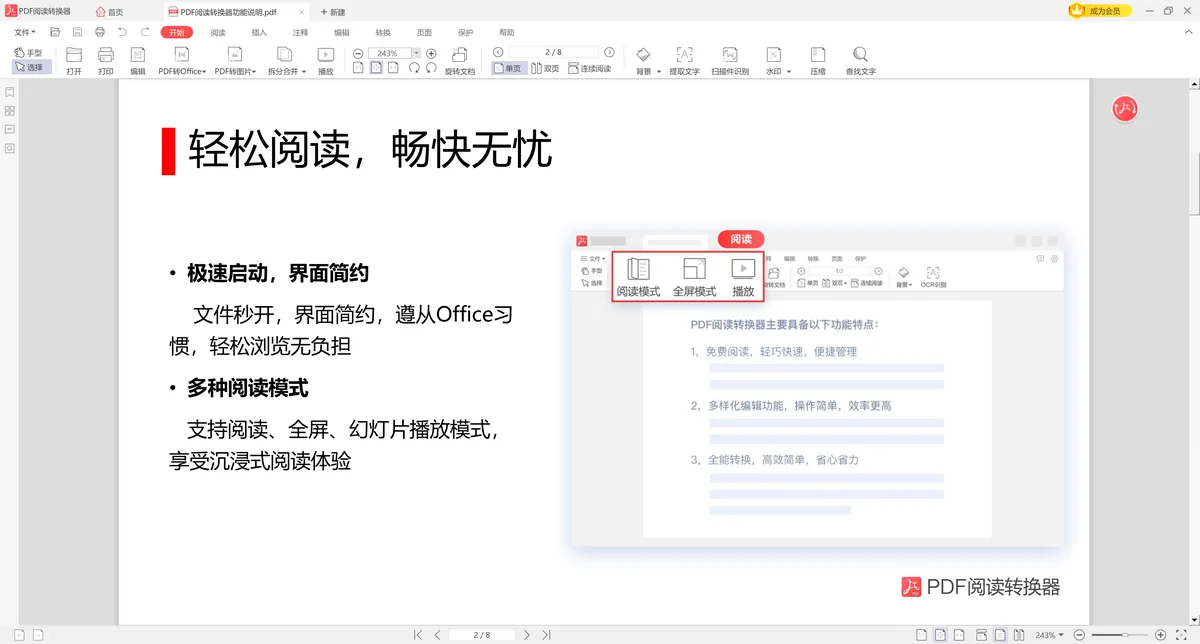
如果 PDF 里的文字无法选中复制,说明它大概率是扫描件。此时直接转 Word 通常只会得到图片,应该先用「PDF阅读转换器」的 OCR 或文字提取能力识别内容。
处理步骤
- 打开 PDF,先测试文字是否能被选中。
- 无法选中文字时,先进行 OCR 或提取文字。
- 识别后再导出 Word,并检查错别字和断行。
- 对证件号、金额、日期等关键内容逐项核对。
三、复杂文件用本地转换重试
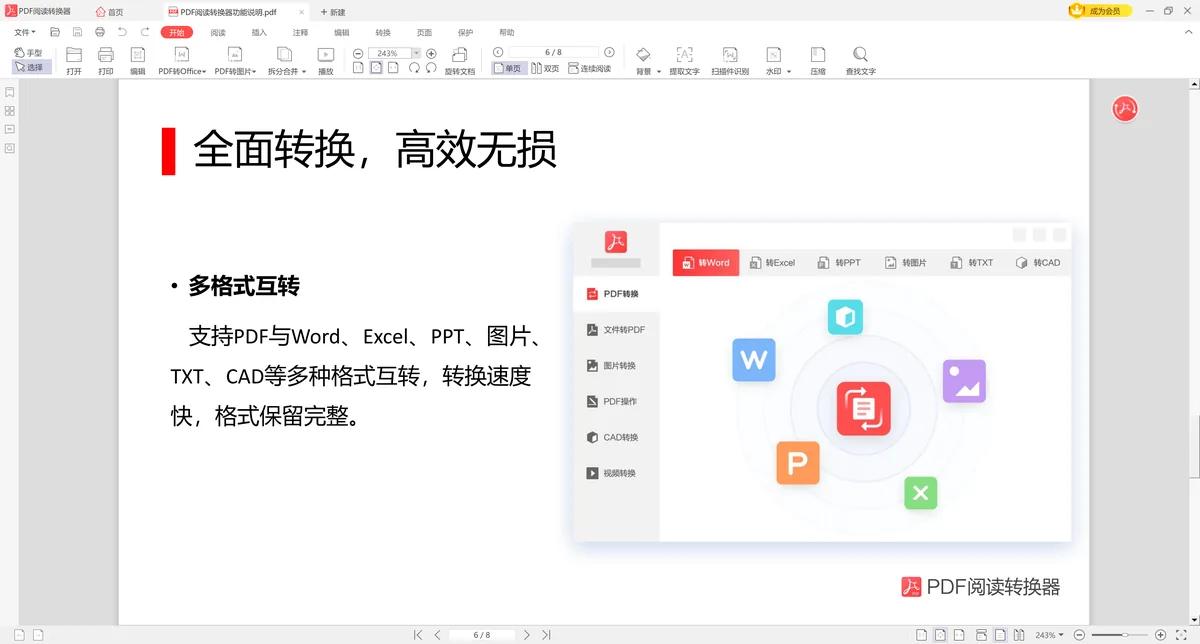
图文混排、表格、页眉页脚和多栏排版会增加转换难度。用「PDF阅读转换器」在本地转换,可以更稳定地处理复杂文档,也避免把文件上传到在线平台。
转换后重点检查
- 表格:列宽、合并单元格、跨页表头。
- 图片:位置、大小、是否遮挡文字。
- 页眉页脚:页码、标题、公司信息。
- 字体:特殊符号、英文数字和中英文混排。

四、局部错位再手工修复
如果转换后的 Word 只有少量段落、图片或表格错位,不一定要重新转换。可以在 Word 中打开显示编辑标记,逐段调整换行、分页符和表格列宽。
不要一开始就全篇手工重排。先换一种转换方式或先做 OCR,确认基础内容正确后,再处理局部细节。
五、常见误区
扫描件转乱不是 Word 的问题
扫描件没有文字层,需要 OCR。没有识别就转换,排版和文字都容易异常。
复杂表格不能只看第一页
首页正常不代表整份文档正常,跨页表格和后半部分页码更容易出问题。
特殊字体会影响还原
如果电脑缺少原文档字体,转换后的 Word 可能出现替代字体和换行变化。
反复在线转换会增加隐私风险
同一份文件上传多个网站并不能保证效果更好,正式资料应优先本地处理。
六、最后建议
PDF 转 Word 排版乱时,先判断扫描件、复杂排版和字体问题,再用「PDF阅读转换器」做 OCR 或本地转换。转换后只修局部错位,效率会比从头手工排版更高。
 PDF转Word排版问题






 提示
提示