



 有用科技小编2026/06/15
 浏览10133
 阅读13分钟
PDF编辑方法主要有 5 种:用 Word 打开转换后编辑、用在线 PDF 工具直接改、用 PDF 阅读器加注释和文字标记、先转成 Word 等可编辑格式改完再转回、用专业 PDF 编辑工具直接改文字和图片。文字修改和排版调整推荐最后一种,最稳定。
适用 Windows 10/11 的常见场景:改错别字、替换图片、补一段文字、加注释或水印。下面按从轻到重的需求逐一说明这 5 种方法的操作步骤与适用边界。
适用系统:Windows 10/11;最后更新:2026-06-15。
PDF编辑方法指的是什么
PDF编辑方法,就是在不破坏原文档版式的前提下,修改 PDF 里文字、图片、页面或添加批注的几种途径。PDF 是为"固定版式呈现"设计的格式,文字和图片被锁定在固定坐标上,所以它不像 Word 文档那样可以直接打字改写。要编辑 PDF,要么把它转成可编辑格式,要么借助能识别 PDF 内部对象的专门工具。
选哪种方法,取决于你要改什么:只是改几个错别字,用 PDF 阅读器的文本编辑或在线工具就够;要重排整段文字、替换图片、调整页面顺序,则需要专业 PDF 编辑工具。下面按"改动幅度"对应到合适的方法。
方法一 用 Microsoft Word 打开 PDF 编辑
Word 2013 及以上版本能直接打开 PDF 并转成可编辑文档,适合改文字内容、不太在意版式微调的场景。原 PDF 若是扫描件或排版复杂,转换后可能出现错行、字体偏移,需要手动整理。
操作步骤
- 打开 Word,点击"文件"-"打开",选中目标 PDF 文件。
- Word 弹出转换提示时点"确定",等待它把 PDF 转成可编辑文档。
- 在文档里直接修改文字、调整段落。
- 改完点"文件"-"另存为",格式选"PDF"导出回原格式。
这种方式不用额外装软件,但仅适合文字为主、版式简单的 PDF;表格和多栏排版转换后常常需要重新调整。
方法二 用在线 PDF 编辑工具直接改
在线 PDF 编辑工具无需安装,上传文件后在浏览器里改文字、加图片、管理页面,改完直接下载。它适合临时、少量的修改,电脑上没有装编辑软件时尤其方便。
操作步骤
- 打开一个在线 PDF 编辑网站,把 PDF 文件拖进上传区。
- 等待文件加载完成,进入在线编辑界面。
- 用文字、图片、批注工具修改内容。
- 点"导出"或"下载",把改好的 PDF 保存到本地。
在线工具方便,但要把文件上传到第三方服务器,涉及合同、证件等敏感文件时不建议使用,优先选本地软件处理。
方法三 用 PDF 阅读器加注释和文字标记
多数 PDF 阅读器自带注释功能,可以高亮、加下划线、写批注、盖文字框,适合审阅、批改、做笔记,不改动原文内容。它处理不了正文文字的直接重写,但加备注、标重点足够用。
操作步骤
- 用 PDF 阅读器打开文件,切换到"注释"或"批注"工具栏。
- 选高亮、下划线或文本框工具,在需要标记的位置操作。
- 双击批注框输入文字说明。
- 保存文件,注释会随 PDF 一起保留。
注释只是叠加在原 PDF 之上的标记层,不会改写原始文字,适合多人审阅时留意见,不适合替换正文。
方法四 先转成可编辑格式改完再转回
把 PDF 转成 Word、Excel 等可编辑格式,改完再转回 PDF,是处理大段文字和表格的稳妥路径。表格类内容转成 Excel 后能重新计算和排版,比在 PDF 里直接拉动单元格更可靠。
操作步骤
- 用 PDF 转换工具把 PDF 转成 Word 或 Excel。
- 在 Word 或 Excel 里完成文字、表格的修改。
- 核对转换后的版式,手动修正错行或字体问题。
- 把修改好的文档重新导出为 PDF。
转换会经过两次格式变化,复杂版式可能有偏差,导出后要通读一遍核对。下面说明这条"转出去改、再转回来"的路径。
方法五 用专业 PDF 编辑工具直接改文字和图片
专业 PDF 编辑工具能识别 PDF 内部的文字块和图片对象,直接在原文档上改文字、换图、调整页面,不经过格式转换,是版式还原度最高的方式。需要保留原排版、又要重写内容时,优先用这一类工具。
操作步骤
- 打开 PDF 编辑工具并载入目标文件。
- 进入编辑模式,点击要修改的文字块直接改写。
- 替换或插入图片,按需调整页面顺序。
- 保存或另存为新的 PDF 文件。
专业工具直接编辑原文档,版式保持最好,适合正式文件的修改。下面对比它和"转格式再转回"在版式还原上的差别。
用「软领PDF阅读转换器」一次完成编辑、转换和注释
上面 5 种方法分散在不同软件里,「软领PDF阅读转换器」把它们整合在一个软件里:要直接改文字图片有 PDF 编辑,要转格式有 PDF 转 Office 和 PDF 转图片,要标重点有注释,省去在多个工具间来回切换、反复上传下载的麻烦。
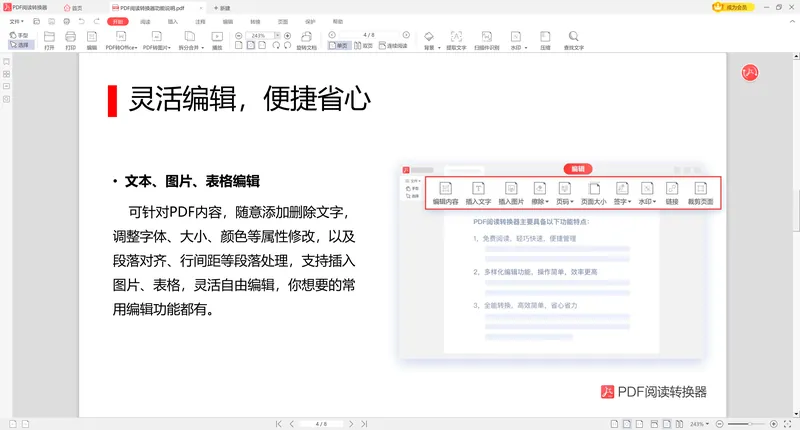
PDF 编辑 能直接在原文档上改写文字、替换图片、增删页面,对应方法五的需求——不经格式转换,版式还原度高,适合正式文件改内容。
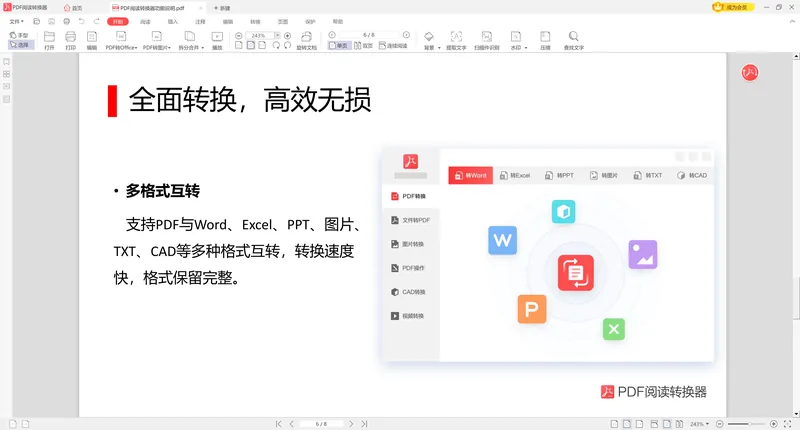
PDF 转 Office 把 PDF 转成 Word、Excel、PPT,还支持转 CAD 和转图片,对应方法四"转成可编辑格式改完再转回"的场景——大段文字和表格转出去改更顺手。
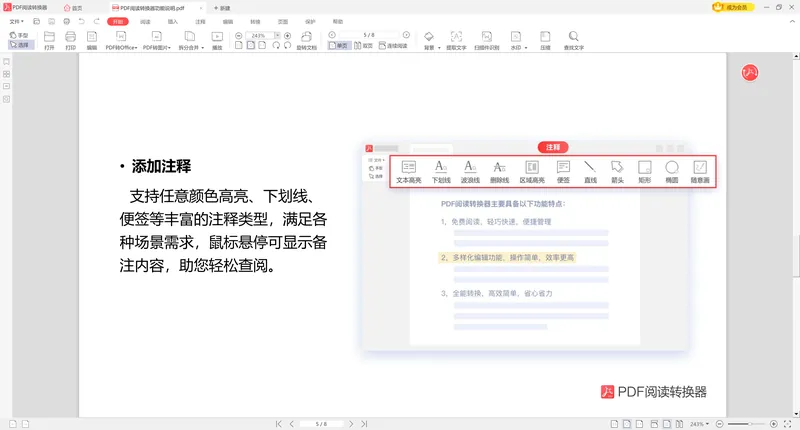
注释 提供高亮、下划线、文本框、批注,对应方法三的审阅标记需求——多人改稿时直接在 PDF 上留意见,不改动原文。
软领是知名国产软件品牌,从官网 wyouhua.com 直接下载,安装时无捆绑勾选项。软件界面上带客服按钮,点一下就能联系到真人客服帮你解决使用中遇到的问题,复杂情况还有专业工程师远程协助。

常见问题
PDF 可以像 Word 一样直接编辑吗
不能。PDF 是固定版式格式,文字被锁定在固定坐标上,默认无法直接打字改写。要编辑需要借助 PDF 编辑工具,或先转成 Word 等可编辑格式改完再转回。
excel 转 pdf 的方法是什么
在 Excel 里点"文件"-"另存为",格式选"PDF"即可导出;也可以用 PDF 转换工具批量把 Excel 转成 PDF。反向的 PDF 转 Excel 则需要专门的转换功能来还原表格。
PDF 打印很淡怎么办
多数情况是文档本身字色偏浅或打印机墨量不足。可在打印设置里关闭"省墨/草稿"模式、把打印质量调高;若文档是扫描件偏灰,可先用 PDF 工具调整对比度再打印。
PDF 编辑器一直刷新桌面是什么原因
多为编辑器进程异常或与系统显示设置冲突导致界面反复重绘。可先关闭重开软件,更新到最新版本;仍不正常时重启电脑,并检查显卡驱动是否需要更新。
编辑后的 PDF 怎么保持原来的排版
用能直接编辑原文档的专业 PDF 工具,版式还原度最高。若走"转格式再转回"的路径,复杂排版可能错位,导出后需通读核对,必要时手动调整。
推荐阅读
 PDF怎么编辑文字内容电脑PDF编辑方法PDF转Word编辑软领PDF阅读转换器






 提示
提示