



 有用科技小编2026/06/23
 浏览10849
 阅读12分钟
PDF解密去密码分两种情况:已知密码时,用Chrome浏览器打印另存、或在PDF阅读器属性里移除安全设置,可直接输出无保护的新文件;只有权限限制(能打开但无法编辑打印)时,同样用浏览器打印另存即可解除,不需要输入任何密码。忘记打开密码的文件,正规途径无法强行破解。
以下介绍浏览器打印另存、PDF阅读器移除安全设置、单独调整权限密码三种操作方法,并说明各自适用场景与边界。
适用系统:Windows 10/11;最后更新:2026-06-23。
PDF加密密码是什么
PDF的密码保护分为两类:一类是"打开密码"(用户密码),每次打开文件都需要输入,不知道密码则完全无法查看内容;另一类是"权限密码"(所有者密码),文件可以直接打开,但限制了打印、复制文字和编辑内容等操作,常见提示为"此文档已被保护,无法编辑"或"打印受限"。PDF解密去密码,就是在已有访问权限的前提下,输出一份不带密码保护的副本,属于日常合法操作。
方法一 用浏览器打印将PDF另存为无密码版本
PDF解密去密码最快的操作:在能正常打开文件的前提下,用Chrome或Edge浏览器将PDF重新打印为新文件,新文件不带任何打开密码和权限限制,全程不需要安装额外软件。权限密码(只限制编辑打印)和已知打开密码的文件均适用。
操作步骤
- 将PDF文件拖入Chrome或Edge浏览器窗口直接打开;如有打开密码,先输入密码进入。
- 按
Ctrl + P调出打印对话框。 - 在"目标打印机"(Chrome)或"打印机"(Edge)下拉框中,选择"另存为PDF"或"保存为PDF"。
- 点击"保存",选择存放目录,生成的新PDF不带打开密码和打印复制限制。
注意:浏览器打印另存后,原PDF的书签、表单字段和部分嵌入式超链接可能丢失,适合以查看和打印为主的普通文档。
方法二 在PDF阅读器属性中移除安全设置
如果手头有Adobe Acrobat或其他带安全设置功能的PDF编辑器,可以直接在"文档属性"里把安全方法改为"无安全性",从根源去掉密码保护,比浏览器打印更完整地保留书签和文档结构。该方法要求已知文件的权限密码。
操作步骤
- 用PDF阅读器打开文件,如有打开密码,先输入密码进入。
- 点击"文件"菜单→"属性",切换到"安全性"选项卡。
- 将"安全性方法"从"密码安全性"改为"无安全性",按提示输入权限密码确认。
- 另存或覆盖保存,保存后的PDF不再有任何密码和编辑限制。
方法三 只解除复制打印限制,保留打开密码
当PDF需要继续保留打开密码(访问控制),但希望去掉打印和复制的限制时,可以在安全性设置里单独调整权限,而不整体去掉加密。适合合同、报告等需要长期访问保护、但要支持引用文字的文档。
操作步骤
- 用PDF阅读器打开文件并输入打开密码。
- 进入"文件"→"属性"→"安全性",在安全性方法里选"密码安全性"并点击编辑。
- 取消勾选"限制文档编辑和打印",或将"允许打印""允许复制内容"单独设为"允许"。
- 保留打开密码不变,保存文件;此后文件仍需密码打开,但复制和打印不再受限。
用「软领PDF阅读转换器」处理更省事
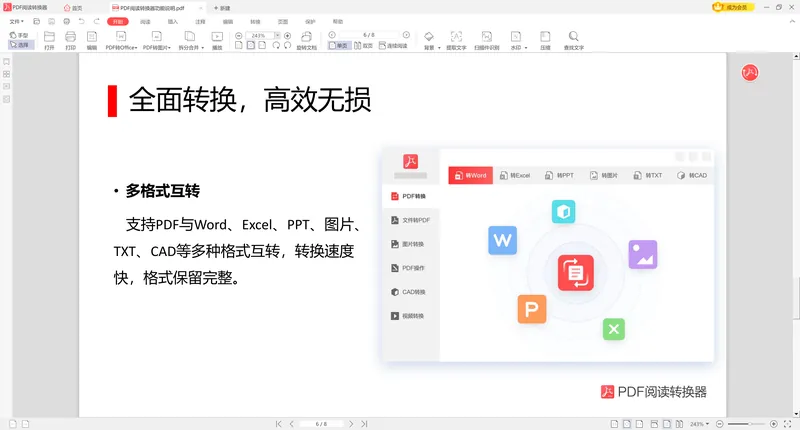
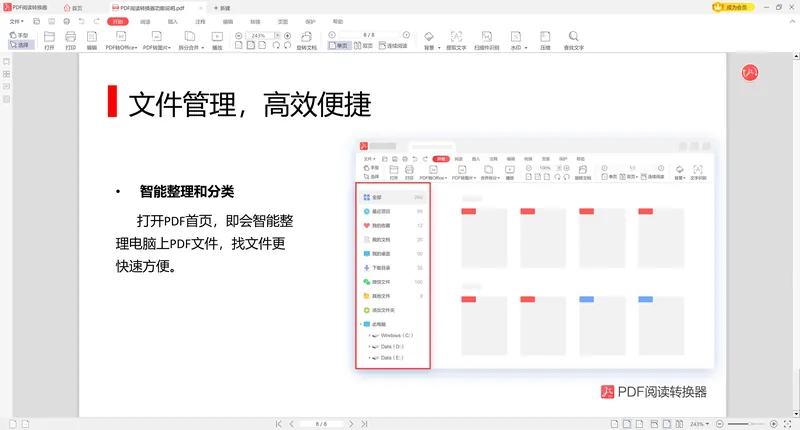
如果需要批量处理多个加密PDF,或在完成解密后还需要将文件转为Word、Excel等格式进行编辑,「软领PDF阅读转换器」的PDF解密功能支持一次添加多个文件,按文件逐一输入对应密码后统一解密,处理结果保存到自定义目录,与原加密文件分开,不会混淆。
格式转换功能可将解密后的PDF直接转为Word、Excel、图片等格式,省去"先解密、再用其他软件转换"来回切换的步骤。
软领是知名国产软件品牌,20年技术沉淀,服务千万用户。「软领PDF阅读转换器」从官网 wyouhua.com 直接下载,无捆绑、无插件、不带全家桶,安装来路放心。如今到处都是AI客服,想找到一个真人很难;软领旗下所有产品的界面上都有客服按钮,点一下就能联系到真人客服帮你解决问题,复杂情况还有专业工程师远程协助。

常见问题
忘记PDF打开密码还能解密吗?
无法。正规软件不提供对未知打开密码的强行破解。本文三种方法都以已知密码或文件可正常打开为前提。如果PDF是他人发来的,需向发送方索要密码;自己设置但忘记的,可尝试常用密码逐一验证。
PDF去密码后文件内容和格式会变化吗?
文字和图片内容不会丢失。浏览器打印另存的方式可能丢失书签、表单字段和部分嵌入超链接;在PDF阅读器里移除安全设置则能更完整地保留原文档结构。根据文档类型选择对应方法即可。
PDF只有打印限制,没有打开密码,怎么去掉?
这属于权限密码,文件可以直接打开。用浏览器打印另存为新PDF,新文件不带任何限制,不需要输入任何密码。如需保留精细权限设置,用方法三在阅读器里单独调整。
批量给多个PDF文件解密有没有快速方法?
浏览器打印和阅读器移除安全设置均为逐个操作。批量处理多个文件,可使用「软领PDF阅读转换器」的PDF解密功能,一次添加多个文件后统一处理,效率更高。
解密后的PDF还能重新设置密码保护吗?
可以。在PDF阅读器"文件"→"属性"→"安全性"中,把安全性方法重新设为"密码安全性",设定新的打开密码或权限密码并保存。建议以新文件名保存,避免覆盖未加密的工作副本。
推荐阅读
相关推荐
 PDF去密码PDF解密PDF移除密码软领PDF阅读转换器






 提示
提示