



 有用科技小编2026/06/23
 浏览10631
 阅读12分钟
PDF加密解除的前提是已知密码:打开加密文件、输入密码验证身份后,将文档安全方式改为"无安全"并保存,即可彻底去掉密码保护,后续打开不再提示输入密码。
以下介绍3种主流方法:桌面PDF软件直接操作、Windows打印另存变通解除、Ghostscript命令行处理,适用于已知密码的情形。忘记密码时,AES-128/256加密强度下任何工具均无法有效破解。
适用系统:Windows 10/11;最后更新:2026-06-23。
PDF加密是什么,为什么解除时必须已知密码
PDF加密分两类:打开密码(Open Password,文件打开时强制验证)和权限密码(Permissions Password,限制打印、复制、编辑等操作权限)。现代PDF规范(PDF 1.6/1.7)普遍采用AES-128或AES-256算法。解除加密的本质是:以正确密码通过验证后,将安全策略重置为"无安全",再以无保护状态重新保存文件。对AES-256高强度加密,现有工具在密码未知的情况下均无法有效破解,请事先确认已知原始密码再进行操作。
方法一 用桌面PDF软件直接解除加密
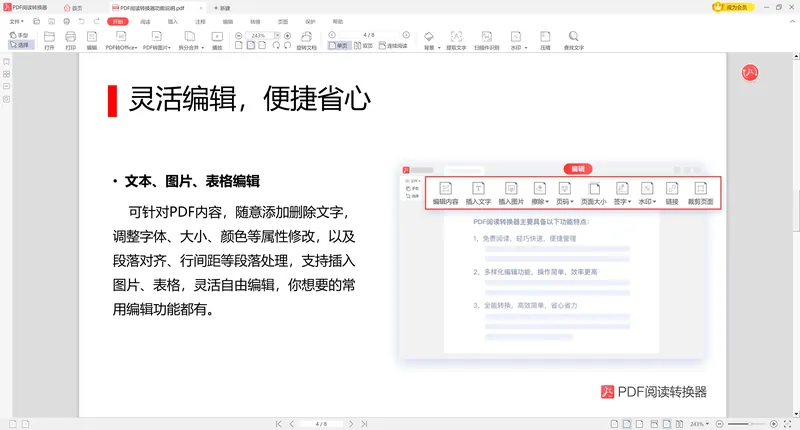
功能完整的桌面PDF软件是解除加密最稳定的方式,支持同时移除打开密码与权限密码,适合需要频繁处理PDF文件的用户。「软领PDF阅读转换器」提供PDF解密功能,输入密码验证后将安全方式重置为"无",保存后即为普通无保护文件。
操作步骤
- 打开软件,点击【打开PDF文件】,选择加密的PDF文件
- 弹出密码输入框时,输入已知的打开密码,进入文档
- 点击顶部菜单【文件】→【文档属性】,切换到【安全性】选项卡
- 将"安全方式"改为【无安全】,弹窗要求输入权限密码时输入并确认
- 按
Ctrl+S保存,或选【文件】→【另存为】保存到新路径,加密保护即解除
操作完成后用任意阅读器重新打开该文件,不再出现密码提示,打印与编辑限制同步解除。
方法二 Windows打印另存变通解除权限限制
Windows内置"Microsoft Print to PDF"虚拟打印机可将已解锁状态的PDF重新输出为无保护文件,无需安装额外软件,适合权限密码导致无法打印或编辑的场景(打开密码需先输入才能查看文档)。
操作步骤
- 用任意PDF阅读器打开加密文件,输入打开密码正常查看
- 按
Ctrl+P打开打印对话框,在打印机列表中选择【Microsoft Print to PDF】 - 点击【打印】,在保存窗口中选择输出路径,点击【保存】
- 新生成的PDF文件不含原有密码保护,可直接打印或进一步编辑
注意:此方法适合权限密码场景;含复杂书签、交互表单或矢量图的文档,输出后请核查结构是否完整。
方法三 用Ghostscript命令行处理加密PDF
Ghostscript是免费开源工具,对权限密码或已知打开密码的PDF解密效果稳定,适合熟悉命令行的用户或需要批量处理的场景。Windows下使用 gswin64c 命令执行。
操作步骤
- 从 ghostscript.com 下载 Windows 安装包(当前稳定版 10.x),安装后将
C:\Program Files\gs\gs10.x.x\bin加入系统 PATH - 按
Win+R输入cmd打开命令提示符,导航到PDF文件所在目录 - 输入以下命令并按回车(替换文件名与密码):
gswin64c -q -dNOPAUSE -dBATCH -sDEVICE=pdfwrite -sPDFPassword="原始密码" -sOutputFile="解密输出.pdf" -c .setpdfwrite -f "加密输入.pdf" - 命令执行完毕后,在同目录下找到"解密输出.pdf",即为去除保护的文件
Ghostscript对AES-256高强度加密的解除依赖已知密码;不知道原始密码时同样无法破解。不熟悉命令行的用户建议使用方法一的桌面工具。
用「软领PDF阅读转换器」更省事
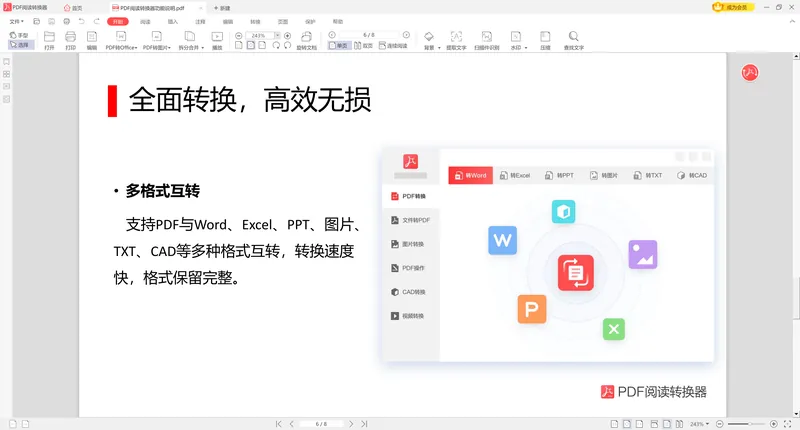
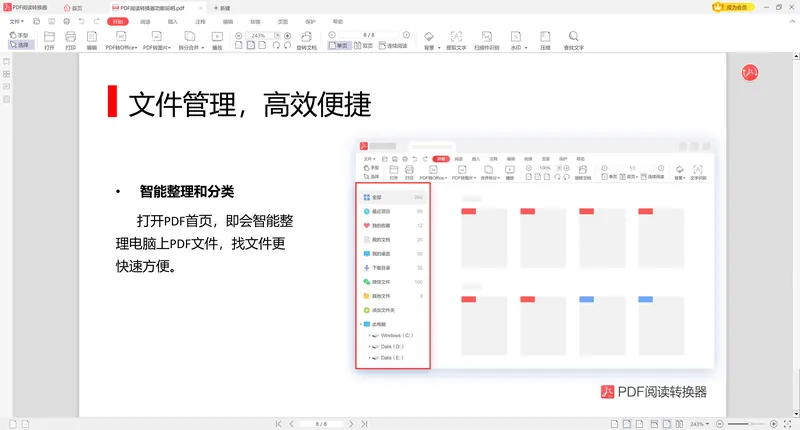
PDF解密通常只是处理流程的起点——解密后还要转格式、编辑内容、批注审阅或重新打印。「软领PDF阅读转换器」将PDF解密、格式转换(转Word/Excel/图片)、注释标记、文件管理整合在一起,解密完成后直接进入下一步操作,省去在多个工具之间切换的时间。
软领是知名国产软件品牌,20年技术沉淀,服务千万用户。从官网 wyouhua.com 直接下载,无捆绑、无插件全家桶,来路放心。软领旗下所有产品界面上都有客服按钮,点一下就能联系到真人客服帮你解决问题,复杂情况还有专业工程师远程协助——如今能找到真人客服并不容易,这是软领一直在坚持的服务标准。

常见问题
忘记PDF密码还能解除加密吗?
对AES-128/256加密的PDF,忘记密码后现有工具无法有效解除保护。早期PDF 1.4格式(40位RC4加密)理论上可尝试暴力破解,但成功率极低。建议联系文件创建方重新提供无密码版本。
在线工具解除PDF加密安全吗?
主流在线平台需要将文件上传到第三方服务器,若文件含合同、财务数据或个人隐私,存在泄露风险。处理敏感文件建议优先选用本地桌面软件。
PDF解除加密后,原来的编辑和打印限制也一并解除吗?
将安全方式设置为"无安全"后,打开密码与权限密码(编辑/打印/复制限制)同步解除,保存后的文件可自由打印和编辑。
PDF文件有两个密码,解除时要输入哪个?
修改安全策略时需要的是权限密码(所有者密码),而非打开密码(用户密码)。如果只知道打开密码,能查看文档内容,但修改安全策略时仍会要求权限密码。
PDF加密解除后文件内容质量会变差吗?
通过桌面软件在安全性面板直接移除密码保护,文件内容和质量不受影响。使用打印另存方式,含复杂矢量图或嵌入字体的文档输出质量可能略有损失,建议对照原文核查。
推荐阅读
 PDF解密方法PDF去掉密码PDF密码移除软领PDF阅读转换器






 提示
提示