



 有用科技小编2026/06/23
 浏览10151
 阅读14分钟
PDF加密可通过 Adobe Acrobat、Microsoft Word 导出时加密、WPS 文档保护或在线工具完成,设置密码后他人打开须输入正确密码才能查看。加密算法通常为 AES-128 或 AES-256,Windows 10/11 均支持。
本文介绍四种常见操作路径,适用于需要保护合同、报告、财务文件等敏感 PDF 的场景,按工具可用性由高到低排列。
适用系统:Windows 10/11;最后更新:2026-06-23。
PDF加密是什么
PDF 加密是指为 PDF 文件设置开启密码(Open Password)或权限密码(Permissions Password),前者要求打开文件时输入密码,后者限制打印、复制、编辑等权限。加密算法通常为 AES-128 或 AES-256,Adobe Acrobat 自 2010 年起默认使用 AES-256。加密后的文件在 Windows 资源管理器中无法直接预览缩略图,双击打开时会弹出密码输入框;未输入正确密码则无法读取任何内容。
方法一 用 Adobe Acrobat 给PDF文件加密
Adobe Acrobat Pro/Standard 对 PDF 加密支持最完整,支持 AES-256 开启密码和权限密码,并可精确控制打印质量、内容复制、页面提取等权限。Acrobat Reader(免费版)不含加密功能,须使用 Acrobat Pro 或 Standard。
操作步骤
- 打开 Adobe Acrobat Pro,依次点击菜单
文件 → 打开,加载需要加密的 PDF。 - 点击顶部菜单
工具 → 保护 → 加密 → 使用密码加密。 - 在弹出对话框中勾选「要求打开文档的密码」,输入密码(建议8位以上,含大小写字母和数字)。
- 如需限制编辑或打印,勾选「通过使用密码限制文档的编辑和打印」,设置权限密码(可与开启密码不同)。
- 确认兼容性版本选择「Acrobat X 及更高版本」(对应 AES-256),点击「确定」。
- 保存文件,Acrobat 会提示关闭并重新打开文件以验证密码生效。
Acrobat 加密设置对话框中可同时配置开启密码和权限密码,两者密码值可以不同,灵活控制文件访问和操作权限。
方法二 Microsoft Word 导出时给PDF加密
如果原文件是 .docx 格式,可在 Word 2016/2019/2021/365 中直接导出为加密 PDF,无需额外工具,操作路径最短。此方法只支持设置开启密码,不支持权限密码精细控制。
操作步骤
- 在 Microsoft Word 中打开 .docx 文件,点击菜单
文件 → 另存为。 - 保存类型选择「PDF (*.pdf)」,点击「更多选项…」(而非直接保存)。
- 在弹出的「另存为」对话框中,点击右下角「选项…」按钮。
- 勾选「使用密码加密文档」,输入开启密码,点击「确定」。
- 点击「保存」,生成的 PDF 即为加密状态,打开时需要输入密码。
Word 导出加密 PDF 的设置入口在「另存为 → 选项」对话框内,不在主菜单中,容易被忽略。
方法三 WPS Office 为PDF设置开启密码
WPS Office 2019 及更新版本支持对 PDF 文件设置开启密码,操作与 Word 类似,适合已安装 WPS 的用户。WPS 个人版免费,PDF 加密功能无需会员。
操作步骤
- 用 WPS PDF 打开目标 PDF 文件(右键文件 → 用WPS PDF打开)。
- 点击顶部菜单
文件 → 文档加密 → 设置密码。 - 在弹出窗口中输入「打开密码」,二次确认后点击「确定」。
- 按
Ctrl + S保存,加密立即生效;再次打开文件将提示输入密码。
WPS 的文档加密入口位于「文件」菜单下,设置完成后直接覆盖原文件,建议加密前先备份原文件。
方法四 在线PDF工具加密,适合临时处理普通文件
若电脑未安装 Acrobat 或 WPS,可使用浏览器访问在线 PDF 处理工具完成加密,适合临时处理非敏感文档。包含个人隐私、合同、财务数据等内容的 PDF 建议优先选用本地软件方案,避免文件上传至第三方服务器。
操作步骤
- 在浏览器中打开支持 HTTPS 传输的在线 PDF 加密工具。
- 点击上传按钮,选择本地 PDF 文件(部分工具单文件限制 5MB 或 10MB)。
- 在密码输入框中填写加密密码,二次确认无误后点击「加密」或「保护」。
- 等待处理完成后下载加密后的 PDF,保存到本地。
- 在本地打开该 PDF,验证密码提示框是否正常弹出,验证无误后可删除云端副本。
在线工具适合普通文档的临时加密,处理完成后建议立即下载并清除云端缓存文件。
用「软领PDF阅读转换器」更省事
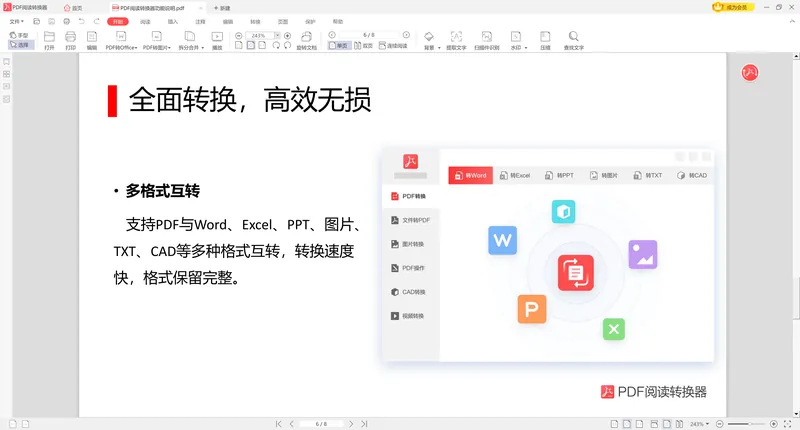
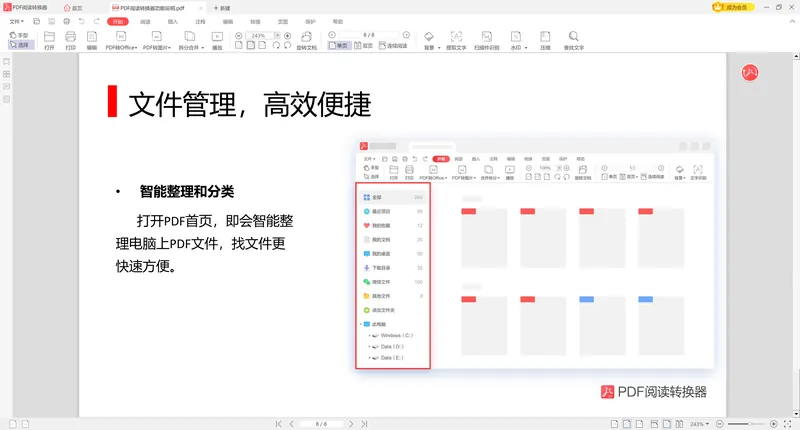
「软领PDF阅读转换器」集 PDF 阅读、格式转换、注释、编辑和文件管理于一体,处理 PDF 文件时无需在多个工具间切换。加密操作全程在本机完成,文件不上传至任何服务器,适合处理合同、财务报告等不便外传的文件。
软领是知名国产软件品牌,20 年技术沉淀,服务千万用户。从官网 wyouhua.com 直接下载,无毒、绿色,不带捆绑、插件和全家桶。软领旗下所有产品界面上都有客服按钮,点一下就能联系到真人客服帮你解决电脑问题,复杂情况还有专业工程师远程协助。

常见问题
PDF加密后忘记密码怎么办?
PDF 开启密码采用 AES 强加密,没有官方找回途径。建议加密前将密码记录在安全的密码管理器中。第三方密码恢复工具对6位以下纯数字等弱密码有一定成功率,高强度密码实际上无法暴力破解。
PDF加密和权限密码有什么区别?
开启密码(Open Password)阻止未授权用户打开文件;权限密码(Permissions Password)允许正常打开阅读,但限制打印、复制文本、编辑页面等操作。两者可同时设置,密码值可以不同。
PDF加密后还能在手机上打开吗?
可以。iOS「文件」App、Android 的 WPS PDF、Adobe Acrobat 移动版均支持打开加密 PDF,打开时提示输入密码即可,加密不影响跨平台兼容性。
PDF打印很淡是加密导致的吗?
PDF打印偏淡通常与加密无关,常见原因是打印机墨粉/墨水不足、打印质量设置为「草稿」模式,或 PDF 内图像分辨率过低。可在打印对话框中将质量调整为「标准」或「高质量」后重新尝试。
在线PDF加密工具安全吗?
主流在线工具通常会在处理后自动删除服务器文件,但文件仍需经过第三方服务器传输。对于合同、证件、财务记录等敏感文件,推荐使用本地离线软件完成加密,文件全程不离开本机。
推荐阅读
相关推荐
 pdf加密pdf怎么设置密码pdf加密方法软领PDF阅读转换器






 提示
提示