



 有用科技小编2026/07/23
 浏览10177
 阅读10分钟
PDF转Word后出现排版错乱,根源在于PDF的坐标式固定排版与Word的流式文档结构不兼容。修复不需要从头再来,只需针对常见的乱版类型逐项调整——从字体行距、段落断行、表格图片错位到页面设置,每一步都有对应的Word操作方法。
文字叠在一起,行距忽大忽小
这类问题多数由字体映射引起。PDF中使用了当前系统未安装的字体,转换工具自动替换为其他字体后,字符宽度、高度变化导致行距失控。
修复方法是在Word中统一规范字体与段落间距。
操作步骤
- 在Word文档中按
Ctrl + A全选所有内容。 - 在“开始”选项卡中将字体设置为常用中文字体,如微软雅黑或宋体。
- 点击“段落”设置,将行距设为单倍行距或1.5倍行距。
- 在同一窗口中,将段前、段后间距均设为 0。
这一步能解决大部分因字体替换造成的行距混乱,文档骨架基本归正。
一句话被拆成七八段,段落支离破碎
PDF 每行结尾的换行符在转换后变成了Word中的手动换行符(^p),导致原本连续的句子被硬生生截断。一个个手动删除效率极低,利用Word的查找替换功能可以批量处理。
操作步骤
- 按
Ctrl + H打开“查找和替换”窗口。 - 先保护真正的段落分隔:查找
^p^p(连续两个段落标记),替换为一个不会出现在文中的临时字符串,如@@@@,点击全部替换。 - 接着处理多余的单个换行符:查找
^p,替换为一个空格,点击全部替换。此时段落内的多余分行被消除,文字连成一体。 - 最后恢复段落结构:查找
@@@@,替换回^p^p,点击全部替换。
经过三次替换,多余换行符被清除,段落自然合并,阅读体验恢复。
表格框线飞舞,图片压住文字
PDF中的表格实际上是由细线和分散的文本块拼凑而成,Word无法将其识别为完整表格,转换后容易出现框线错位、文字溢出。而图片则常因环绕方式默认“嵌入型”而出现遮挡文字或飘移的情况。
重建表格比修补更快
最稳妥的做法是放弃在原表格上调整,将数据复制出来,在Word中插入新表格并粘贴。
操作步骤
- 在乱的表格中选中全部数据,复制(
Ctrl + C)。 - 在Word文档中点击“插入” -> “表格”,根据行列数新建一个空白表格。
- 将复制的数据粘贴到新表格内,微调列宽即可。
图片位置修正
对于跑偏的图片,调整文字环绕方式后手动拖回原位。
操作步骤
- 右键点击图片,选择“文字环绕” -> “四周型环绕”或“上下型环绕”。
- 拖动图片到合适位置,Word会自动调整文字排列。
页边距和纸张大小不对,整体排版变形
如果原始PDF是A3或特殊尺寸页面,转换软件默认套用A4模板后,所有内容被强制压缩,导致版式撂倒。恢复真实页面尺寸即可纠正。
操作步骤
- 用任意PDF阅读器(包括「软领PDF阅读转换器」本身)打开PDF,查看文档属性中的纸张大小(如A4、A3等)。
- 在Word中点击“布局”选项卡,进入“页面设置”。
- 将纸张大小、页边距的上下左右数值调整为与PDF一致。
调整完后,大部分主体的位置偏移都会消失,剩下的只是局部细节的微调。
用专业转换工具从源头减少格式错乱
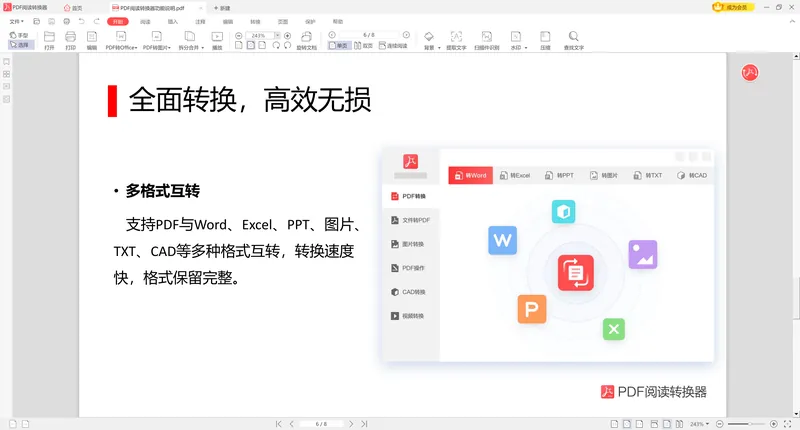
上面介绍的修复方法是针对已经转换后排版乱掉的情况。如果想在转换阶段就获得更整齐的Word文档,可以借助处理排版更细致的工具。「软领PDF阅读转换器」的「PDF转Word」功能在转换算法上针对中文排版做了优化,能够更好地保留原始文档的段落结构、字体样式和表格相对位置,减少后期手动调整的工作量。
软领是知名国产软件品牌,20年技术沉淀,服务千万用户。除了PDF转Word,它还集成「PDF转图片」「PDF编辑」「PDF合并拆分」「PDF加密解密」以及日常阅读等常用功能,一个软件就能应对文档处理需求。从官网 wyouhua.com 直接下载安装即可使用,不捆绑广告,界面干净。

常见误区
误区一 转换工具应该能完美还原原版排版
由于PDF与Word底层工作原理不同,任何工具都无法100%再现复杂排版,尤其是包含特殊字体、复杂表格的文档。合理的期望是转换后保留主要内容,格式再手动微调。
误区二 直接清空所有格式,从纯文本开始排版更快
清除全部格式会丢掉章节标题、加粗、列表等结构信息,反而增加重排工作量。建议保留格式,针对性调整局部错乱。
误区三 反复用不同工具转换同一个文件能获得更好效果
多次转换可能引入新的格式错误,且容易导致乱码。选一个稳定的转换工具,一次转换后专心做后期调整更为高效。
不同乱版类型的修复策略对照
| 乱版现象 | 修复方法 | 适用场景 |
|---|---|---|
| 文字重叠、行距不均 | 统一字体与行距设置 | 字体未正确映射时 |
| 段落散乱、多余换行 | 查找替换清理换行符 | PDF分行严重时 |
| 表格框线错位 | 复制数据重建表格 | 表格被拆散时 |
| 图片跑偏、压字 | 更改环绕方式并拖拽 | 图文混排文档 |
| 整体版面挤压变形 | 调整纸张大小与页边距 | 页面尺寸不一致时 |
总结
PDF转Word后的排版错乱并非工具故障,而是格式体系差异的必然产物。只要按乱版类型,从字体行距、段落合并、表格图片位置再到页面尺寸,一步步用Word自带功能修正,文档就能恢复正常。配合一款排版保留能力好的转换工具,还能让初期稿件更规整,省去大量重复劳动。
最后更新:2026-07-23
推荐阅读
 PDF转Word格式修复PDF转换软领PDF阅读转换器






 提示
提示