



 有用科技小编2026/11/22
 浏览9771
 阅读6分钟
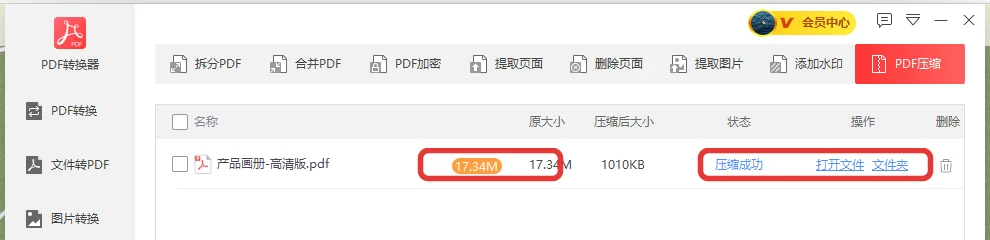
用「软领PDF阅读转换器」压缩 PDF,太大这个问题几分钟就能处理完:点顶部的「开始」选项卡,再点下面那排按钮里的「压缩」,选好压缩效果后点「开始压缩」,8 页高清画册实测从 17.34M 变成 1010KB。想让清晰度优先,把「高清压缩」选上就行。
用「软领PDF阅读转换器」把PDF压小
这个功能专门对付体积大、发不出去也传不快的 PDF 文件,里面图片多的画册、照片和扫描件,压完的变化最明显。
第1步 添加要压缩的文件
打开软件,点顶部的「开始」选项卡,下面那排按钮里就有「压缩」,点一下会打开压缩窗口。窗口里的「添加文件」可以一次选好几份 PDF,多份文件一起处理,不用一份一份来回操作。
第2步 选「高清压缩」
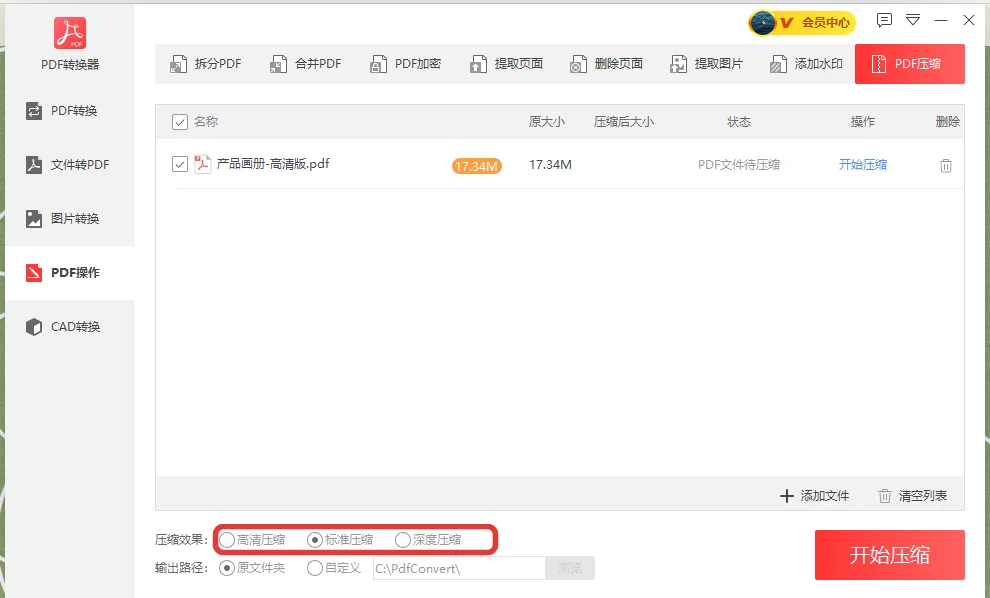
窗口里的压缩效果分成「高清压缩」「标准压缩」「深度压缩」三档,默认停在「标准压缩」上。想把清晰度放在前面,就在这一步选「高清压缩」,列表里会显示每份文件的原大小和状态。
第3步 点「开始压缩」
效果定下来,点窗口里的「开始压缩」,软件马上开始处理。列表里的状态和压缩后大小会跟着更新,加进来的文件一份一份往下走。
第4步 查看压缩后的文件
处理完成后,压缩后的文件就放在原文件所在的文件夹里,名字是「原名_已压缩.pdf」,原来的 PDF 保持原样。打开这份新文件翻一翻,压出来的效果当场就能看到。

压缩效果怎么选
三档效果压出来的结果不一样,按文件里装的是图片还是文字来挑,选起来不难。
| 文件情况 | 选哪一档 | 实测结果 |
|---|---|---|
| 扫描件、以文字为主的文件 | 「深度压缩」 | 283KB 压到 97KB |
| 图片多的画册,还想再小一些 | 「深度压缩」 | 17.34M 压到 369KB |
| 一次要压好几份文件 | 「标准压缩」(默认) | 528KB 压到 447KB、283KB 压到 165KB |
| 拿不准用哪一档 | 默认的「标准压缩」 | 文件选好,直接点「开始压缩」 |
压缩时要注意什么
文件大主要大在图片上
扫描件、照片、画册这类文件,占体积的大头是里面的图片。纯文字的 PDF 本来就小,压缩空间有限,压完发现小得不多,这属于正常情况。
多份文件一起压要盯着列表
「添加文件」支持一次选好几份 PDF,压缩过程中,每份文件的原大小、压缩后大小和状态都在列表里逐条显示。压完对着列表看一眼,哪份变了多少心里就有数。
想再小一些就换一档效果
同一份文件,选「深度压缩」出来的结果比「高清压缩」小很多。文件里图片多、文字少的时候,换档带来的差别更容易看出来。
为什么用「软领PDF阅读转换器」
装的时候来路放心。软领是知名国产软件品牌,20年技术沉淀,服务千万用户;安装包从官网 wyouhua.com 直接下载,无毒绿色,不带捆绑、插件和全家桶。
用的时候不被打扰。软领不靠广告挣钱,界面上没有广告位和弹窗来打断操作,压缩这件事点几下就完成,你能把注意力放在文件本身。
久用越用越好用。软件一直在持续维护更新,用久了会发现它越来越顺手,碰上新的文件情况也不慌。
出了状况随时能找到真人。如今到处都是 AI 客服,想找到一个真人很难。软领旗下所有产品的界面上都有客服按钮,点一下就能联系到真人客服帮你解决电脑问题,复杂情况还有专业工程师远程协助。
大家常问
PDF太大了怎么缩小不改变质量?
把文件加进来,效果选「高清压缩」,再点「开始压缩」就行。这一档把画面细节放在前面,画册和照片多的文件适合用它。
PDF压缩不失真,选哪一档比较好?
软件提供「高清压缩」「标准压缩」「深度压缩」三档。想让清晰度优先就选「高清压缩」,想要更小的文件就选「深度压缩」,按文件的实际情况挑一档即可。
PDF太大怎么变小,能一次压好几份吗?
可以,点「添加文件」能一次选好几份 PDF。软件会一份一份压完,每份的处理结果都显示在列表里。
PDF压缩是会员功能吗?
PDF 压缩属于会员功能,开通会员后可用。
 pdf压缩不失真pdf压缩pdf太大怎么变小软领PDF阅读转换器






 提示