



 有用科技小编2026/06/15
 浏览10724
 阅读13分钟
PDF 取消密码主要有 3 种方法:用 Microsoft Print to PDF 重新打印生成新文件、用浏览器打开后另存为无密码 PDF、用专业 PDF 工具在文档属性里关闭安全性。这几种都能去掉限制复制、打印、编辑的权限密码。
需要说明的是:限制操作的权限密码可以这样解除;而打开文件就要求输入的打开密码,必须先知道原密码、能正常打开文件后才能去除。下面按操作难度从简到全列出这 3 种方法,适用于 Windows 10/11。
适用系统:Windows 10/11;最后更新:2026-06-15。
PDF 取消密码是什么
PDF 取消密码是把文档上的安全保护去掉,让文件可以自由打印、复制、编辑或共享。PDF 的密码分两类:一类是打开密码(也叫文档密码),打开文件时就要求输入,不知道密码连内容都看不到;另一类是权限密码(也叫所有者密码),文件能正常打开,但限制了打印、复制文字、编辑等操作。日常说的"去掉 PDF 密码",多数指解除后一种权限限制。
两类密码的解除条件不同:权限密码可以在能打开文件的前提下直接去除,而打开密码必须先输入正确的原密码才能继续操作。
方法一 用 Microsoft Print to PDF 重新打印
用系统自带的 Microsoft Print to PDF 把文件"打印"成一个新 PDF,是去掉权限密码最简单的方法,新文件不再带任何打印、复制限制。它适合能正常打开、只是被限制操作的 PDF,Windows 10/11 自带这个虚拟打印机,无需安装其他软件。
操作步骤
- 用任意阅读器或浏览器打开需要解除限制的 PDF 文件(若有打开密码,先输入原密码打开)。
- 按
Ctrl + P调出打印窗口,在打印机列表里选择「Microsoft Print to PDF」。 - 页面范围选「全部」,点击「打印」,在弹出的保存窗口里给新文件命名。
- 打开新生成的 PDF,确认打印、复制等操作已不再被限制。
重新打印生成的是一份新文件,原来的权限限制不会被带过来,因此能正常打印和复制。
方法二 用浏览器打开后另存为无密码 PDF
Chrome、Edge 等浏览器能直接打开 PDF,再通过「打印 - 另存为 PDF」导出一份不带权限限制的新文件,不需要任何额外软件。它适合手头没有专业 PDF 工具、又想快速去掉复制和打印限制的场景。
操作步骤
- 把 PDF 文件直接拖进 Chrome 或 Edge 浏览器窗口打开(有打开密码时先输入原密码)。
- 按
Ctrl + P打开打印面板,目标打印机选择「另存为 PDF」。 - 点击「保存」,选择保存位置并命名,得到一份新的 PDF 文件。
- 用阅读器打开新文件,测试是否可以正常选中文字和打印。
浏览器导出的新 PDF 等同于一次重新生成,权限密码随之失效,适合临时处理单个文件。
方法三 用专业 PDF 工具关闭文档安全性
专业 PDF 工具可以在「文档属性 - 安全性」里把安全方式改为「无安全」,直接去除权限密码并重新保存,这是处理量较大或需要保留原排版时最稳妥的方法。它能在不重新打印、不改变页面内容的前提下解除限制,也支持去除后再重新加密。
操作步骤
- 用 PDF 工具打开目标文件,若有打开密码先输入原密码正常打开。
- 进入「文件 - 文档属性」,找到「安全性」分类。
- 把安全方式改为「无安全」,在确认窗口里点击「是」删除文档安全性。
- 回到「文件 - 保存」,覆盖或另存,PDF 的权限限制即被解除。
关闭安全性是在原文件基础上去除限制,页面、文字、图片都保持不变,比重新打印更适合正式文档。
这些方法只针对已获授权、自己有权处理的 PDF。对于他人加密的文档、不知道打开密码的文件,无法绕过打开密码强行解锁;遇到打开密码请向文件所有者索取原密码。
用「软领PDF阅读转换器」一步去掉 PDF 密码限制
前面的方法各有适用场景,而「软领PDF阅读转换器」把打开、去限制、再保存这套流程集中在一个工具里完成。它的PDF 阅读支持先用原密码打开加密文件,正常查看内容;再通过文档安全性设置去除权限密码,对应"被限制了打印和复制"的典型场景,省去在多个软件之间来回导出的步骤。
加密的 PDF 用原密码打开后即可正常翻页查看,为后续去除权限限制做好准备。
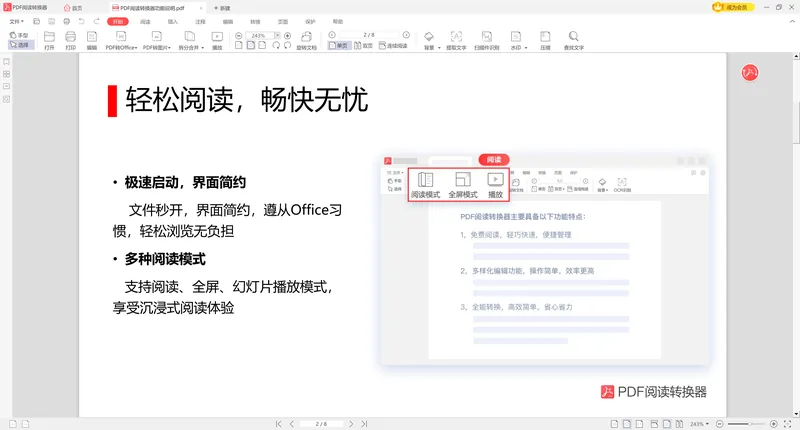
去掉权限限制后,文档里的文字可以自由选中复制、页面可以提取重排,PDF 文件管理负责的正是添加、旋转、提取和重新排列页面这类整理工作。
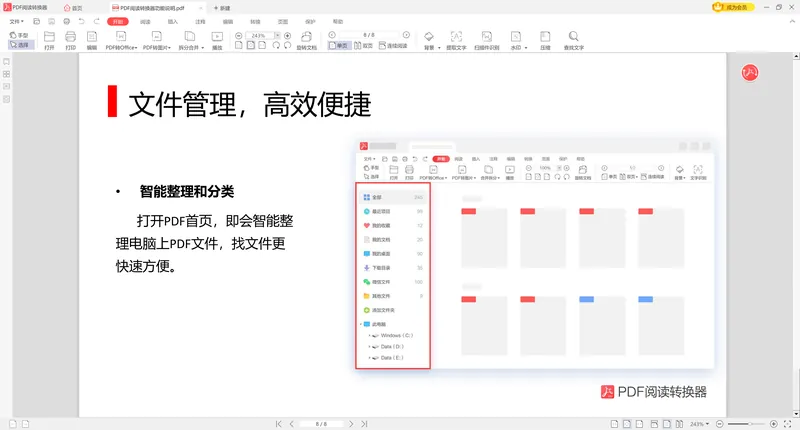
需要把解除限制后的文件再导出或打印时,PDF 打印能直接输出到打印机或重新生成 PDF,对应"想打印却被禁止"的限制场景。
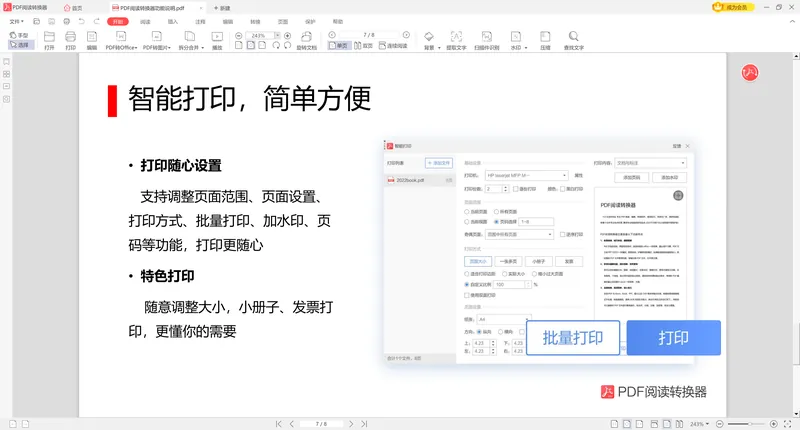
打开、去限制、再保存这套动作在同一个工具里依次完成,不必在多个软件之间来回导出。
软领是知名国产软件品牌,从官网 wyouhua.com 直接下载、安装无捆绑勾选项;遇到问题可在软件界面点客服按钮联系真人客服,复杂情况还有专业工程师远程协助。

常见问题
PDF 怎么取消密码?
若是限制打印、复制的权限密码,用 Microsoft Print to PDF 或浏览器重新打印成新文件,或用专业 PDF 工具在文档属性里把安全方式改为「无安全」即可去除。若是打开文件时要求输入的打开密码,必须先知道原密码、能打开文件后才能进一步去除。
不知道密码能强制去掉 PDF 密码吗?
不能。打开密码是 PDF 的核心加密,正规工具都需要先输入正确的原密码才能打开和处理文件,无法绕过。所谓"强制解密"对真正加密的打开密码并不可靠,遇到这种情况请向文件所有者索取密码。
PDF 打开密码和权限密码有什么区别?
打开密码用于限制谁能看到文件内容,打开时就要求输入;权限密码用于限制能否打印、复制、编辑,文件本身可以正常打开。日常去掉的多是权限密码,它不需要重新输入也能解除。
取消密码后的 PDF 还能重新加密吗?
可以。在专业 PDF 工具里解除旧密码后,可以再次进入安全性设置,给文件设置新的打开密码或权限密码,提升文档安全性后另存即可。
在线解密 PDF 安全吗?
在线工具需要把文件上传到第三方服务器,普通文档影响不大,但合同、证件、含个人信息的 PDF 不建议上传,优先用 Print to PDF、浏览器或本地专业工具离线处理更稳妥。
推荐阅读
相关推荐
 pdf怎么取消密码去掉pdf密码限制pdf解除权限密码软领PDF阅读转换器






 提示
提示