



 有用科技小编2026/06/15
 浏览10214
 阅读12分钟
PDF修改文字内容主要有四种方法:把PDF转成Word后编辑、用支持直接编辑的PDF工具改字、用在线PDF编辑器加文字、用Word打开PDF再改写。需要改大段正文优先转Word,只补几个字或盖章用编辑工具更快。
下面按转Word编辑、PDF编辑工具改字、在线编辑器、Word打开PDF四种方法依次说明,适合新手按需选用。
适用系统:Windows 10/11;最后更新:2026-06-15。
PDF修改文字内容是什么
PDF是一种为了固定排版而设计的版式文件,默认不像Word那样可以随意敲字删字,所以很多人打开PDF后找不到光标。要修改PDF里的文字,本质上是两条路:一是借助能解析文字图层的编辑工具,直接在原文位置改写;二是先把PDF转成可编辑的Word,改完再转回PDF。扫描件或图片型PDF里的文字其实是图像,需要先经过OCR文字识别才能编辑。
选哪种方法,主要看要改多少、文件是否涉及隐私。改大段正文优先转Word,只补几个字用编辑工具更快,手边没软件用在线编辑器应急,含隐私内容尽量用本地工具处理。
方法一 把PDF转成Word再编辑
需要大段改写PDF正文时,最稳的做法是先把PDF转成Word文档,在熟悉的Word里改字、调段落,改完再导出成PDF。这种方式对原文排版的还原度高,尤其适合合同、论文、报告这类文字密集的文件。
操作步骤
- 用PDF转换工具选择「PDF转Word」功能,把要修改的PDF文档导入。
- 在输出设置中选好Word格式,若是扫描件或图片型PDF,记得勾选OCR文字识别再转换。
- 点击开始转换,得到可编辑的Word文档后,在Word里直接修改文字内容。
- 改完后在Word里另存或导出为PDF,得到修改好的新文件。
转换后的Word保留了原文的段落和字体,改起字来和写普通文档一样直观,是新手最容易上手的一条路。
方法二 用PDF编辑工具直接改字
只想改几个字、改个日期或补一行内容时,用支持直接编辑的PDF工具最快,不必来回转格式。打开PDF后点中要改的文字段落,就能像编辑文本框一样删字、补字,再保存即可。
操作步骤
- 用PDF编辑工具打开目标PDF文档。
- 进入编辑或文字编辑模式,点选需要修改的文字所在的段落。
- 直接删除旧文字、输入新文字,必要时调整字体、字号和颜色保持与原文一致。
- 确认无误后点保存或另存为,生成修改后的PDF。
直接编辑省去了转换环节,改少量文字时效率最高,但对扫描件需要先识别文字,部分复杂排版改字后可能需要微调对齐。
方法三 用在线PDF编辑器加文字
临时改一两处、手边又没有装编辑软件时,可以用浏览器里的在线PDF编辑器。把PDF上传到网页,就能添加文本框、插入批注或遮盖原文,改完直接下载,适合应急处理。
操作步骤
- 在浏览器打开在线PDF编辑网站,上传需要修改的PDF文件。
- 选择添加文本工具,在需要补充文字的位置插入文本框并输入内容。
- 若要替换原文,可用文字替换或遮盖功能盖住旧文字再补新文字。
- 编辑完成后点击下载,把修改后的PDF保存到电脑。
在线编辑器免安装、上手快,但需要把文件上传到第三方平台。涉及合同、身份信息等隐私内容时,建议改用本地工具处理,避免文件外传。
方法四 用Word直接打开PDF修改
电脑装有较新版本的Microsoft Word时,可以直接用Word打开PDF并转成可编辑文档。Word会尽量还原文字和排版,改完后能直接另存为PDF,省去单独的转换软件。
操作步骤
- 在Word里点击「文件」「打开」,选中要修改的PDF文件。
- Word提示会把PDF转成可编辑文档,点确定等待解析完成。
- 在转好的文档里修改文字内容,调整需要变动的段落。
- 修改后点「文件」「另存为」,文件类型选PDF即可导出。
Word打开PDF适合排版简单的文档,遇到表格多、版式复杂的PDF,转换后可能出现错位,需要手动整理。
用「软领PDF阅读转换器」一站修改PDF文字
上面几种方法各有适用场景,但来回切换转换、编辑、阅读多个软件比较麻烦。「软领PDF阅读转换器」把这些能力集中在一款软件里,对应本文前四种方法的需求都能在同一处完成。
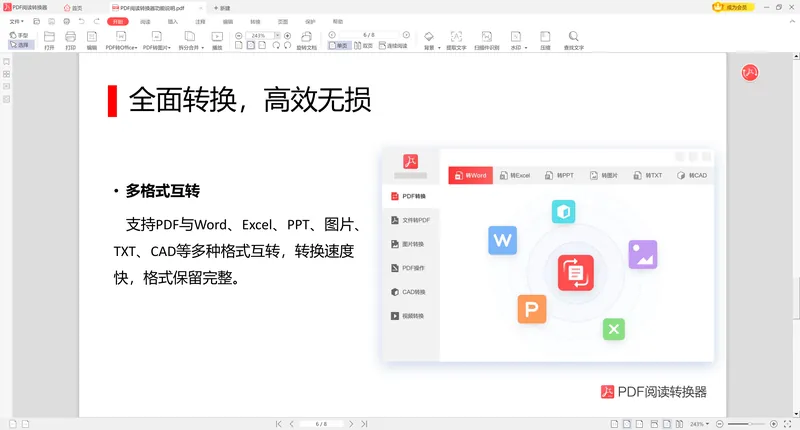
PDF格式转换支持PDF与Word、Excel、PPT、图片互转,对应方法一里的转Word编辑需求,遇到扫描件可启用OCR文字识别,把图片上的文字也转成可编辑内容,解决「PDF不能直接选中改字」的问题。
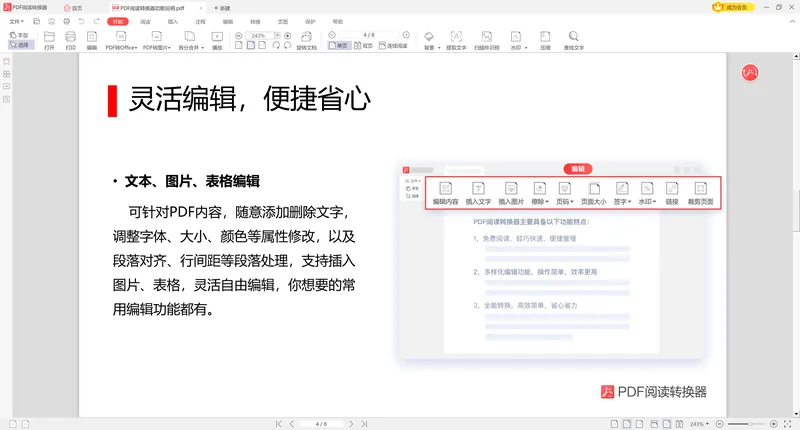
当你只想改几个字或补一段话时,PDF编辑可以直接在原文位置改写文字、增删内容,对应方法二的直接改字场景,省去转格式再转回来的来回操作。
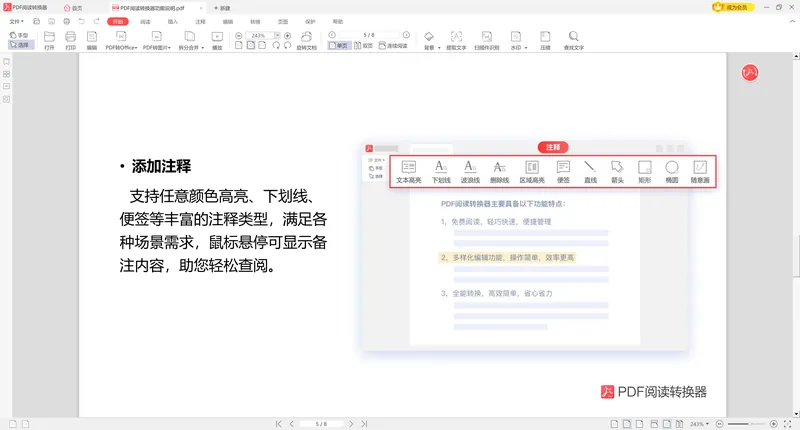
需要标注意见而不改动正文时,PDF注释能添加文本框、高亮和批注,适合审阅、签批这类「在原文上做补充」的需求;改完用PDF阅读核对版面、用PDF打印输出纸质件,全程不必换软件。
修改PDF文字最常用到的是格式转换功能,把PDF转成Word后即可在熟悉的环境里改写大段内容,转换时可选输出格式与OCR识别。
只需补几个字或改个日期时,用编辑功能直接在原文位置改写更快,无需先转成Word再转回PDF。
给文件补充意见、签批或盖章时,用注释功能添加文本框和批注,不改动原文正文。
软领是知名国产软件品牌,从官网 wyouhua.com 直接下载、安装无捆绑勾选项;遇到问题可在软件界面点客服按钮联系真人客服,复杂情况还有专业工程师远程协助。

常见问题
PDF不能直接编辑文字怎么办?
PDF为固定版式设计,普通阅读器只能看不能改。要改字需用支持编辑的PDF工具,或先把PDF转成Word再修改。若是扫描件,文字其实是图片,必须先用OCR文字识别才能编辑。
扫描件PDF里的文字能修改吗?
可以,但要先做OCR文字识别。扫描或拍照生成的PDF里,文字以图像形式存在,直接编辑改不动。先用带OCR的工具把图像文字识别成可编辑文本,再修改即可,识别准确度受原件清晰度影响。
修改PDF文字后排版乱了怎么处理?
排版错位多出现在表格多、版式复杂的文件转换后。建议改少量文字时用直接编辑方式,避免整篇重排;若必须转Word,转换后逐段核对,重点检查表格、分栏和字体是否还原,再手动微调。
免费在线编辑PDF安全吗?
在线编辑器需把文件上传到第三方服务器,普通无隐私内容的文档可以使用。但合同、证件、含个人信息的文件建议用本地软件处理,改完文件不外传,避免信息泄露风险。
PDF打印出来很淡怎么办?
打印偏淡多与打印机墨量、节能模式或灰度设置有关。可在打印设置里关闭省墨/草稿模式、把质量调高,并检查墨盒墨量;若是扫描件文字本身偏浅,可先调高对比度再打印。
推荐阅读
相关推荐
 pdf修改文字内容pdf编辑文字pdf转word编辑软领PDF阅读转换器






 提示
提示