



 有用科技小编2026/06/16
 浏览10184
 阅读17分钟
PDF 压缩就是在尽量保留清晰度的前提下,把 PDF 体积变小,方便邮件发送和上传。常用 6 种方法:在线压缩工具、Adobe Acrobat Pro 的优化 PDF、Windows 自带 ZIP 打包、Mac 预览的缩减文件大小、本地桌面压缩软件,以及用「软领PDF阅读转换器」的 PDF 压缩功能。
在线工具适合偶尔压缩的小文件,本地软件适合批量和隐私敏感的文档,系统自带功能只能打包不能真正压缩 PDF 内部内容。按文件大小、数量和隐私要求挑一种即可。
适用系统:Windows 10/11;最后更新:2026-06-16。
PDF 压缩是什么
PDF 压缩是指通过重新采样图片、去除冗余对象、优化字体嵌入等方式,缩小 PDF 文件占用的存储空间。一份扫描版或图片多的 PDF 常有 10–50 MB,压缩后通常能降到原来的 20%–60%,邮件附件 25 MB 的上限、网盘上传、聊天工具传输都更顺畅。压缩分为有损和无损两类:有损压缩会降低内嵌图片的分辨率,体积小但清晰度略降;无损压缩只清理冗余结构,体积下降有限但画质不变。
不同方法的压缩力度和适用场景差别很大。下面按"在线 — 专业软件 — 系统自带 — 本地工具"的顺序,给出 6 种可落地的做法,每种都标明适用系统和注意事项。
方法一 用在线 PDF 压缩工具
在线 PDF 压缩工具通过浏览器上传文件、在云端压缩后下载,免安装、跨平台,适合偶尔压缩、单个文件在几十 MB 以内的场景。多数在线工具有文件大小和每日次数限制,且文件会上传到第三方服务器,含敏感信息的合同、证件类 PDF 不建议用在线方式。
操作步骤
- 用浏览器打开一个 PDF 在线压缩页面,找到"压缩 PDF"入口。
- 把 PDF 拖到上传区域,或点击选择文件上传。
- 选择压缩级别(一般有"高压缩/推荐/低压缩"几档,体积越小清晰度越低)。
- 等待云端处理完成,点击下载得到压缩后的 PDF。
- 核对清晰度是否够用,处理完后建议删除云端临时文件。
在线工具上传后通常只显示压缩前后的体积对比,一键下载即可,整个过程不用安装任何软件,临时应急很方便。
方法二 用 Adobe Acrobat Pro 优化 PDF
Adobe Acrobat Pro 自带"优化 PDF"功能,可自定义图片分辨率、字体嵌入和对象压缩,是 PDF 领域的行业标准工具,压缩后兼容性稳定。它是一款收费专业软件,适合长期、高频处理 PDF 的专业用户,偶尔压缩一两份文件用它略显笨重。
操作步骤
- 用 Adobe Acrobat Pro 打开需要压缩的 PDF。
- 在菜单中选择"文件 — 压缩 PDF"或"工具 — 优化 PDF"。
- 选择"减小文件大小",或在"高级优化"里手动调图片采样、压缩方式。
- 选好兼容版本后确认,另存为新文件,保留原始 PDF。
Adobe Acrobat Pro 的高级优化能逐项控制图片采样精度和字体子集,适合对压缩后效果有严格要求、需要稳定兼容性的工作文档。
方法三 用 Windows 自带 ZIP 打包
Windows 自带的 ZIP 压缩只能把 PDF 打包成压缩包,并不会压缩 PDF 文件内部的图片和结构,对已经高度压缩的 PDF 体积几乎没有变化。它适合临时把多个 PDF 合并成一个压缩包发送,或对体积较松的文档做小幅瘦身,适用于 Windows 10 及以上版本。
操作步骤
- 在资源管理器中选中一个或多个 PDF 文件。
- 右键点击,选择"压缩为 ZIP 文件"(旧版为"发送到 — 压缩文件夹")。
- 系统在同目录生成一个
.zip压缩包,重命名后即可发送。 - 对方收到后解压即可得到原始 PDF。
ZIP 打包后文件格式变成压缩包,对方需要先解压才能打开 PDF,并且体积下降往往有限,更适合"打包合并"而不是"真正压缩"。
方法四 用 Mac 预览缩减文件大小
macOS 用户用系统自带的"预览"应用就能压缩 PDF,无需安装额外软件。预览通过 Quartz 滤镜的"缩减文件大小"重新采样内嵌图片,对扫描件和图片多的 PDF 效果明显,但压缩级别不可调,对清晰度敏感的文档要先备份原件。
操作步骤
- 用"预览"打开需要压缩的 PDF。
- 选择"文件 — 导出"。
- 在"Quartz 滤镜"下拉中选择"Reduce File Size(缩减文件大小)"。
- 选择保存位置后导出,得到压缩后的 PDF。
预览的缩减文件大小是固定档位的有损压缩,导出后建议对照原件检查图片和文字是否仍然清晰可读。
方法五 用本地桌面压缩软件
本地桌面 PDF 压缩软件在自己电脑上完成压缩,文件不上传云端,更适合批量处理和隐私敏感的文档。这类工具一般支持自定义压缩强度、批量导入整个文件夹,并能设置输出目录,适用于经常需要压缩大量 PDF 的 Windows 用户。
操作步骤
- 安装一款本地 PDF 压缩软件并打开。
- 添加单个 PDF 或整个文件夹,支持拖拽导入。
- 选择压缩模式和压缩强度(如"快速压缩 / 中等强度")。
- 设置输出目录,建议与原文件分开,避免覆盖。
- 开始批量压缩,完成后到输出目录核对结果。
本地软件最大的优势是文件全程留在本机、可批量处理,输出目录单独设置后还能保留原始 PDF 以便对比。
方法六 用「软领PDF阅读转换器」压缩并处理 PDF
「软领PDF阅读转换器」自带 PDF 压缩功能,能在本地把体积偏大的 PDF 缩小,文件不经过第三方服务器,适合含合同、证件等敏感信息的文档。它同时具备 PDF 转 Office、PDF 转图片、OCR 提取文字、注释和拆分合并能力,压缩完还能直接在同一款软件里完成转换、编辑、提取,省去在多个工具间来回导出的麻烦。
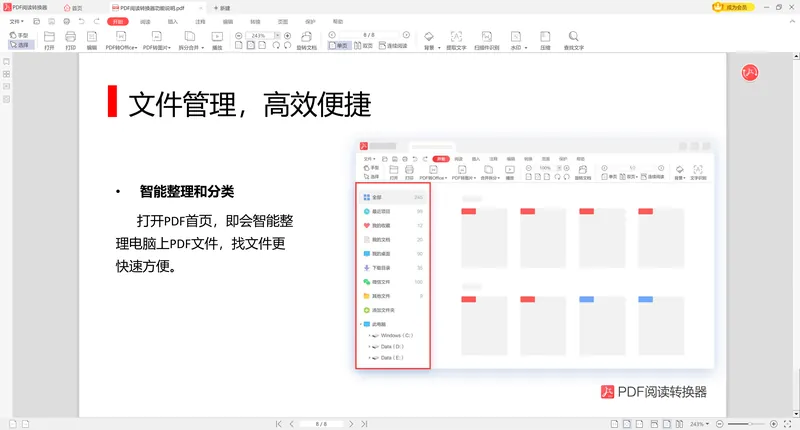
「软领PDF阅读转换器」的文件管理能集中导入和管理待处理的 PDF,把要压缩的多份文档放在一起批量处理,解决了一份份手动打开、压缩、保存的低效问题。
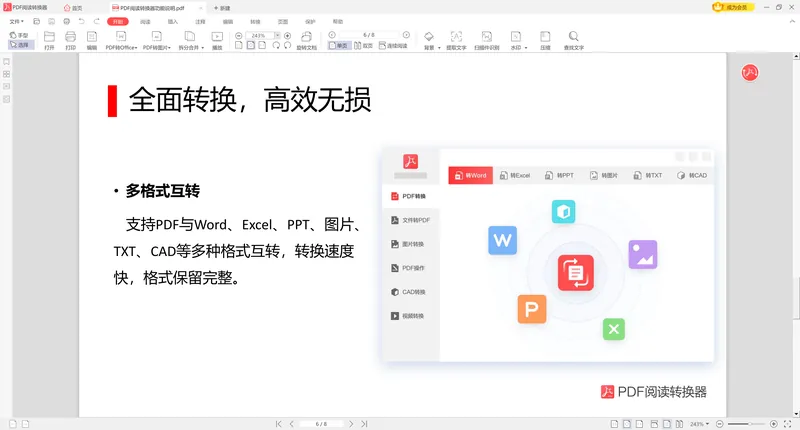
压缩之后如果还需要把 PDF 转成 Word、Excel、PPT 或图片,「软领PDF阅读转换器」的格式转换能在本地直接完成,避免压缩后再找一个转换工具二次上传,转换过程同样不上传云端。
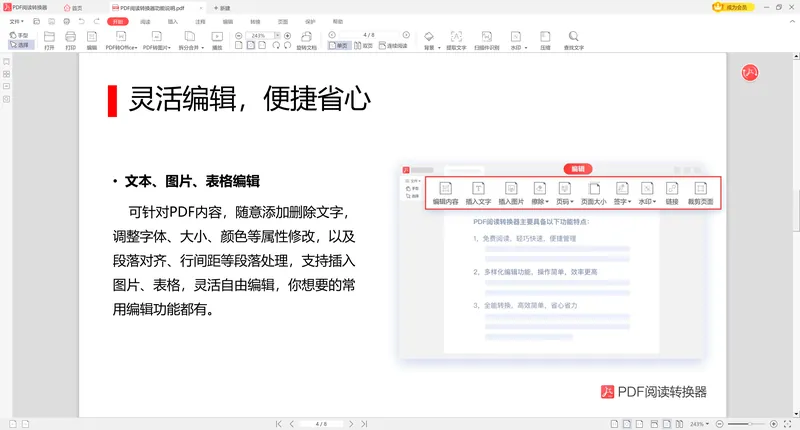
对于压缩后仍需修改内容的文档,「软领PDF阅读转换器」的编辑功能可直接改文字、调页面,配合 OCR 提取文字,扫描件压缩后也能继续编辑利用。
软领是知名国产软件品牌,软件从官网 wyouhua.com 直接下载,安装过程没有捆绑勾选项。界面上随时能点到客服按钮联系真人客服,遇到压缩、转换中的疑难还有专业工程师远程协助。

六种 PDF 压缩方法怎么选
选哪种方法主要看三点:文件大小、处理数量和隐私敏感度。下面把 6 种方法的适用场景和注意事项汇总成一张表,方便对照。
| 方法 | 适用系统 | 适用场景 | 注意事项 |
|---|---|---|---|
| 在线压缩工具 | 跨平台浏览器 | 偶尔压缩、小文件 | 有大小限制,敏感文件不宜上传 |
| Adobe Acrobat Pro | Windows / Mac | 专业高频、效果稳定 | 收费软件 |
| Windows 自带 ZIP | Windows 10/11 | 临时打包合并 | 非真正压缩,需解压才能用 |
| Mac 预览 | macOS | 苹果用户、扫描件 | 压缩档位固定不可调 |
| 本地桌面软件 | Windows | 批量、隐私敏感 | 需安装 |
| 软领PDF阅读转换器 | Windows 10/11 | 压缩后还要转换编辑 | 本地处理,不经第三方服务器 |
常见问题
PDF 压缩后会变模糊吗
有损压缩会重新采样内嵌图片,压缩档位越高、图片清晰度下降越明显;纯文字 PDF 几乎看不出差别。重要文档建议保留原件,并选"推荐/中等"档位而不是最高压缩。
PDF 太大发不了邮件怎么办
多数邮箱附件上限是 25 MB。可以先把 PDF 压缩到上限以内,或用本地软件按需调整压缩强度;体积仍偏大时,也可拆分成多份分别发送。
Windows 自带功能能直接压缩 PDF 吗
Windows 没有内置的 PDF 内容压缩功能,自带的 ZIP 只是把文件打包,对已压缩的 PDF 体积几乎无变化。要真正缩小 PDF,需要用在线工具或本地 PDF 压缩软件。
含隐私信息的 PDF 用什么方法压缩更安全
合同、证件、财务等敏感 PDF 建议用本地软件压缩,文件不上传到第三方服务器。「软领PDF阅读转换器」在本地完成压缩与转换,适合这类文档。
怎么把 PDF 压缩后再转成 Word
先用压缩功能把 PDF 缩小,再用支持 PDF 转 Office 的工具转换即可。「软领PDF阅读转换器」可在同一款软件里先压缩、再转 Word/Excel/PPT,省去二次上传。
推荐阅读
相关推荐
 PDF怎么压缩PDF压缩方法PDF文件太大怎么变小软领PDF阅读转换器






 提示
提示