



 有用科技小编2026/06/16
 浏览10088
 阅读17分钟
PDF文件压缩到最小,核心是降低内部图片分辨率与重排文档结构来减小体积。本文给出 6 种把 PDF 压缩变小的方法:本地软件压缩、在线工具压缩、批量压缩、免注册网页压缩、跨平台转换器压缩,以及把多个 PDF 打包成 zip 压缩到最小,覆盖发邮件、传平台时 PDF 太大被限制的场景。
含图片的 PDF 建议用中低压缩强度保画质,强度并非越高越好;需要保留原质量时,把多个文件打包成 zip 往往比强压更稳妥。适用 Windows 10/11。
适用系统:Windows 10/11;最后更新:2026-06-16。
PDF压缩到最小是什么
PDF压缩到最小,指在尽量保留可读性的前提下,把一个体积较大的 PDF 文件减小到目标大小,常见是从几十 MB 压到几 MB,以满足邮箱附件上限(多数邮箱单文件 20–50 MB)、政务/招聘平台上传限制(常见 5–10 MB)。PDF 体积主要由内嵌的高分辨率扫描图、未优化的字体子集和冗余对象决定,所以压缩的本质是对图片降采样、对结构去重,而不是简单"打个包"。
压缩强度越高,图片越糊。下面说明体积与清晰度的取舍关系,强度并非越高越好。
方法一 用本地软件压缩PDF文件
本地软件压缩是把 PDF 压缩到最小最稳妥的方式,文件不经过互联网,适合合同、证件等敏感文档。导出的是副本,源文件不被改动。
操作步骤
- 在电脑上打开 PDF 压缩软件,进入"PDF压缩"功能。
- 导入需要压缩的 PDF 文件,选择压缩模式与对应的压缩强度。
- 含图较多时把强度设为低或中,点击"立即压缩"。
- 压缩完成后到导出文件夹查看副本,源文件保持不变。
强度选择决定画质损失程度,普通文档可用高强度,含图片的资料建议停在中强度。本地压缩走"导入、选强度、导出副本"三步,源文件始终保留。
方法二 用在线工具压缩PDF文件
在线工具压缩 PDF 无需安装,打开浏览器上传文件就能压缩,适合临时处理一两个普通文档。部分网站可给压缩后的 PDF 设访问密码。
操作步骤
- 用浏览器进入在线 PDF 压缩网页,选择压缩功能。
- 点击上传文档,把需要压缩的 PDF 文件上传到网站。
- 上传完成后点击"压缩",等待处理结束。
- 把压缩后的文件下载回本地即可。
在线工具的压缩强度多为固定档位,免费版往往不支持自定义强度;想强力压缩到更小通常要开通会员。敏感文件不建议走在线方式,因为要上传到第三方服务器。
方法三 批量压缩多个PDF文件
批量压缩适合一次要处理一组 PDF 的情况,导入后统一选压缩级别再开始压缩,省去逐个操作。多数批量工具提供三档压缩级别,想压得更小就选强压缩。
操作步骤
- 打开支持批量压缩的工具,点击选择文件或把多个 PDF 拖入。
- 在三档压缩级别中按需选择,要更小就选强压缩。
- 点击"压缩",等待全部文件处理完成。
- 查看每个文件压缩后的大小,确认无误后下载到本地。
下面对比单个压缩与批量压缩的差别,文件多时批量能显著减少重复操作。
方法四 用免注册网页压缩PDF文件
免注册网页压缩适合临时、轻量的需求,游客状态直接用,无需登录。这类平台多支持一次上传多个文件,单文件常有大小上限(例如 500 MB),靠算法自动优化结构。
操作步骤
- 打开免注册的 PDF 压缩页面,点击"上传文件"或把 PDF 拖入页面。
- 确认文件未超过平台单文件大小上限。
- 上传后页面自动进入压缩,等待显示压缩效果。
- 点击"下载"把压缩好的文件保存到本地。
这类平台一般不让手动选强度,压缩比中规中矩,适合快速处理多个普通文档、对画质要求不高的场景。
方法五 用跨平台转换器压缩PDF文件
跨平台转换器压缩 PDF,特点是支持在不同系统使用、本地处理保护隐私,压缩时可按需选合适的压缩模式。导出同样保留源文件、以副本形式输出,压缩失败也能从原件重来。
操作步骤
- 打开转换器,进入"PDF压缩"功能。
- 把 PDF 文件批量导入软件,点击"开始压缩"。
- 选择合适的压缩模式,等待压缩完成。
- 前往导出文件夹查看压缩好的 PDF 副本。
需要在多台不同系统的电脑间处理同一批文件、又担心上传泄密时,跨平台本地转换器是较稳的选择。
方法六 把多个PDF打包成zip压缩到最小
把多个 PDF 打包成 zip 压缩到最小,是在不改变 PDF 画质的前提下减小整体传输体积的办法,适合需要分享、发邮件的场景。接收方收到 zip 后直接解压就能预览所有 PDF。这也是"压缩包怎么压缩到最小"在多文件传输时的实用答案。
操作步骤
- 选择"压缩文件"功能,准备把多个 PDF 打包成 zip。
- 导入要打包的 PDF 文件,需要时可设置解压密码。
- 点击"立即压缩",生成单个 zip 压缩包。
- 压缩完成后整体体积变小,一次就能发给对方。
发邮件时打包的好处在于:多个附件原本要逐个上传,打成一个 zip 后一次上传即可。
用「软领PDF阅读转换器」省去找工具的麻烦
上面的本地压缩、批量压缩、跨平台压缩、打包 zip,其实可以集中在一款软件里完成。「软领PDF阅读转换器」的 PDF压缩 用于把体积过大的 PDF 减小,按文档类型选低/中/高强度,导出副本不动源文件,对应本文方法一、方法五要解决的"PDF 太大、发不出去"问题。
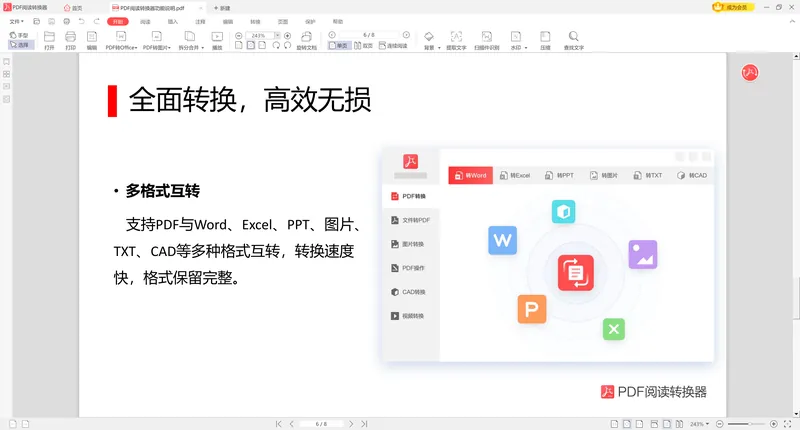
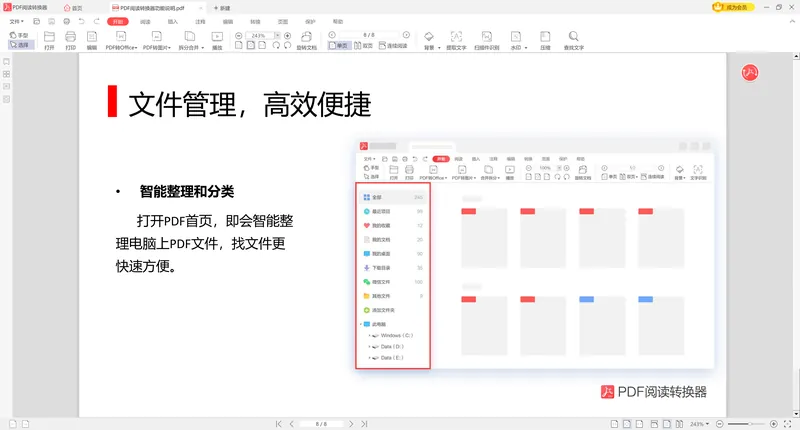
它的 格式转换 在 PDF 与 Word、图片等格式之间互转,把扫描件等高体积来源转换重排后通常也能顺带减小体积;文件管理 则负责把多个 PDF 合并、拆分、打包,对应方法六把多文件压成一个 zip 传输的需求。无需在多个网页工具间来回切换,敏感文档也不必上传到第三方服务器。
下面的 PDF 格式转换界面对应把高体积来源转换重排、间接减小体积的场景。
下面的 PDF 文件管理界面对应把多个 PDF 合并、拆分、打包后一次传输的需求。
软领是知名国产软件品牌,从官网 wyouhua.com 直接下载,安装过程无捆绑勾选项。软件界面上有客服按钮,点一下就能联系到真人客服帮忙解决使用中的问题,复杂情况还有专业工程师远程协助。

六种PDF压缩方法对比
下表汇总六种把 PDF 压缩到最小的方法,按是否本地处理、是否支持批量、适用场景对照选择。
| 方法 | 处理方式 | 是否批量 | 适用场景 |
|---|---|---|---|
| 本地软件压缩 | 本地 | 支持 | 敏感文档、追求稳定 |
| 在线工具压缩 | 上传第三方 | 多为单个 | 临时压一两个普通文档 |
| 批量压缩 | 上传第三方 | 支持 | 一次处理一组文件 |
| 免注册网页压缩 | 上传第三方 | 支持 | 快速处理、不要求画质 |
| 跨平台转换器压缩 | 本地 | 支持 | 多系统处理、保护隐私 |
| 打包成zip | 本地 | 支持 | 保画质、发邮件分享 |
常见问题
压缩包怎么压缩到最小?
把多个文件打包成 zip 时选最高压缩级别即可;不过 PDF 内部多为已压缩的图片,重复打包再压效果有限。若目标是减小单个 PDF,优先用 PDF 压缩功能对图片降采样,比反复压 zip 更有效。
如何将PDF文件压缩到指定大小?
取决于压缩强度。先用一档压缩看结果大小,没达到目标就提高强度重新压一次。含图较多的文件压到很小会明显变糊,需要在体积与画质间取舍。
PDF文件压缩后图片会变糊吗?
会,程度取决于压缩强度。要尽量保留原画质,强度选低或中即可;图片密集的文档不建议用高或强等级。
本地压缩PDF比在线压缩更安全吗?
是。在线工具需把文件上传到第三方服务器,存在缓存与泄露风险;本地压缩文件不经过互联网,合同、身份证等敏感文档优先用本地工具。
压缩包怎么再次压缩到最小?
已经压过的 zip 再压几乎压不动,因为里面的数据已接近压缩极限。要进一步减小,应回到源文件层面:对 PDF 降图片分辨率、删冗余页,再重新打包。
推荐阅读
相关推荐
 pdf文件怎么压缩到最小压缩包怎么压缩到最小多个pdf打包成zip软领PDF阅读转换器






 提示
提示