



 有用科技小编2025/04/08
 浏览15501
 阅读8分钟
阅读8分钟连接共享打印机时报 0x0000000a,并多是本机的打印服务或其依赖项异常,使共享连接无法建立。最直接的办法是打开 services.msc,把 Print Spooler(打印后台处理程序)以及它依赖的 Remote Procedure Call (RPC)、Function Discovery 设为“自动”并启动,再开启网络发现和打印机共享后重新连接;若仍不行,可用「打印机驱动修复大师」一键检测打印服务、共享与驱动。下面按从服务到共享的顺序给出处理步骤,Windows 10、Windows 11 均适用。
先判断打印问题卡在哪一段
打印故障通常不是单点问题,先区分任务队列、共享网络、端口驱动和设备本体,处理顺序会更清楚。
用「打印机驱动修复大师」先排查打印系统侧问题
操作步骤
- 下载并安装「打印机驱动修复大师」,先运行打印机修复。
- 使用智能打印修复扫描打印机设置、打印机状态、打印机队列和打印机共享异常。
- 勾选与当前故障相关的异常项,执行一键修复。
- 提示驱动缺失时,使用自动安装驱动;已经确认品牌型号时,使用手动安装驱动。
- 重新打印测试页,复查队列、共享和驱动状态。

图:「打印机驱动修复大师」的智能打印修复界面,勾选打印服务与共享异常项后一键处理。

先看错误从哪来
0x0000000a 在共享打印机场景下多是本机打印服务侧的连接被拒。先弄清是服务停了、依赖项被禁,还是共享没开放,再对应处理,能少走弯路。
图:0x0000000a 多由打印服务停止、依赖项被禁用或共享未开放引起,并非打印机硬件故障。
具体处理步骤
图:按打印服务→依赖项→共享发现→重连的顺序处理,从服务侧到网络侧逐步排查。
无法连接打印机 错误代码: 0x0000000a
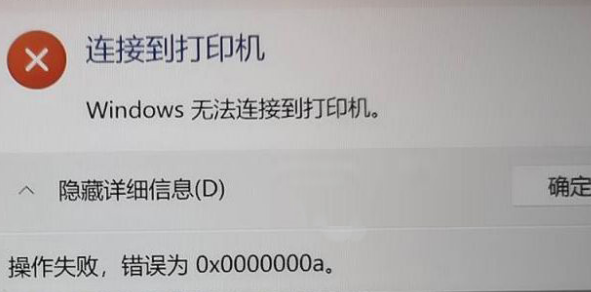
图:连接共享打印机时弹出的错误提示,错误代码为 0x0000000a。
这个错误代码在内核场景下原意是“IRQL_NOT_LESS_OR_EQUAL”,但在连接共享打印机时,它通常表示 打印服务或其依赖项异常 ,导致客户端的连接请求无法建立。
Windows 在连接共享打印机时,依赖 Print Spooler(打印后台处理程序)以及它所依赖的 Remote Procedure Call (RPC) 和 Function Discovery 等服务。只要其中任意一项被停止或设为禁用,系统就无法完成共享连接,从而报出 0x0000000a 的错误。
(一)启动打印服务及其依赖项
1. 按下 Win + R ,输入 services.msc ,回车打开服务管理器
2. 在服务列表中依次找到这几项服务:
Print Spooler(打印后台处理程序)、Remote Procedure Call (RPC)、Function Discovery Provider Host(功能发现提供程序主机)
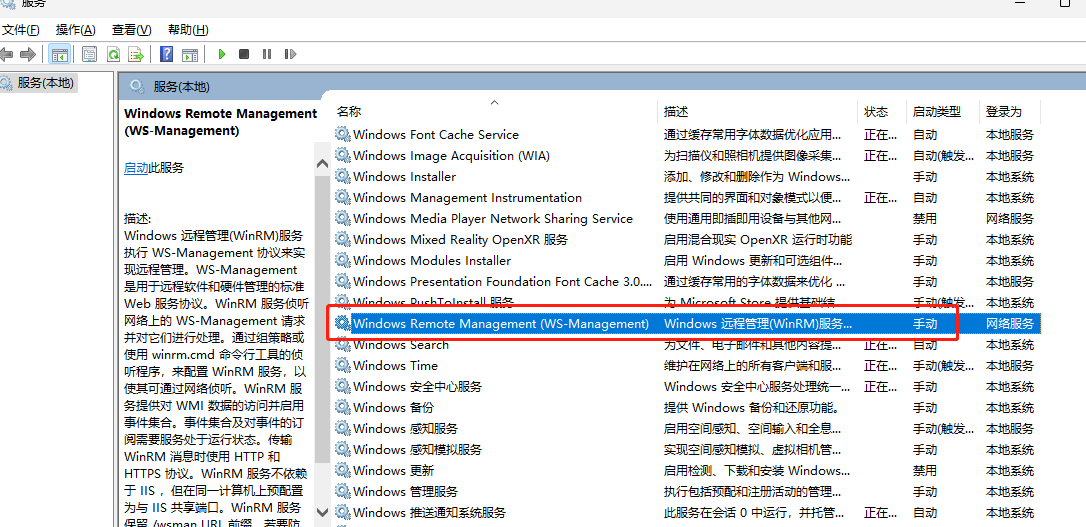
图:在服务管理器里把打印服务及其依赖项的启动类型设为自动并启动。
3. 逐个双击上述服务,设置为:
启动类型: 自动
服务状态:点击 启动(若已在运行,可点击 重新启动)
点击“应用”并“确定”。
重启电脑,再次连接共享打印机
此时,再次访问局域网内共享打印机,就不会再出现 0x0000000a 报错啦。
提示:如果服务都已启动但仍连不上,多半是共享侧没开放。在主机和客户端上进入“网络和共享中心 → 高级共享设置”,打开网络发现与文件和打印机共享;仍不行时改用“通过 TCP/IP 地址或主机名添加打印机”,按主机 IP 与共享名直连,绕开名称解析。Windows 10 与 Windows 11 的处理方式一致。
(二)「打印机驱动修复大师」一键修复打印机连接
如果不确定是哪个服务、哪个驱动的问题,也可以使用 「打印机驱动修复大师」 一键修复:
自动检测打印机连接异常 一键开启关键服务和网络策略 自动安装或修复打印机驱动 支持主流品牌共享打印设置,如HP、佳能、兄弟、爱普生等

图:打开「打印机驱动修复大师」准备一键检测打印服务与共享异常。
处理方式对照
| 问题表现 | 优先处理 | 适用场景 |
|---|---|---|
| 打印任务堆积 | 先清队列,再重启打印服务 | 任务一直显示正在打印 |
| 共享打印机脱机 | 检查主机、网络和共享设置 | 局域网打印机突然不可用 |
| 驱动或端口异常 | 用打印机修复重新检测 | 删除重装后仍无法打印 |
常见误区
只重启电脑,不清打印队列
队列里的旧任务会在重启后继续发送,问题容易反复出现。
把所有脱机都当成驱动损坏
共享主机关机、IP 变化、网络发现关闭,也会让打印机显示脱机。
卡纸或缺墨也直接修驱动
设备本体异常要先处理纸路、墨盒和硒鼓,驱动修复只能处理系统侧问题。







 提示
提示