



 有用科技小编2025/04/08
 浏览19842
 阅读8分钟
阅读8分钟共享打印机连接错误 0x80070035 提示“找不到网络路径”,并多是局域网共享通道没打通:网络发现或“文件和打印机共享”没开、Windows 限制了来宾登录,或 SMB 协议不通。最直接的办法是在主机和客户端都开启网络发现与打印机共享,再用 \\主机IP 直连并补一条 Windows 凭据;旧设备还需按下文开启来宾登录。也可以用「打印机驱动修复大师」的智能打印修复一键检测共享与网络访问设置。下面按从稳到强的顺序给出处理步骤,Windows 10、Windows 11 均适用。
错误从哪来
0x80070035 提示“找不到网络路径”,多数多是局域网共享通道没打通。先弄清是哪一段被拦,再对应处理,能少走弯路。
图:0x80070035 多因网络发现或打印共享未开、来宾登录被系统限制、SMB 通道不通,导致找不到网络路径。
先判断打印问题卡在哪一段
打印故障通常不是单点问题,先区分任务队列、共享网络、端口驱动和设备本体,处理顺序会更清楚。
用「打印机驱动修复大师」先排查打印系统侧问题
操作步骤
- 下载并安装「打印机驱动修复大师」,先运行打印机修复。
- 使用智能打印修复扫描打印机设置、打印机状态、打印机队列和打印机共享异常。
- 勾选与当前故障相关的异常项,执行一键修复。
- 提示驱动缺失时,使用自动安装驱动;已经确认品牌型号时,使用手动安装驱动。
- 重新打印测试页,复查队列、共享和驱动状态。

图:「打印机驱动修复大师」的智能打印修复界面,勾选共享异常项后一键处理。

具体处理步骤
Windows 无法访问 \共享打印机路径 错误代码:0x80070035 提示“找不到网络路径”
其实从 Windows 10 开始,系统对 来宾登录 的安全限制提高,默认 不再允许不安全的来宾身份登录局域网共享设备 。
而很多旧打印机或旧系统仍使用“来宾模式”分享资源,因此会被系统拦截。
解决方法
(前置)确认网络发现与打印机共享已开启
在主机和客户端都打开“控制面板 → 网络和共享中心 → 更改高级共享设置”,把网络发现和文件和打印机共享都设为已启用。这是连接共享打印机的前提,很多 0x80070035 在这一步就能恢复。
图:按开网络发现→放行来宾登录→IP 直连→补凭据→检测修复的顺序,从稳到强逐步处理。
(一)启用不安全来宾登录(组策略)
1. 按下 Win+R,输入 gpedit.msc ,打开组策略编辑器
2. 定位路径如下:
计算机配置 → 管理模板 → 网络 → Lanman 工作站
3. 双击打开右侧的策略:
启用不安全的来宾登录
设置为: 已启用
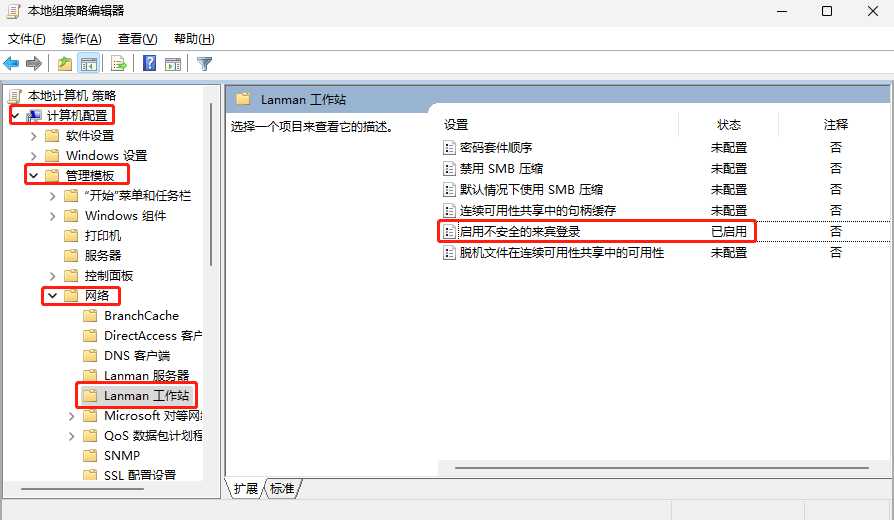
图:在组策略的 Lanman 工作站里把“启用不安全的来宾登录”设为已启用。
(二),修改注册表项
1. 按 Win+R,输入 regedit ,打开注册表编辑器
2. 定位到路径:
HKEY_LOCAL_MACHINE\SYSTEM\CurrentControlSet\Services\LanmanWorkstation\Parameters
3. 找到键值:
AllowInsecureGuestAuth
双击打开,将其数值改为: 1
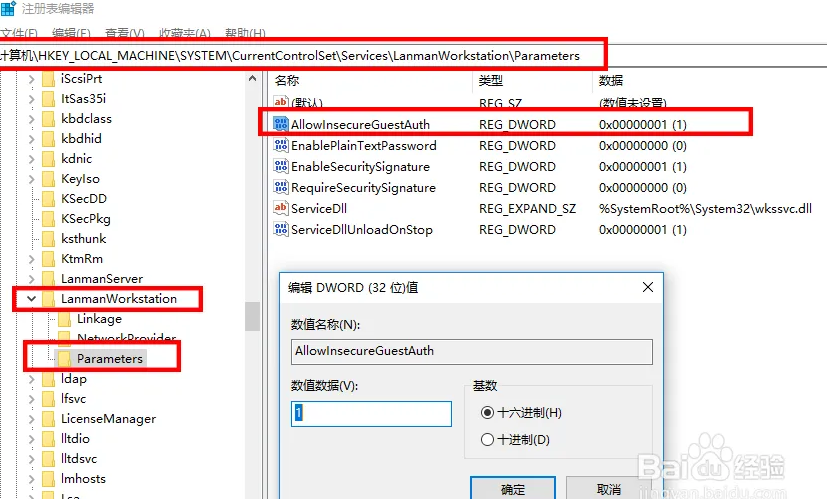
图:在注册表把 AllowInsecureGuestAuth 的数值改为 1 后重启生效。
推荐工具,「打印机驱动修复大师」,打印机连接更简单。
如果你觉得操作注册表和组策略太复杂,不妨试试 「打印机驱动修复大师」 这款工具,它能:
自动修复打印机连接失败;
检测打印机驱动缺失或不兼容;
一键安装适配驱动,解决打印故障。
再也不用满网找教程,「打印机驱动修复大师」帮你一步到位。

图:打开「打印机驱动修复大师」准备扫描打印机共享与连接问题。
处理方式对照
| 问题表现 | 优先处理 | 适用场景 |
|---|---|---|
| 打印任务堆积 | 先清队列,再重启打印服务 | 任务一直显示正在打印 |
| 共享打印机脱机 | 检查主机、网络和共享设置 | 局域网打印机突然不可用 |
| 驱动或端口异常 | 用打印机修复重新检测 | 删除重装后仍无法打印 |
开了来宾登录还是连不上怎么办
如果组策略和注册表都改过仍报 0x80070035,多半是主机名无法解析或会话凭据缺失。可以改用 \\主机IP\打印机共享名 按 IP 直连,绕开主机名解析;再到“控制面板 → 凭据管理器 → Windows 凭据”里为该主机添加一条登录账号和密码。少数老旧设备只支持 SMB1,可在“启用或关闭 Windows 功能”里临时勾选“SMB 1.0/CIFS 客户端”用于排查,确认后建议关闭。Windows 11 24H2 还存在已知的共享回归问题,必要时检查最新累积更新。Windows 10 与 Windows 11 的处理方式一致。
常见误区
只重启电脑,不清打印队列
队列里的旧任务会在重启后继续发送,问题容易反复出现。
把所有脱机都当成驱动损坏
共享主机关机、IP 变化、网络发现关闭,也会让打印机显示脱机。
卡纸或缺墨也直接修驱动
设备本体异常要先处理纸路、墨盒和硒鼓,驱动修复只能处理系统侧问题。







 提示
提示