



 有用科技小编2025/07/24
 浏览31249
 阅读11分钟
三角洲行动卡顿掉帧,可从多方面优化:先禁用游戏的全屏优化、关闭 Windows 游戏模式干扰,再到 NVIDIA 控制面板调 3D 设置(性能优先、垂直同步、纹理质量等),配合游戏内画质设置取舍,最后更新显卡驱动稳住帧率。显卡驱动可用「驱动大师」的驱动搜索按型号更新。本文按系统优化 → 显卡设置 → 画质设置 → 高级技巧给出完整方案,适用于各档配置。Windows 10、Windows 11 通用。
卡顿先分清是设置还是驱动
三角洲卡顿掉帧多是优化设置和显卡驱动问题,先做系统与显卡设置优化,再更新驱动。
图:提高帧率从系统优化、显卡设置、画质与驱动三处入手。
先分清游戏问题属于性能还是组件缺失
游戏卡顿、闪退和启动报错要分开看:性能问题先查显卡驱动和画质设置,启动报错先查运行库与游戏组件。
用「驱动大师」处理游戏驱动和组件
操作步骤
- 游戏打不开或闪退时,先运行游戏修复,检查 OpenAL、MSXML、XNA Framework、Games For Windows Live 和 DirectX 9.0 等组件。
- 能进入游戏但帧率波动时,进入驱动管理检查显卡驱动版本和更新状态。
- 报错指向 DLL、C++运行库或 DirectX 时,再进入系统修复补齐相关组件。
- 修复后重启电脑,重新启动游戏验证帧率、闪退和报错是否恢复。
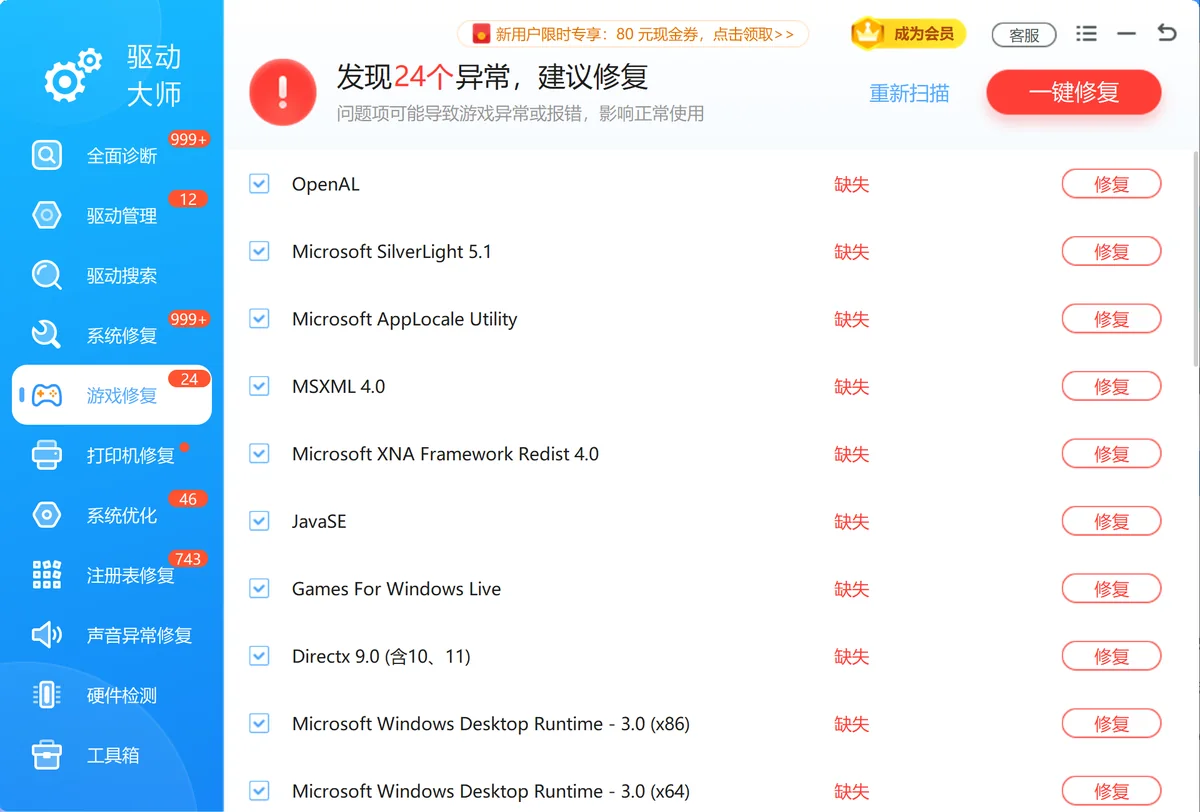
图:驱动大师游戏修复界面截图。
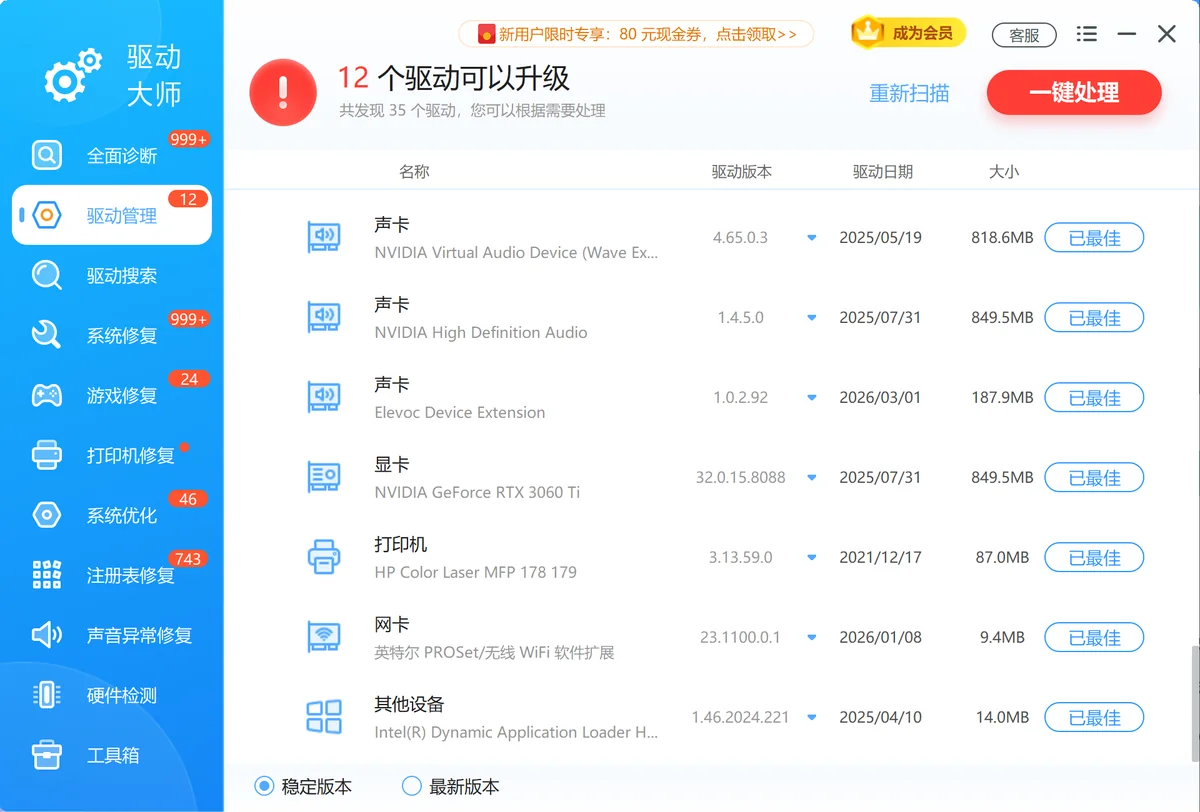
图:驱动大师驱动管理界面截图。

优化指南目录
- 系统要求检查
- Windows系统优化
- NVIDIA显卡设置优化
- 游戏内画质设置
- 高级优化技巧
- 常见问题解答
系统要求检查
图:按禁全屏优化 → 关游戏模式 → NVIDIA 3D 设置 → 调画质 → 更新驱动 的顺序优化。
最低配置要求
- CPU : Intel i5-8400 / AMD Ryzen 5 2600
- 显卡 : GTX 1060 6GB / RX 580 8GB
- 内存 : 16GB RAM
- 存储 : 50GB 可用空间(建议SSD)
推荐配置要求
- CPU : Intel i7-10700K / AMD Ryzen 7 3700X
- 显卡 : RTX 3070 / RX 6700 XT
- 内存 : 32GB RAM
- 存储 : NVMe SSD
️ Windows系统优化
方法一,禁用全屏优化(重要。)
禁用全屏优化 是提升 三角洲行动流畅度 的关键步骤:
操作步骤
- 定位游戏文件 :右键点击 三角洲行动 游戏图标
- 进入属性设置 :选择"属性"选项
- 切换兼容性 :点击"兼容性"标签页
- 禁用优化 :勾选" 禁用全屏优化 "选项
- 应用设置 :点击"应用" → "确定"
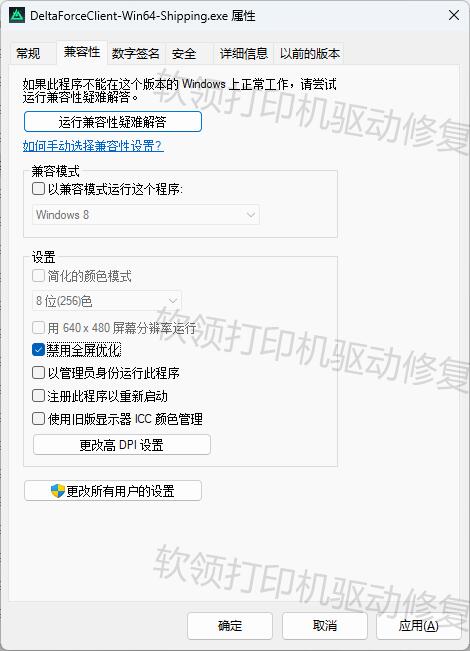
图:禁用游戏的全屏优化。
优化效果
有效改善 游戏帧率不稳定 问题
减少画面撕裂现象 降低输入延迟
提升整体 游戏性能
方法二,关闭Windows游戏模式干扰
- 按 Win + I 打开Windows设置
- 选择"游戏" → "游戏模式"
- 关闭"游戏模式"开关
- 在"图形"设置中添加 三角洲行动 ,设置为"高性能"
️ NVIDIA显卡设置优化
步骤一,进入NVIDIA控制面板
- 桌面右键 :在桌面空白处右键点击
- 打开控制面板 :选择"NVIDIA控制面板"
- 注意 :如果没有此选项,需通过 「驱动大师」 重新安装NVIDIA驱动
步骤二,调整图像设置
- 选择" 通过预览调整图像设置 "
- 勾选" 使用我的优先选择,侧重于 "
- 滑动条调节至" 性能 "一侧
- 点击右下角" 应用 "
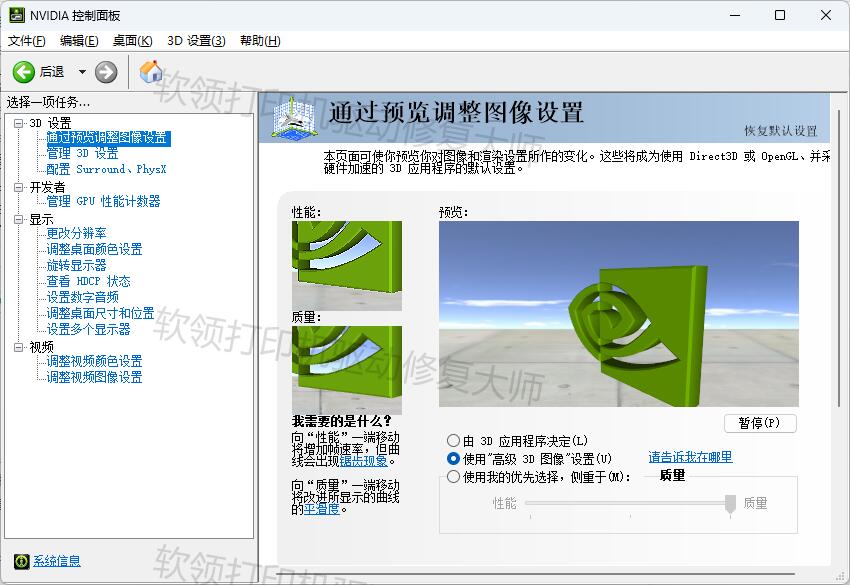
图:通过N卡控制面板调节显卡性能。
步骤三,管理3D设置(核心优化)
在" 管理3D设置 " → "全局设置"中进行以下配置:
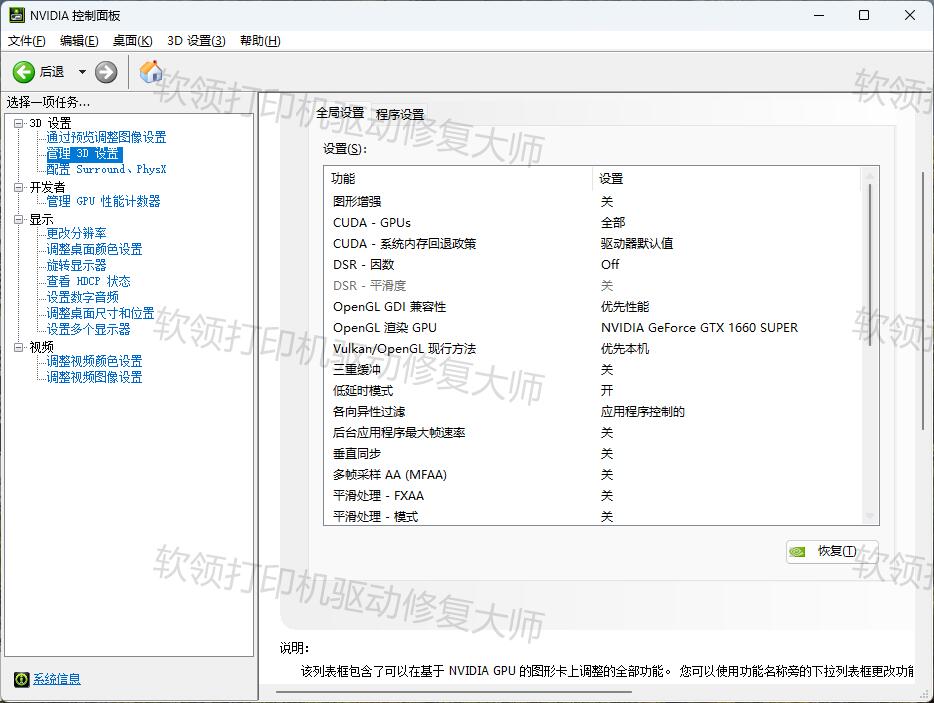
图:通过N卡控制面板调节显卡性能。
性能优先设置
- OpenGL GDI 兼容性 :优先性能
- OpenGL 渲染 GPU :选择你的独立显卡
- Vulkan/OpenGL 现行方法 :优先本机
- 三重缓冲 :关闭
- 低延时模式 :开启
- 各向异性过滤 :应用程序控制
- 后台应用程序最大帧速率 :关闭
电源和同步设置
- 垂直同步 :关闭(重要。)
- 电源管理模式 :最高性能优先
- 监视器技术 :固定刷新
纹理和着色器优化
- 着色器缓存大小 :无限制
- 纹理过滤-三线性优化 :开启
- 纹理过滤-各向异性采样优化 :关闭
- 纹理过滤-负LOD偏移 :允许
- 纹理过滤-质量 :高性能
线程和VR设置
- 线程优化 :开启
- 虚拟现实-可变速率超级取样 :关闭
- 虚拟现实预渲染帧数 :1
游戏内画质设置优化
帧率相关设置
- 局内帧数限制 :不受限(或设置为显示器刷新率)
高优先级优化项(影响性能较大)
- 反射质量 :低
- 粒子效果质量 :低
- 扭曲质量 :低
- 流送质量 :低
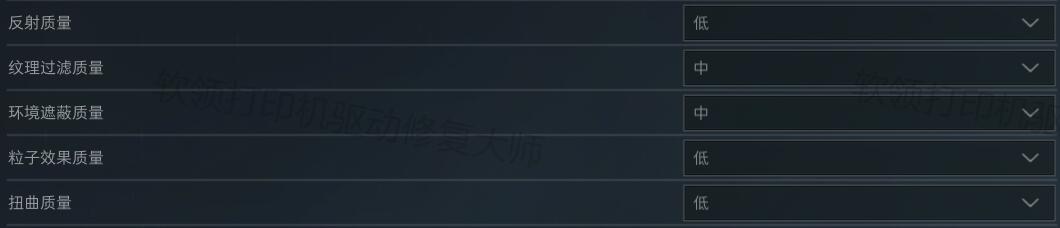
图:调整三角洲内设置的画质质量。
中等优化项(平衡画质与性能)
- 纹理过滤质量 :中
- 环境遮蔽质量 :中
- 全局光照质量 :中
- 纹理质量 :中
- 阴影质量 :中
- 后处理质量 :中
- 体积雾质量 :中
可保持高设置项
- 着色器质量 :极致
- 阴影贴图分辨率 :极致
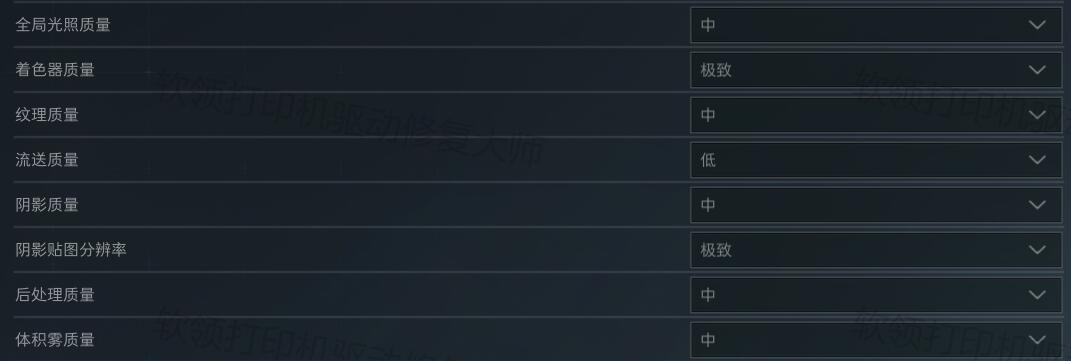
图:调整三角洲行动内设置的画质质量。
高级优化技巧
CPU优化
游戏优先级设置
操作步骤
- 启动 三角洲行动 后按 Ctrl+Shift+Esc
- 在任务管理器中找到游戏进程
- 右键选择"设置优先级" → "高"
CPU核心分配
操作步骤
- 右键游戏进程 → "设置相关性"
- 为游戏分配更多CPU核心
内存优化
- 关闭不必要程序 :游戏前关闭浏览器、音乐播放器等
- 虚拟内存设置 :将虚拟内存设置为物理内存的1.5-2倍
存储优化
- SSD安装 :将 三角洲行动 安装在SSD上
- 磁盘清理 :定期清理游戏缓存文件
常见问题解答
Q1,按照设置后游戏仍然卡顿怎么办?
A1 :检查以下项目:
- 确认显卡驱动是最新版本
- 检查游戏文件完整性
- 关闭杀毒软件实时保护
- 确认没有其他程序占用显卡资源
Q2,NVIDIA控制面板找不到怎么办?
A2 :解决方法:
- 使用 「驱动大师」 重新安装NVIDIA驱动
- 从NVIDIA官网下载最新驱动
- 确认显卡是NVIDIA品牌
Q3,游戏画质设置后画面模糊怎么办?
A3 :调整建议:
- 适当提高"纹理质量"到"高"
- 开启游戏内的"锐化"功能
- 检查显示器分辨率设置
Q4,优化后帧率提升不明显?
A4 :进一步优化:
- 降低游戏分辨率到1080p
- 关闭所有特效
- 检查CPU和显卡温度是否过高
性能提升预期
按照本指南优化后,你可以期待:
- 帧率提升 :平均提高20-40FPS
- 稳定性改善 :减少90%的卡顿现象
- 延迟降低 :输入延迟减少30-50%
- 温度控制 :硬件温度降低5-10℃
️ 注意事项
安全提醒
- 修改设置前建议备份原始配置
- 超频操作需谨慎,避免硬件损坏
- 定期监控硬件温度
兼容性说明
- 本指南适用于Windows 10/11系统
- 主要针对NVIDIA显卡用户
- AMD显卡用户可参考类似设置
通过 禁用全屏优化 、 NVIDIA控制面板设置 和 游戏画质调整 三大核心优化,你的 三角洲行动游戏性能 将得到显著提升。记住, 游戏优化 是一个持续的过程,需要根据自己的硬件配置和游戏需求不断调整。
处理方式对照
| 问题表现 | 优先处理 | 适用场景 |
|---|---|---|
| 帧率不稳 | 先查显卡驱动和游戏画质设置 | 能进入游戏但不流畅 |
| 启动时报 DLL/运行库 | 用游戏修复和系统修复补组件 | 启动阶段直接报错 |
| 安装组件失败 | 检查权限、安全软件和系统更新 | 运行库反复安装失败 |
常见误区
把所有卡顿都归因于显卡
CPU、内存、磁盘和游戏设置同样会影响帧率。
缺组件时只重装游戏
很多运行库不随游戏完整安装,需要单独修复。
更新驱动后不重启
显卡驱动更新后不重启,游戏仍可能调用旧状态。







 提示
提示