



 有用科技小编2025/10/21
 浏览11355
 阅读9分钟
阅读9分钟MSVC++ 2022(Visual C++ 2015–2022 可再发行组件)安装失败、报错 Could not open key,多是 Windows 更新或旧残留导致注册表对应键的权限异常。最直接的办法是用注册表编辑器定位到报错提示的键路径,把当前用户权限改为「完全控制」,再卸载旧版 VC++ 运行库后重新安装;也可用微软的「程序安装和卸载疑难解答」清残留后再装。系统异常可用「驱动大师」全面诊断兜底排查。Windows 10、Windows 11 通用。
先明确这是注册表权限问题
Could not open key 多是注册表键写不进去,先改对应键的权限,再卸旧重装。
图:该报错多因注册表键权限异常、旧版 VC++ 残留或系统更新改了权限。
先分清游戏问题属于性能还是组件缺失
游戏卡顿、闪退和启动报错要分开看:性能问题先查显卡驱动和画质设置,启动报错先查运行库与游戏组件。
用「驱动大师」处理游戏驱动和组件
操作步骤
- 游戏打不开或闪退时,先运行游戏修复,检查 OpenAL、MSXML、XNA Framework、Games For Windows Live 和 DirectX 9.0 等组件。
- 能进入游戏但帧率波动时,进入驱动管理检查显卡驱动版本和更新状态。
- 报错指向 DLL、C++运行库或 DirectX 时,再进入系统修复补齐相关组件。
- 修复后重启电脑,重新启动游戏验证帧率、闪退和报错是否恢复。
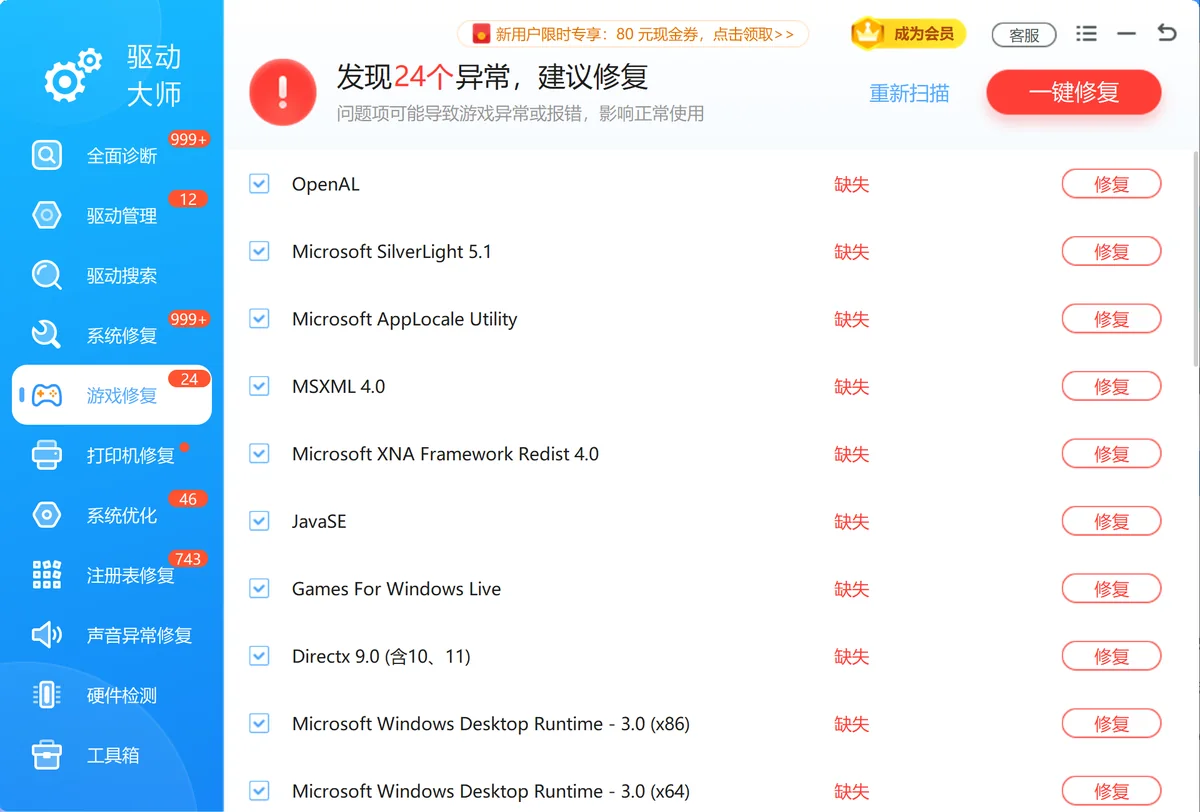
图:驱动大师游戏修复界面截图。
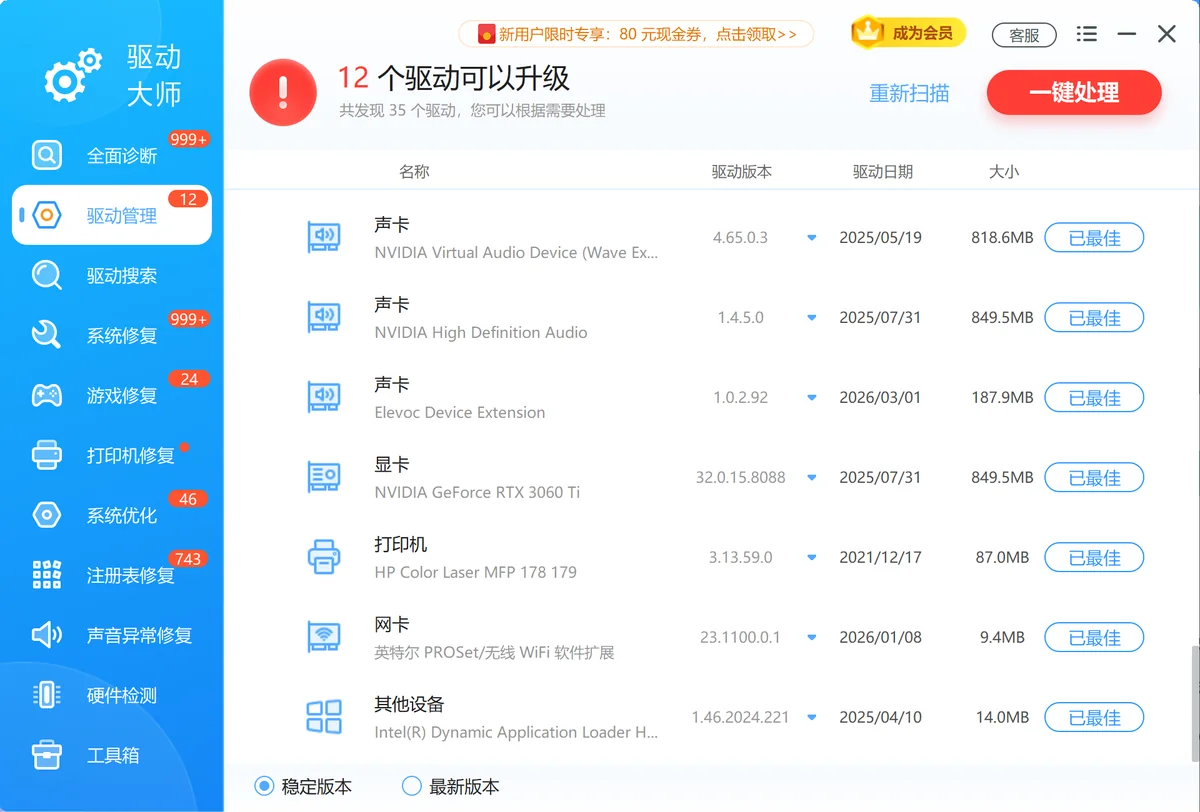
图:驱动大师驱动管理界面截图。

具体处理步骤
“Could not open key”
这是微软最近发布的某次 Windows 更新补丁(KB补丁) 引发的兼容性问题, 导致运行库注册表权限异常,进而出现安装失败。 带来最完整的 MSVC++ 2022安装失败修复方案
问题现象
图:按打开 regedit → 定位报错键 → 改权限 → 卸旧 VC++ → 重装 的顺序处理。
无法正常安装或修复MSVC++ 2022;
安装时出现“ Could not open key ”错误弹窗;
使用运行库修复工具也无法修复成功;
在控制面板中卸载旧版本时报错。
这些问题通常与系统更新后的注册表权限错误有关。
问题自查方法
1️⃣ 按下 Win + R 打开“运行”窗口; 2️⃣ 输入命令:
control
点击【确定】进入控制面板;
3️⃣ 右上角将“查看方式”改为【类别】; 4️⃣ 点击【卸载程序】; 5️⃣ 在程序列表中找到:
Microsoft Visual C++ 2015-2022 Redistributable
6️⃣ 双击尝试卸载; 若在卸载时出现 “ Could not open key ” 报错弹窗,则可继续执行以下操作。
解决方法,修改注册表权限并重新安装
️ 本操作将修复系统注册表权限错误,请务必以 管理员身份 执行。
步骤一,打开注册表编辑器
1、按 Win + S 打开搜索;
2、输入:
注册表编辑器
3、右键点击 → 选择【以管理员身份运行】。
步骤二,定位到路径
在注册表编辑器中依次展开以下路径:
HKEY_LOCAL_MACHINE\SOFTWARE\Microsoft\Windows\CurrentVersion\Installer\UserData
步骤三,修改权限
1、右击 UserData 文件夹 → 点击【权限】;
2、点击底部的【高级】按钮;
3、在“所有者”处点击【更改】;
4、将所有者修改为: Administrators
(️ 注意是复数形式的“Administrators”,而非“Administrator”。) 5、勾选以下两个选项:
“替换子容器和对象的所有者”;
“使用可从此对象继承的权限项目替换所有子对象的权限项目”;
6、点击【应用】并【确定】。、
步骤四,卸载旧版运行库
1、完成权限修复后,返回控制面板:
2、再次打开【卸载程序】;
3、找到 Microsoft Visual C++ 2015-2022 Redistributable ;
4、正常卸载旧版本,不再会弹出错误提示。
步骤五,重新安装运行库
卸载完成后,重新安装最新版运行库:
1、打开 「驱动大师」 的系统修复 → 【运行库修复】
2、点击【一键修复】,自动安装最新MSVC++组件
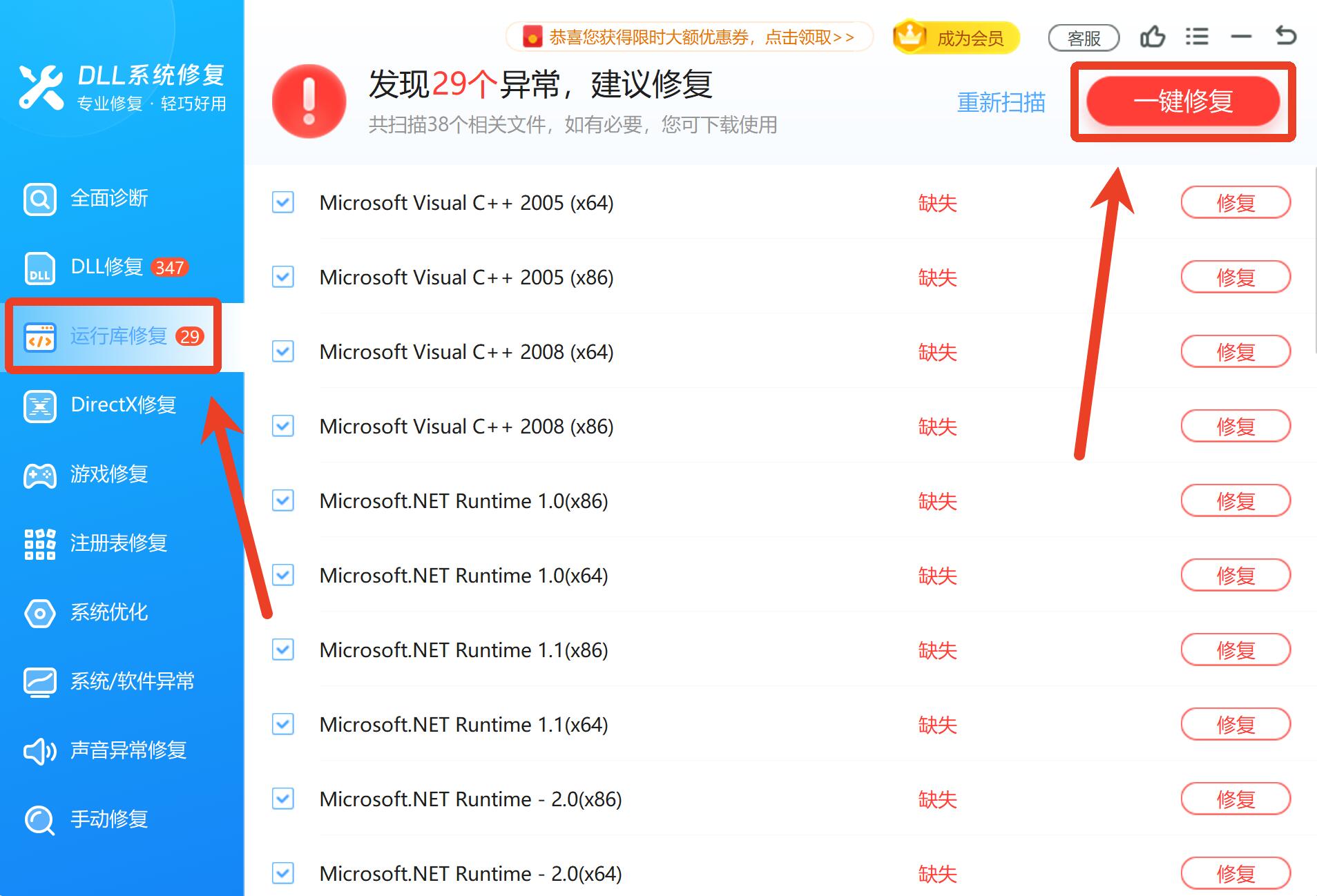
图:「驱动大师」 的系统修复一键修复运行库问题。
「驱动大师」会自动检测缺失的运行库版本(含MSVC++ 2015~2022全套) 一键修复,省去手动安装的繁琐步骤。
建议
建议暂时关闭系统自动更新,避免Windows再次推送出问题的KB补丁;
若仍提示安装失败,可在 「驱动大师」 → 系统修复模块 中进行注册表与系统组件修复;
若你是Win11用户,务必确保系统版本为22H2及以上再尝试安装。
处理方式对照
| 问题表现 | 优先处理 | 适用场景 |
|---|---|---|
| 帧率不稳 | 先查显卡驱动和游戏画质设置 | 能进入游戏但不流畅 |
| 启动时报 DLL/运行库 | 用游戏修复和系统修复补组件 | 启动阶段直接报错 |
| 安装组件失败 | 检查权限、安全软件和系统更新 | 运行库反复安装失败 |
常见误区
把所有卡顿都归因于显卡
CPU、内存、磁盘和游戏设置同样会影响帧率。
缺组件时只重装游戏
很多运行库不随游戏完整安装,需要单独修复。
更新驱动后不重启
显卡驱动更新后不重启,游戏仍可能调用旧状态。







 提示
提示