



 有用科技小编2025/10/16
 浏览22469
 阅读12分钟
《三角洲行动》在 Windows 10/Windows 11 上闪退,先确认配置达标并验证游戏文件完整性,再依次处理虚拟内存、CPU/内存超频和显卡驱动。顽固闪退可强制以 DX11 运行、调整兼容性、修复 CPU 调度异常,并针对 0xc000007b、赛季更新后闪退做专项处理。显卡驱动用「驱动大师」更新,系统异常用全面诊断兜底。按本文顺序逐项排查即可解决。
先分清闪退发生在哪个阶段
先分清是进游戏前报错、载入中闪退还是对局中崩溃:启动报错多为运行库/文件,载入/对局崩溃多为显卡驱动、超频或系统调度。
图:Win10/11 下闪退多源于配置文件、超频稳定性或显卡驱动与系统调度。
先分清游戏问题属于性能还是组件缺失
游戏卡顿、闪退和启动报错要分开看:性能问题先查显卡驱动和画质设置,启动报错先查运行库与游戏组件。
用「驱动大师」处理游戏驱动和组件
操作步骤
- 游戏打不开或闪退时,先运行游戏修复,检查 OpenAL、MSXML、XNA Framework、Games For Windows Live 和 DirectX 9.0 等组件。
- 能进入游戏但帧率波动时,进入驱动管理检查显卡驱动版本和更新状态。
- 报错指向 DLL、C++运行库或 DirectX 时,再进入系统修复补齐相关组件。
- 修复后重启电脑,重新启动游戏验证帧率、闪退和报错是否恢复。
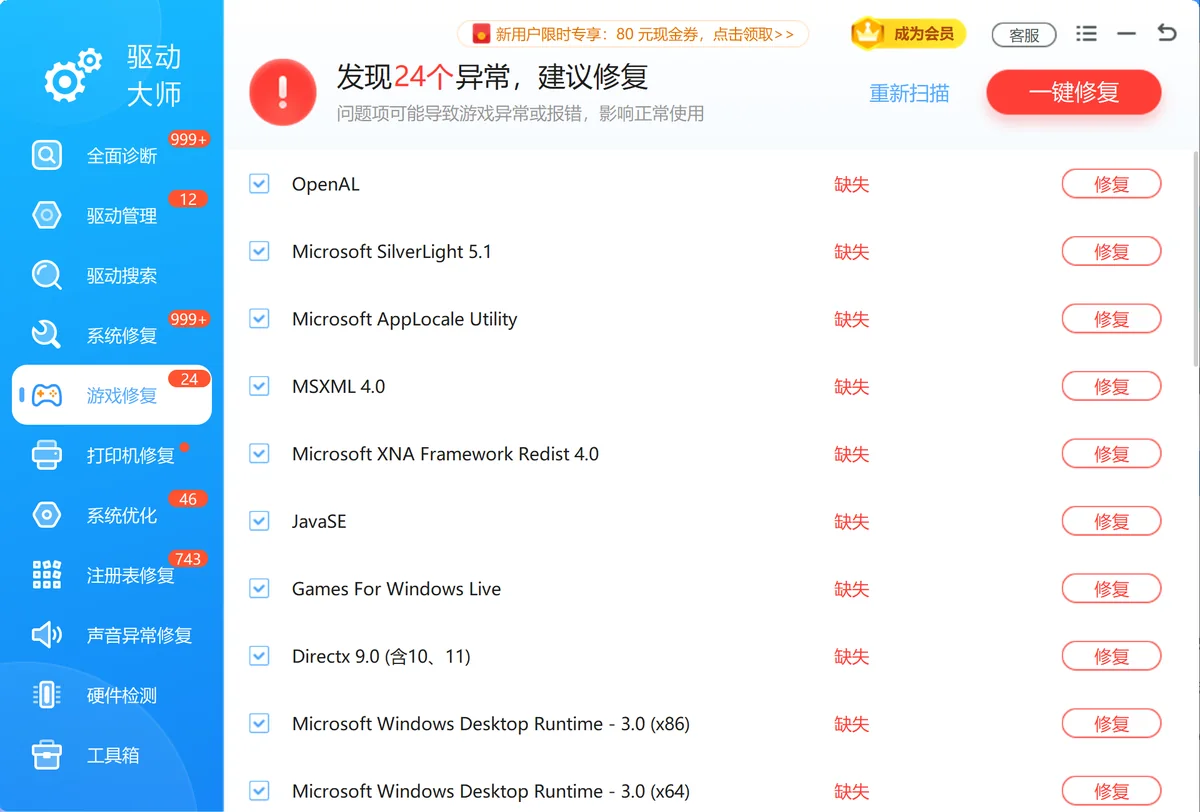
图:驱动大师游戏修复界面截图。
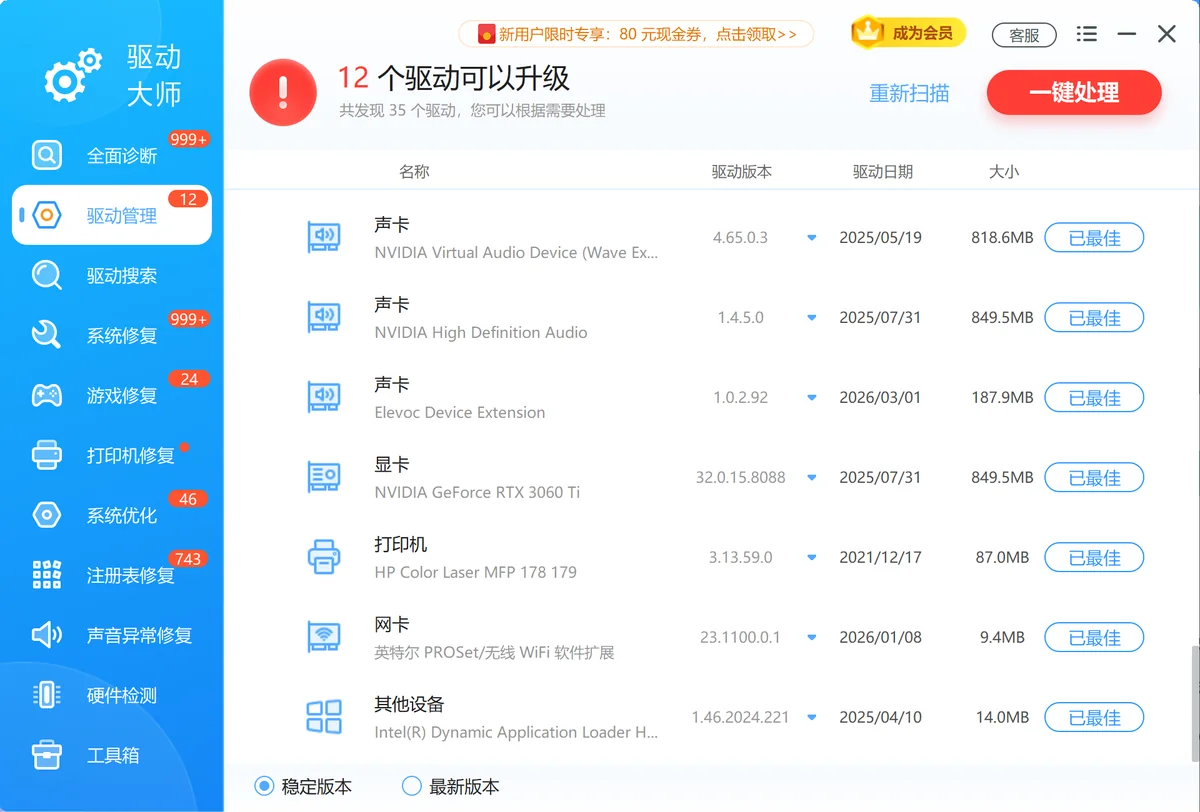
图:驱动大师驱动管理界面截图。

一、检查电脑配置是否达标(核心前提)
最低配置
系统:Windows 10 64 位
CPU:Intel Core i3-4150 / AMD FX-6300
内存:12GB
显卡:NVIDIA GTX 960 2GB / AMD R9 380 / Intel Arc A380
存储:50GB 可用空间(推荐 SSD)
DirectX:版本 12
推荐配置
CPU:Intel Core i5-6500 / AMD Ryzen 5 1500X
内存:16GB
显卡:NVIDIA GTX 1060 5G / AMD RX5500 XT
快速查看方法
按下 Win+R → 输入 dxdiag → 回车 ,即可查看系统配置。 建议截图保存,与上方配置对照确认。
二、基础解决方案(建议依次执行)
(一)验证游戏文件完整性
WeGame端
右键点击游戏图标 → 选择【修复】 → 修复完成后点击【深度修复】。
Steam端
右键游戏 → 【属性】 → 【本地文件】 → 【验证游戏文件完整性】。 等待修复完成后重新启动游戏。
(二)关闭占用资源的后台程序
按下 Ctrl+Shift+Esc 打开任务管理器
在“进程”标签中结束以下程序:
视频播放类(如 PotPlayer、爱奇艺)
直播录屏类(如 OBS、斗鱼直播伴侣)
其他高占用程序(内存占用>500MB)
保持任务管理器开启,监控运行时CPU与内存占用情况。
(三)调整虚拟内存(防止内存不足闪退)
1. 打开虚拟内存设置
右键【此电脑】→【属性】→【高级系统设置】
选择【性能设置】→【高级】→【虚拟内存 → 更改】
2. 设置自定义大小
取消勾选“自动管理所有驱动器分页文件大小”
选择游戏所在盘(推荐 SSD)
设置初始大小与最大值相同,例如内存 16GB:输入 16384MB
点击【设置】→【确定】
3. 重启电脑
修改后需 重启系统 方可生效。 可通过任务管理器 → “性能” → “内存”标签确认虚拟内存状态。
三、CPU与内存超频导致的不稳定问题
对于13/14代Intel CPU,若开启XMP超频或频率过高,可能导致闪退。
(一)CPU频率过高
使用 HWInfo64 工具查看“核心频率”与“功耗”。
若频率超过5.4GHz或功耗持续超150W,说明负载过高。
打开 Intel XTU 工具 适当降频。
调整电源计划:
Win+R → 输入 control powercfg.cpl
选择【平衡】→【高级电源设置】→【处理器电源管理】
将【最大处理器状态】从100%改为90%。
(二)内存XMP超频不稳定
按Win+R输入 taskmgr → 打开“性能”→“内存”,若显示频率超基础频率,则开启了XMP。
进入BIOS关闭XMP:
“Memory” → “XMP Profile” → 改为 “Disabled”。
若仍想保留XMP,可微调参数:
DDR5:tCL +2~4,电压提升至1.15V(不超1.2V)
DDR4:tRCD +2,电压提升至1.4V(不超1.45V)
修改后用 MemTest86 测试稳定性(4轮无错为佳)。
四、显卡驱动优化(关键环节)
显卡驱动不匹配是导致闪退的常见原因之一。 不同型号应使用合适的版本
| 显卡型号 | 推荐驱动版本 |
|---|---|
| RTX 3070Ti 及以下 | 32.0.15.6094 |
| RTX 4060~4070S | 32.0.15.6636 |
| RTX 5070 及以上 | 32.0.15.7270 |
️ 若使用576.52版本在“黑鹰坠落”模式下闪退,请降级至576.28版本。
五、高级修复方案(适用于顽固闪退)
图:顽固闪退按验证文件 → 更新驱动 → 强制 DX11 → 改兼容性 → 修 CPU 调度 的顺序处理。
(一)强制DX11运行
适用于DX12兼容性问题: 进入游戏平台 → 游戏属性 → 启动选项 → 输入: -dx11
保存后重新启动游戏。
(二)兼容性设置调整
找到游戏主程序 DeltaForce.exe
右键 →【属性】→【兼容性】
勾选:
“以管理员身份运行”
“覆盖高DPI缩放行为” → 选择“由应用程序执行”
兼容模式选择【Windows 10】。
(三)修复CPU调度异常
下载 Power Settings Explorer 工具
管理员模式运行
在“处理器电源管理”中设置:
异类策略:默认
异类线程调度策略:自动
性能提升模式:高性能
点击“Apply”保存。
六、特定场景专项修复
(一)网络导致的闪退
使用网络加速器提升连接稳定性
游戏与Steam安装在同一盘符
将游戏添加至防火墙例外
(二)错误代码 0xc000007b
此问题多由缺失DLL引起。 推荐使用 「驱动大师」游戏修复功能 一键修复:
打开「驱动大师」 → 选择【系统修复】→【运行库修复】
自动检测缺失的DirectX与VC++组件
一键修复并重启电脑
(三)赛季更新后闪退
针对版本更新闪退:
检查系统版本:
旧硬件建议升级至 Win10 22H2
新硬件建议升级至 Win11 24H2
验证游戏文件完整性
确认安装最新补丁(启动器自动更新)
总结,按顺序排查,闪退必解
确认配置达标
验证文件完整性
调整虚拟内存与关闭后台
优化驱动与CPU频率
必要时使用「驱动大师」进行系统级修复
经过以上步骤,绝大多数闪退都能彻底解决。 如果仍未恢复,可通过「驱动大师」的【远程专家服务】让专业工程师远程排查,彻底解决顽固崩溃问题。
处理方式对照
| 问题表现 | 优先处理 | 适用场景 |
|---|---|---|
| 帧率不稳 | 先查显卡驱动和游戏画质设置 | 能进入游戏但不流畅 |
| 启动时报 DLL/运行库 | 用游戏修复和系统修复补组件 | 启动阶段直接报错 |
| 安装组件失败 | 检查权限、安全软件和系统更新 | 运行库反复安装失败 |
常见误区
把所有卡顿都归因于显卡
CPU、内存、磁盘和游戏设置同样会影响帧率。
缺组件时只重装游戏
很多运行库不随游戏完整安装,需要单独修复。
更新驱动后不重启
显卡驱动更新后不重启,游戏仍可能调用旧状态。







 提示
提示