



 有用科技小编2025/10/16
 浏览16240
 阅读7分钟
阅读7分钟游戏启动提示「未安装 Easy Anti-Cheat」,是反作弊组件 EAC 未正确安装或已损坏。最直接的办法是进入游戏安装目录下的 EasyAntiCheat 文件夹,运行 EasyAntiCheat_Setup.exe,选择对应游戏执行 Install 或 Repair,并以管理员身份运行游戏;若仍报错,关掉冲突的其他反作弊或杀毒软件后重试。EAC 属于游戏自带的反作弊组件,「驱动大师」只能用全面诊断兜底排查系统与运行库异常,并不负责安装反作弊。Windows 10、Windows 11 通用。
先弄清 EAC 卡在哪一步
「未安装 Easy Anti-Cheat」是反作弊组件本身的问题,先从游戏目录里重新安装或修复 EAC,而不是去修系统或重装整个游戏。
图:提示未安装 EAC 多因反作弊组件没装上、被损坏或与其他反作弊冲突。
先分清游戏问题属于性能还是组件缺失
游戏卡顿、闪退和启动报错要分开看:性能问题先查显卡驱动和画质设置,启动报错先查运行库与游戏组件。
用「驱动大师」处理游戏驱动和组件
操作步骤
- 游戏打不开或闪退时,先运行游戏修复,检查 OpenAL、MSXML、XNA Framework、Games For Windows Live 和 DirectX 9.0 等组件。
- 能进入游戏但帧率波动时,进入驱动管理检查显卡驱动版本和更新状态。
- 报错指向 DLL、C++运行库或 DirectX 时,再进入系统修复补齐相关组件。
- 修复后重启电脑,重新启动游戏验证帧率、闪退和报错是否恢复。
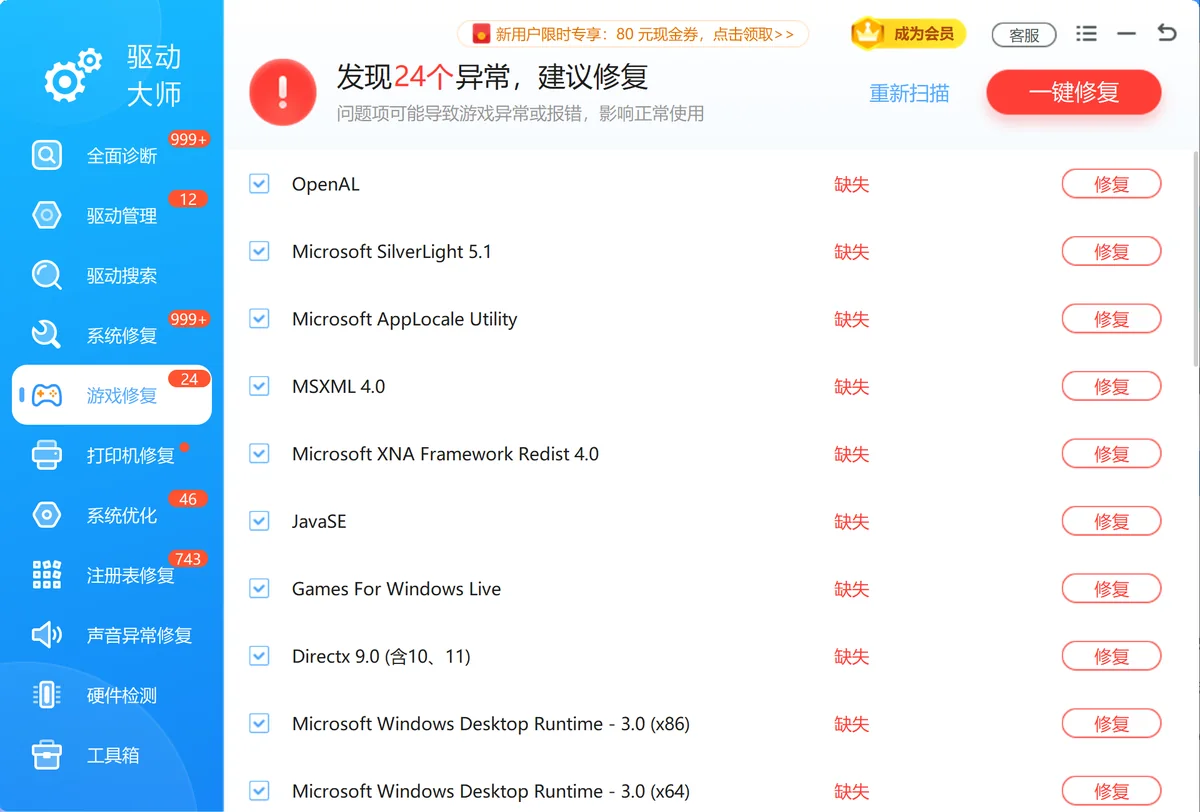
图:驱动大师游戏修复界面截图。
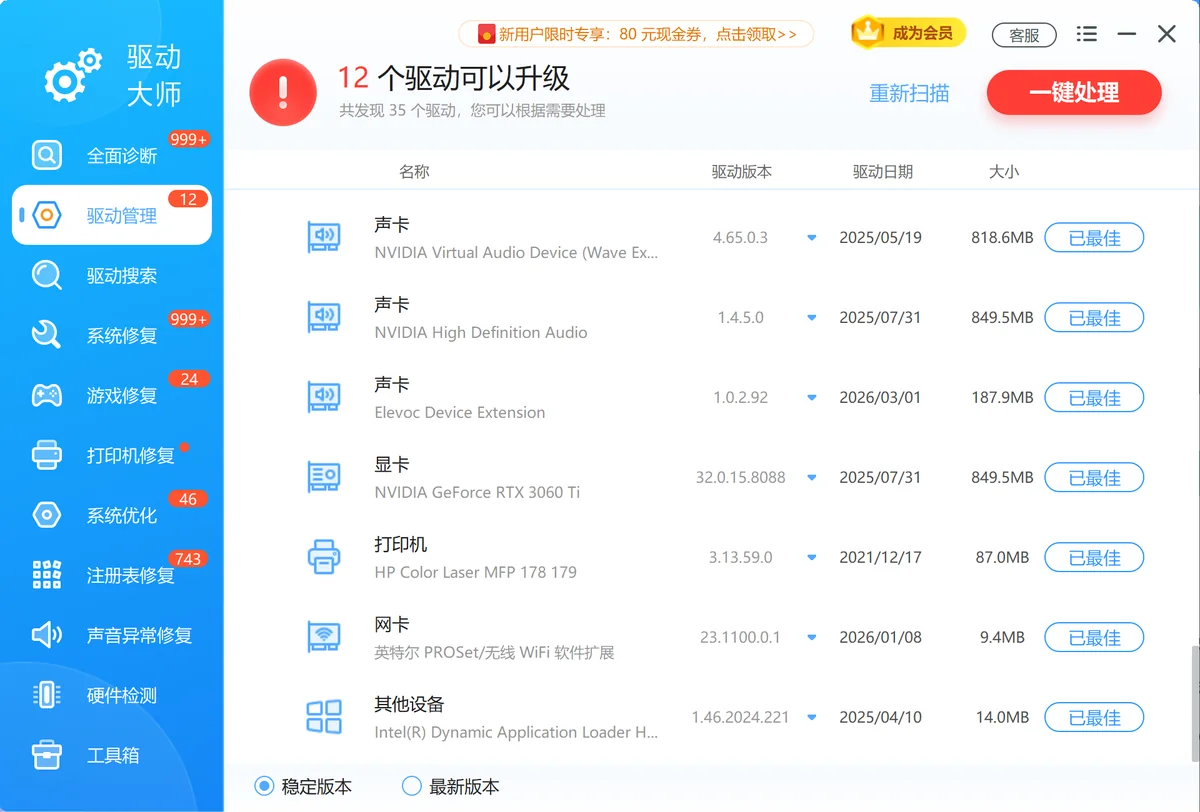
图:驱动大师驱动管理界面截图。

具体处理步骤
启动错误:未安装 East Anti-Cheat
别慌,这多是EAC 反作弊系统未正确注册。 按照以下步骤操作即可快速修复。
一、问题原因
EAC(Easy Anti-Cheat)是游戏防作弊核心组件,安装或更新不完整时,就会在启动时弹出 “未安装” 错误提示。
二、详细解决步骤
图:按进 EAC 目录 → 运行 Setup → 选游戏修复 → 管理员运行 → 关冲突重试 的顺序处理。
(1)打开 EAC 安装目录
进入游戏根目录,找到:
\EasyAntiCheat
在该文件夹中可以看到一个 Settings.json 文件。
(2)获取 Product ID
右键点击 Settings.json → 选择【打开方式】→【记事本】。 打开后能看到类似内容(示例):
{ "productid": "XXXXXXXX-XXXX-XXXX-XXXX-XXXXXXXXXXXX" }
复制 productid 的值(注意不要漏引号)。
(3)创建修复脚本
新建一个记事件。
将以下内容粘贴进去(注意替换为你自己的 productid 值):
easyanticheat_eos_setup.exe install +你的productid
点击【文件 → 另存为】,将文件命名为:
EAC修复.bat
(保存类型选择“所有文件”,后缀名必须为 .bat ,若看不到后缀,请先在文件夹选项中开启“显示文件扩展名”)
(4)运行修复脚本
双击运行刚才保存的 .bat 文件,等待命令执行完成。 执行完毕后,重新启动《三角洲行动》,即可正常进入游戏。
三、补充说明
若运行 .bat 提示权限不足,请右键以 管理员身份运行 。
若执行后仍无法启动,可通过 「驱动大师」 → 系统修复 → 运行库修复 功能,自动修复缺失组件。
建议在修复后重启电脑,以确保 EAC 服务正确注册。
总结
问题表现: 游戏启动后提示未安装 Easy Anti-Cheat。 根本原因: EAC 服务未注册或安装不完整。 解决步骤: 提取 productid → 创建 bat 安装脚本 → 运行修复。
处理方式对照
| 问题表现 | 优先处理 | 适用场景 |
|---|---|---|
| 帧率不稳 | 先查显卡驱动和游戏画质设置 | 能进入游戏但不流畅 |
| 启动时报 DLL/运行库 | 用游戏修复和系统修复补组件 | 启动阶段直接报错 |
| 安装组件失败 | 检查权限、安全软件和系统更新 | 运行库反复安装失败 |
常见误区
把所有卡顿都归因于显卡
CPU、内存、磁盘和游戏设置同样会影响帧率。
缺组件时只重装游戏
很多运行库不随游戏完整安装,需要单独修复。
更新驱动后不重启
显卡驱动更新后不重启,游戏仍可能调用旧状态。







 提示
提示