



 有用科技小编2026/04/21
 浏览10552
 阅读10分钟
打印机显示脱机,先不要急着重装驱动——大多数情况是队列状态、网络波动或端口配置被误判,打印机本身并没坏。最先做的一步是打开打印队列,在「打印机」菜单里取消勾选脱机使用打印机;若仍脱机,再依次检查连接(USB 换口、网络打印机确认同网段且 IP 未变)、重启 Print Spooler 服务清掉卡住的任务、重设正确的默认打印机,最后到打印机属性的端口里关掉SNMP 状态已启用——很多网络打印机正因 SNMP 双向通信被误判为脱机。下面按从稳到强的顺序给出排查清单,Windows 10、Windows 11 通用。
已连接却显示脱机,先排除这三种
打印机插着线、显示已连接,Windows 却标成脱机,几乎都多是系统侧的状态或配置被误判。先对照下面三种常见来源,再按步骤处理,能少走弯路。
图:打印机已连接却显示脱机,常见原因是误勾「脱机使用」、网络机 SNMP 被误判、或共享主机不在线。
一、脱机先看五个点
脱机多是Windows 认为当前打印机不可用。先确认打印机本身在线,再让电脑重新识别。
排查顺序
- 先看打印机面板是否有错误。
- 再看连接是否稳定。
- 随后看队列状态。
- 最后处理驱动和端口。
二、脱机排查步骤
图:按取消脱机使用→查连接→重启 Print Spooler→重设默认→关 SNMP 的顺序,从稳到强逐步恢复联机。
这个顺序适合大多数 Windows 打印机脱机场景。
操作步骤
- 确认打印机有纸、无卡纸、无错误灯。
- USB 打印重新插拔数据线,网络打印确认同一网络。
- 取消脱机使用和暂停打印,清空旧任务。
- 重启
Print Spooler服务。 - 网络打印机检查端口 IP,驱动异常时重新安装。
用「打印机驱动修复大师」直接修复
打印机脱机、连接状态不稳定时,直接把处理交给「打印机驱动修复大师」:先用智能打印修复修复打印设置、共享、网络发现和错误代码,再用打印机队列确认脱机、暂停和默认设备状态;驱动缺失或型号不匹配时,用自动安装驱动补齐驱动。处理后重新打印测试页或原文档验证。
智能打印修复用于一键处理打印机设置、打印机状态、注册表、SMB 协议、网络访问权限、来宾登录、打印共享、网络发现和共享错误代码等异常项。脱机或连接状态反复异常时,先执行这一项,把系统打印配置一键修复。
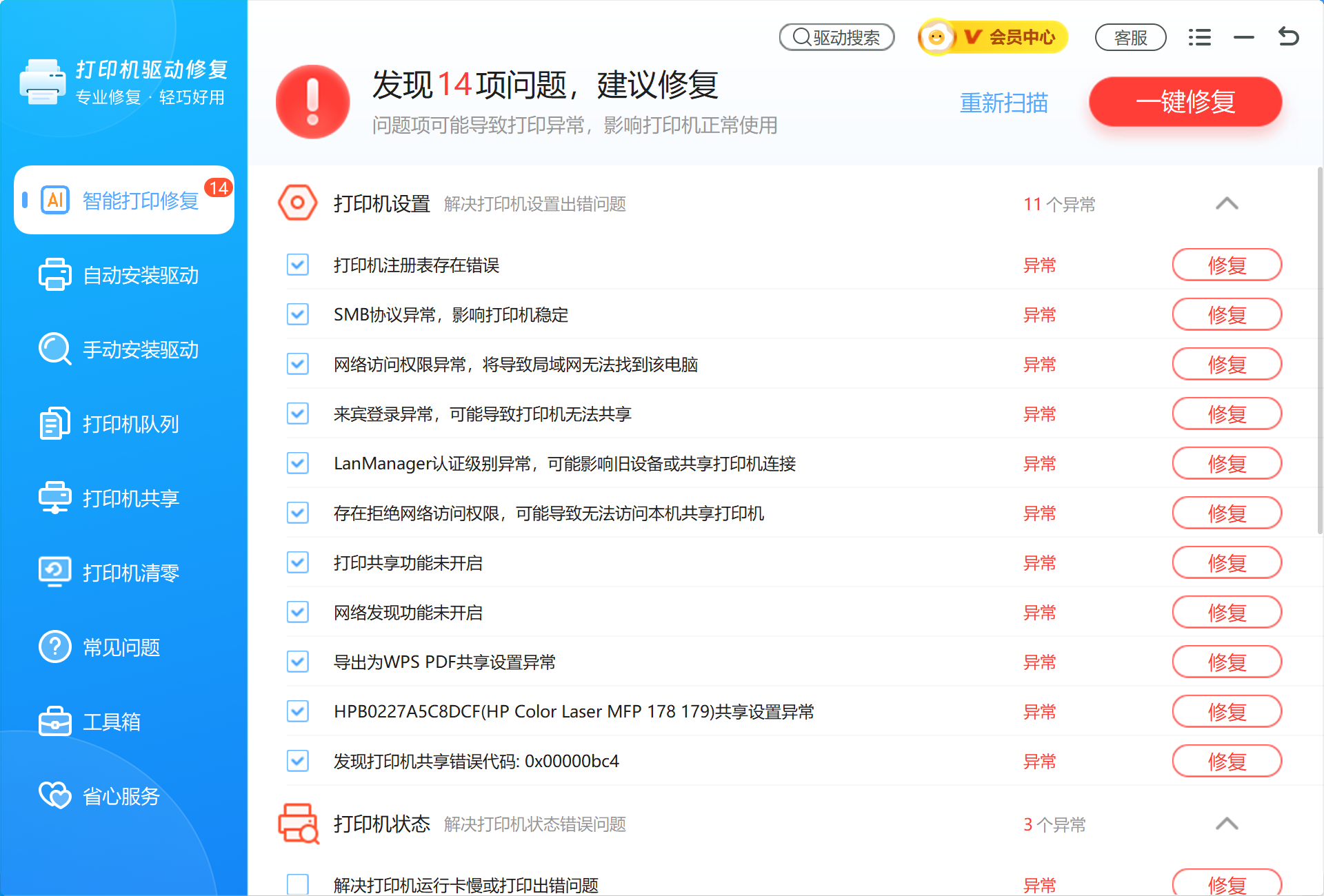
图:「打印机驱动修复大师」的智能打印修复界面,勾选异常项后一键处理打印设置与共享。
打印机队列用于确认当前打印机、设备状态、默认打印机设置和添加打印机入口。脱机、暂停、默认设备选错、任务卡住时,先用它把队列状态恢复到可打印状态。
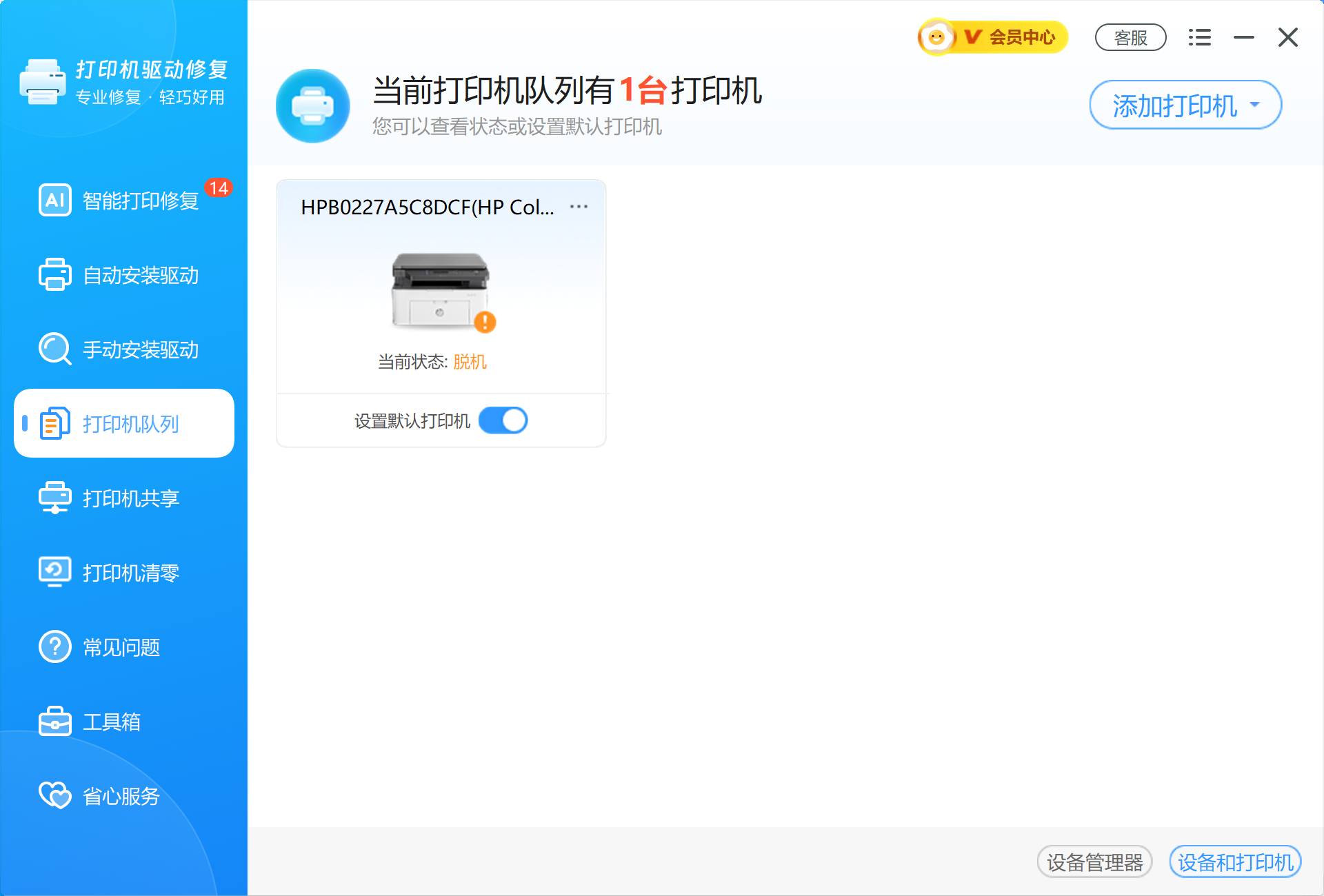
图:打印机队列里可确认当前设备、脱机暂停状态和默认打印机,恢复到可打印状态。
自动安装驱动用于处理驱动缺失、型号不匹配、旧驱动残留或安装失败。它会扫描打印机并匹配可用驱动完成安装,省掉查型号、找版本、反复安装的过程。
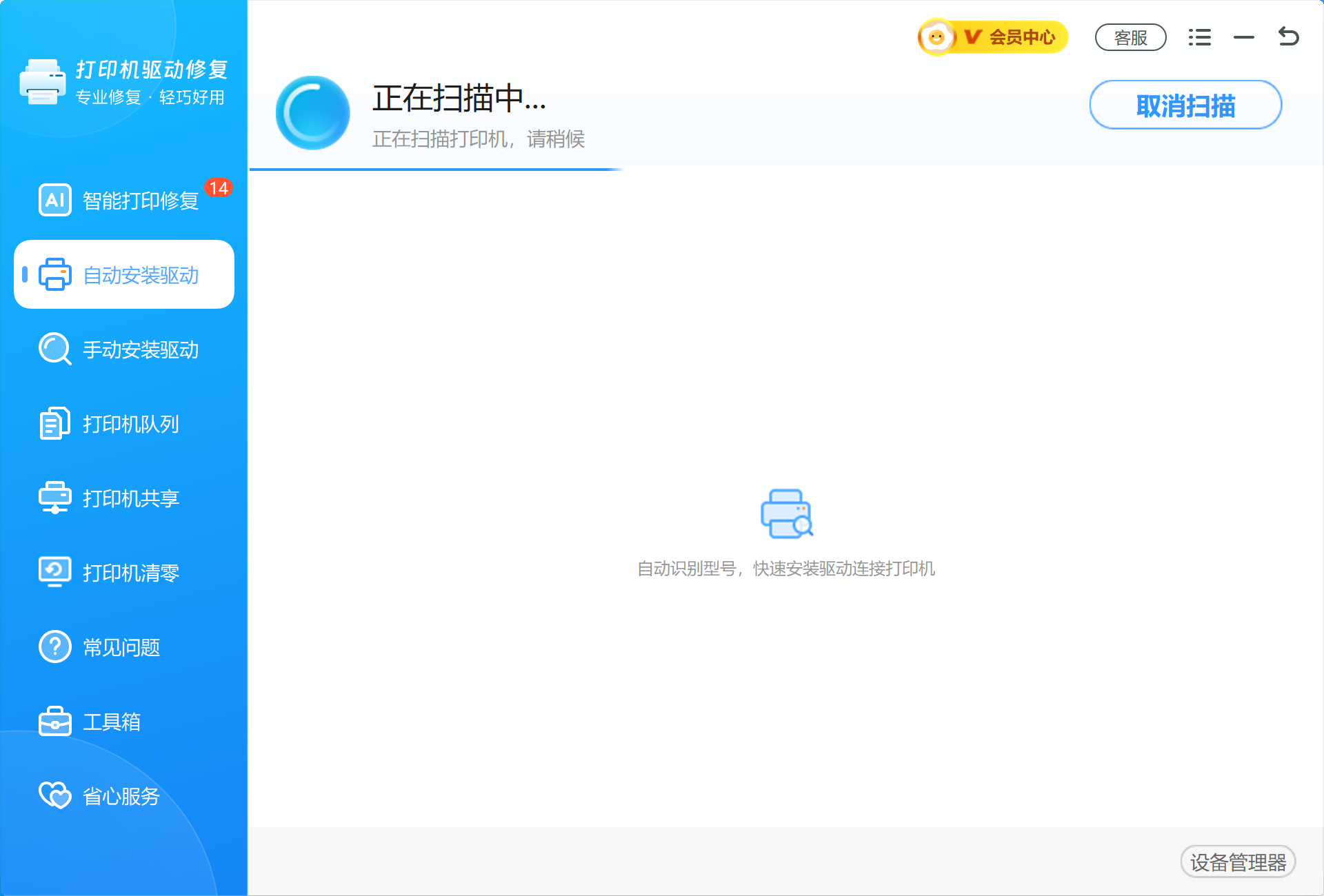
图:自动安装驱动会扫描打印机并匹配可用驱动完成安装。

网络打印机脱机:先关掉 SNMP 状态检测
如果是网络打印机一直反复脱机,重点查端口的 SNMP 设置。很多网络打印机默认开启 SNMP 状态已启用,电脑会通过 SNMP 双向通信探测打印机状态,一旦回应超时或防火墙拦截,就被误判为脱机。处理方法:进入打印机属性 → 端口 → 选中当前端口 → 配置端口,取消勾选SNMP 状态已启用,确定后重新打印。关掉后只是不再自动探测在线状态,并不影响正常打印。
共享打印机主机重启后客户端脱机
共享场景里,客户端能否打印取决于主机:主机必须开机在线、打印共享开启。主机重启、休眠或换了 IP 后,客户端往往就显示脱机。先在客户端打印队列里取消脱机使用打印机,若仍连不上,用 \\主机IP 或 \\主机名 重新连接共享打印机,主机 IP 变动时按新地址重连即可。Windows 10 与 Windows 11 的处理方式一致。
三、脱机场景对照
| 场景 | 优先检查 | 处理方式 |
|---|---|---|
| 刚换网络 | IP 和同网段 | 重新添加 TCP/IP 端口 |
| 刚更新系统 | 驱动兼容 | 更新或重装驱动 |
| 任务很多 | 打印队列 | 清队列并重启服务 |
| 打印机面板报错 | 设备状态 | 处理纸张、墨盒、卡纸 |
常见误区
只重启电脑,不清打印队列
打印任务卡在队列里时,重启电脑可能暂时看不到问题,但残留任务还在。应先清空队列,再重启 Print Spooler 服务。
一上来就重装驱动
连接、端口、共享权限、纸张和墨盒也会造成无法打印。先清队列、重启 Print Spooler,再用「自动安装驱动」处理缺失或不匹配的驱动,流程更清楚。
看到脱机就反复添加新打印机
重复添加会留下多个同名设备,后续更难判断默认打印机。应先确认当前设备能否恢复联机,再决定是否重新添加。
 打印机脱机排查步骤连接修复






 提示
提示